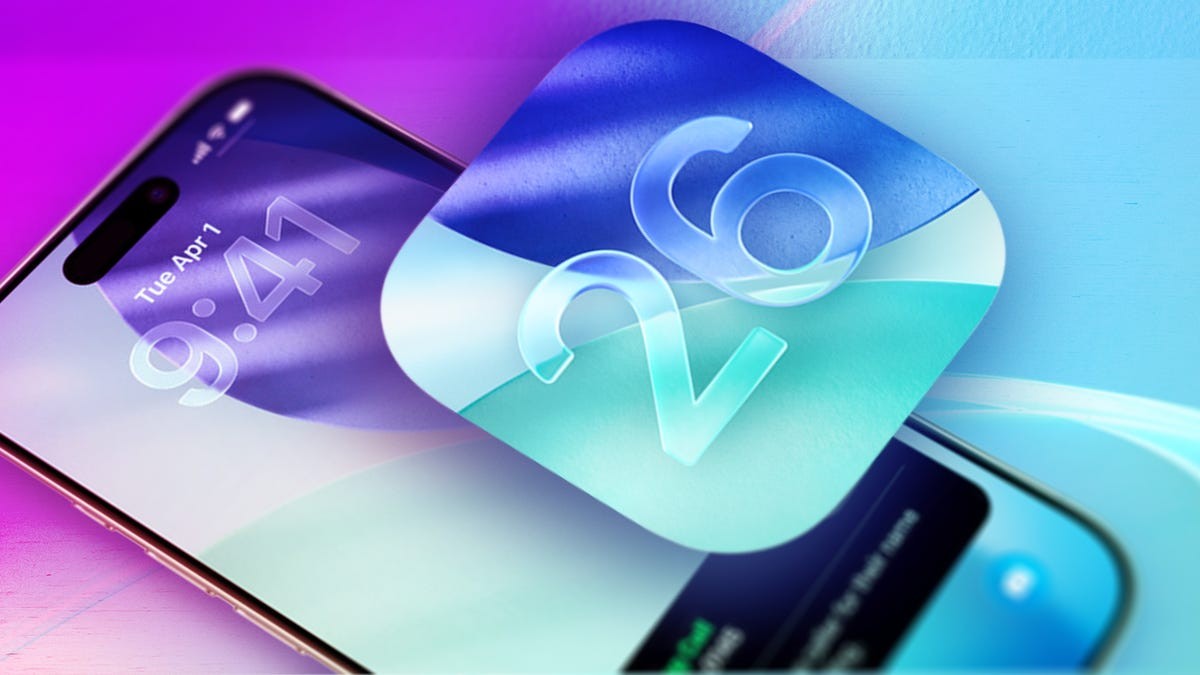
Vydání iOS 26 znamenalo velký posun ve vizuální identitě iPhonu. Představením designového jazyka Liquid Glass společnost provedla nejvýznamnější estetickou aktualizaci od velkého přepracování iOS 7 v roce 2013.
I když je nový vzhled elegantní, intenzivní používání průhlednosti a textur podobných sklu způsobilo smíšené reakce mnoha uživatelů. Pokud vám rozhraní připadá příliš rušivé nebo obtížně čitelné, existují vestavěné nástroje, které vám pomohou získat zpět kontrolu nad vzhledem vaší obrazovky.
Proč je tento design kontroverzní
Estetika tekutého skla se při vytváření hloubky silně spoléhá na průsvitnost a vrstvené efekty. Během beta fáze se Apple pokusil vyřešit problémy s čitelností přidáním efektu matného skla k některým prvkům, ale pro mnohé se design stále zdál být nepřehledný nebo postrádal kontrast.
Tato situace zdůrazňuje trvalou výzvu v moderním designu uživatelského rozhraní (uživatelské rozhraní): nalezení rovnováhy mezi estetickou inovací a funkční dostupností. Pro uživatele se zrakovým postižením nebo pro ty, kteří prostě preferují přehlednější vzhled, může vysoká úroveň průhlednosti znesnadnit čtení textu a ikon.
Jak snížit průhlednost a zvýšit čitelnost
Pokud se vám zdá, že efekt tekutého skla je ohromující, můžete rozhraní výrazně zjednodušit provedením těchto kroků (k dispozici v iOS 26.1 a novějších):
- Otevřete aplikaci Nastavení.
- Přejděte do části Univerzální přístup.
- Vyberte Velikost zobrazení a textu.
- Zapněte přepínač Snížit průhlednost.
Co se změní: Povolení tohoto nastavení ztmaví nabídky a prvky uživatelského rozhraní a nahradí efekt průhledného skla pevnými, neprůhlednějšími pozadími. To ovlivní důležité oblasti, jako je Ovládací centrum a Zprávy, díky čemuž bude navigace v rozhraní mnohem snazší na první pohled.
Vylepšené vizuální oddělení
Pro ještě větší kontrolu můžete použít přepínač Zvýšit kontrast, který se nachází ve stejné nabídce Zobrazení a Velikost textu.
- Zvýšit kontrast: Tato funkce ztmaví ikony aplikací a zdůrazní hranice mezi různými prvky rozhraní. To je zvláště užitečné, pokud máte problém pochopit, kde končí jedno tlačítko a začíná druhé.
- Poznámka o čistých ikonách: Pokud máte rádi čistou estetiku ikon, kde je hlavní důraz kladen na tapetu plochy, uvědomte si prosím, že zapnutím Snížit průhlednost nebo Zvýšit kontrast tento efekt snížíte. Tyto funkce usnadnění upřednostňují funkčnost před formou, díky čemuž jsou ikony výraznější a „primární“ spíše než sekundární.
Užitečný tip: Pokud zjistíte, že vám původní styl tekutého skla chybí, můžete zařízení snadno vrátit do původního stavu provedením stejných kroků a vypnutím těchto možností.
Shrnutí
Zatímco iOS 26 zahajuje novou odvážnou vizuální éru pro iPhone, Apple poskytuje základní nástroje pro usnadnění, které uživatelům pomáhají přizpůsobit si prostředí. Úpravou průhlednosti a kontrastu můžete upravit design tekutého skla tak, aby vyhovoval vašim preferencím – ať už pro vysokou estetiku nebo maximální funkční čitelnost.