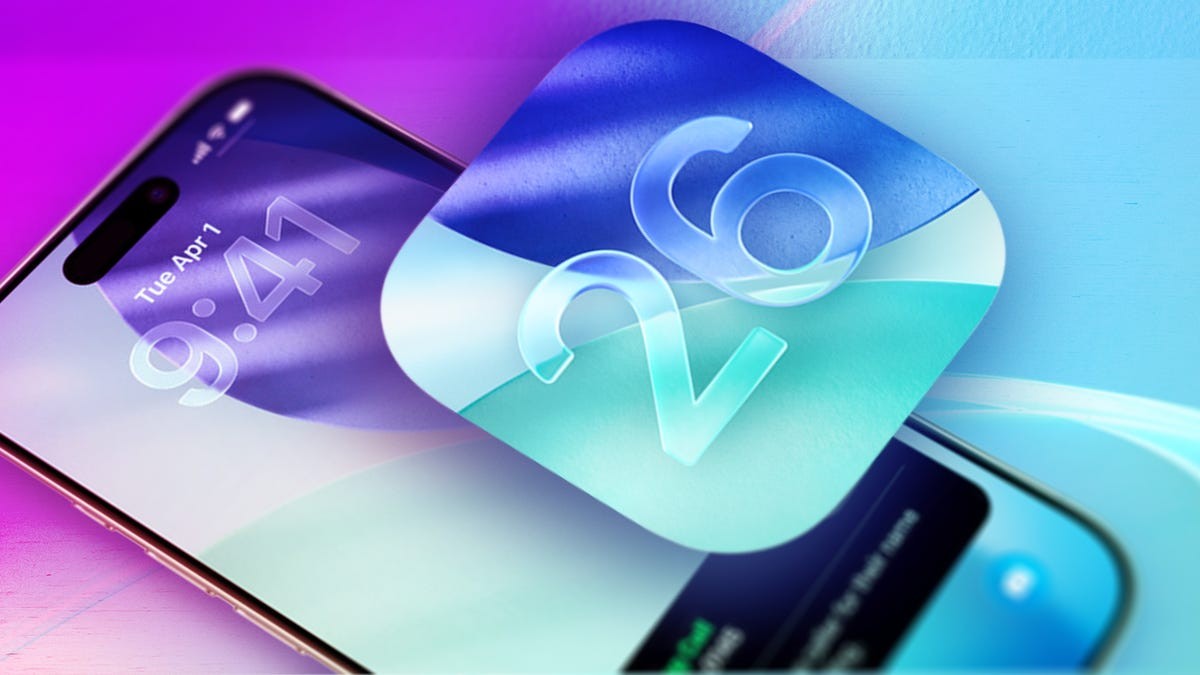
Die Veröffentlichung von iOS 26 durch Apple markierte eine massive Veränderung in der visuellen Identität des iPhones. Mit der Einführung der Designsprache „Liquid Glass“ hat das Unternehmen seine bedeutendste ästhetische Überarbeitung seit der umfassenden Neugestaltung von iOS 7 im Jahr 2013 durchgeführt.
Während der neue Look elegant ist, hat sich der starke Einsatz von Transparenz und glasähnlichen Texturen für viele Benutzer als polarisierend erwiesen. Wenn Sie die Benutzeroberfläche als störend oder schwer lesbar empfinden, gibt es integrierte Tools, mit denen Sie die Kontrolle über das Erscheinungsbild Ihres Bildschirms wiedererlangen können.
Warum das Design umstritten ist
Die „Liquid Glass“-Ästhetik setzt stark auf Transluzenz und Schichteffekte, um Tiefe zu erzeugen. Während der Beta-Testphase versuchte Apple, Lesbarkeitsprobleme zu beheben, indem es bestimmten Elementen eine „mattierte“ Textur hinzufügte, aber für viele wirkt das Design immer noch zu unruhig oder es mangelt an ausreichendem Kontrast.
Diese Spannung verdeutlicht eine wiederkehrende Herausforderung im modernen UI-Design (User Interface): die Balance zwischen ästhetischer Innovation und funktionaler Zugänglichkeit. Für Benutzer mit Sehbehinderungen oder diejenigen, die einfach ein klareres Erscheinungsbild bevorzugen, kann die hohe Transparenz dazu führen, dass Text schwerer zu verfolgen und Symbole schwerer zu unterscheiden sind.
So reduzieren Sie die Transparenz und erhöhen die Lesbarkeit
Wenn Sie den Liquid Glass-Effekt als überwältigend empfinden, können Sie Ihre Benutzeroberfläche erheblich vereinfachen, indem Sie die folgenden Schritte ausführen (verfügbar unter iOS 26.1 und höher):
- Öffnen Sie die App Einstellungen.
- Navigieren Sie zu Barrierefreiheit.
- Wählen Sie Anzeige- und Textgröße.
- Aktivieren Sie Transparenz reduzieren.
Was sich dadurch ändert: Durch die Aktivierung dieser Einstellung werden Menüs und Benutzeroberflächenelemente abgedunkelt und der durchsichtige Glaseffekt durch einfarbige, undurchsichtigere Hintergründe ersetzt. Dies gilt für kritische Bereiche wie das Kontrollzentrum und die Nachrichten-App, wodurch die Benutzeroberfläche auf einen Blick viel einfacher zu navigieren ist.
Verbesserung der visuellen Unterscheidung
Für noch mehr Kontrolle können Sie den Schalter Kontrast erhöhen verwenden, der sich im selben Menü Anzeige & Textgröße befindet.
- Kontrast erhöhen: Diese Funktion verdunkelt App-Symbole und schärft die Grenzen zwischen verschiedenen UI-Elementen. Dies ist besonders nützlich, wenn Sie Schwierigkeiten haben, zu erkennen, wo eine Schaltfläche endet und eine andere beginnt.
- Ein Hinweis zu „Symbole löschen“: Wenn Sie die Ästhetik „App-Symbol löschen“ bevorzugen, bei der Ihr Hintergrundbild im Vordergrund steht, beachten Sie, dass die Aktivierung von Transparenz reduzieren oder Kontrast erhöhen diesen Effekt abschwächt. Diese Barrierefreiheitsfunktionen geben der Funktion Vorrang vor der Form, wodurch die Symbole eher hervorstechen und „im Mittelpunkt“ stehen als subtil.
Profi-Tipp: Wenn Sie den ursprünglichen Liquid Glass-Look vermissen, können Sie Ihr Gerät ganz einfach in den Standardzustand zurückversetzen, indem Sie die gleichen Schritte ausführen und diese Optionen deaktivieren.
Zusammenfassung
Während iOS 26 eine mutige neue visuelle Ära für das iPhone einläutet, stellt Apple wichtige Eingabehilfen zur Verfügung, die Benutzern dabei helfen, das Erlebnis individuell anzupassen. Durch die Anpassung von Transparenz und Kontrast können Sie das „Liquid Glass“-Design an Ihre persönlichen Vorlieben anpassen, entweder für eine hochwertige Ästhetik oder eine leistungsstarke Lesbarkeit.