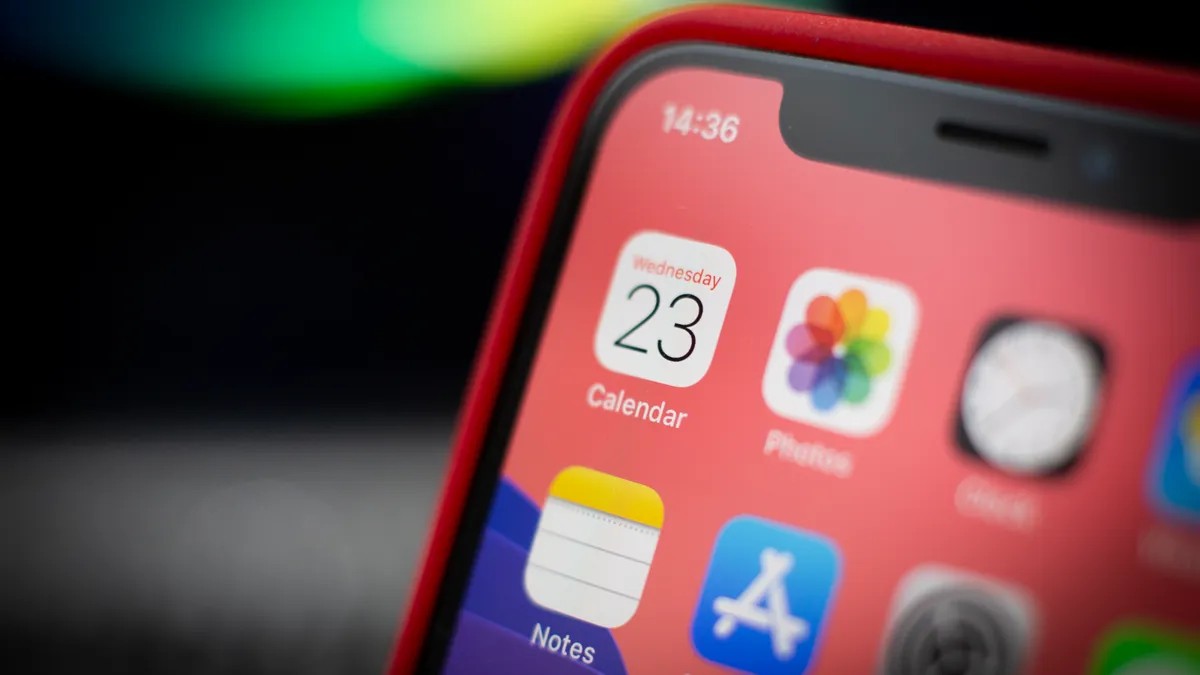
Ihr iPhone ist darauf ausgelegt, ein Leben lang Erinnerungen zu speichern, doch sein begrenzter Speicher füllt sich schnell mit Fotos, Videos, Apps und Downloads. Anstatt wertvolle Momente zu löschen oder auf ein teureres Modell umzusteigen, können Sie mithilfe der integrierten iOS-Funktionen Speicherplatz zurückgewinnen. Diese Lösungen sind schneller, einfacher und erfordern keinen Datenverlust.
Optimieren Sie Fotos und Videos für maximalen Platz
Standardmäßig werden alle auf Ihrem iPhone aufgenommenen Fotos und Videos in voller Auflösung gespeichert, was viel Speicherplatz beansprucht. Eine einzige Minute 4K-Video mit 60 Bildern pro Sekunde kann fast ein halbes Gigabyte belegen. Um den Speicherplatz zu maximieren, aktivieren Sie iPhone-Speicher optimieren unter „Einstellungen“ > „Fotos“ (stellen Sie sicher, dass „iCloud-Fotos“ ebenfalls aktiviert ist). Dadurch werden Dateien mit voller Auflösung in iCloud verschoben, während kleinere Versionen mit niedrigerer Auflösung auf Ihrem Gerät verbleiben.
Der Zugriff auf Dateien in Originalqualität ist ganz einfach: Laden Sie sie bei Bedarf einfach aus der Fotos-App herunter. Wenn der iCloud-Speicher nicht ausreicht, sollten Sie ein Upgrade in Betracht ziehen: 50 GB kosten in den USA nur 1 US-Dollar pro Monat, größere Pläne sind für 3 US-Dollar (200 GB) oder 10 US-Dollar (2 TB) monatlich erhältlich. Um ein Upgrade durchzuführen, gehen Sie zu „Einstellungen“ > „[Ihr Name]“ > „iCloud“ > „Kontospeicher verwalten“ > „Mehr Speicherplatz kaufen“. iCloud+-Abonnements beinhalten zusätzliche Datenschutzfunktionen wie Private Relay und Hide My Email.
Laden Sie ungenutzte Apps aus, um Speicherplatz zurückzugewinnen
Viele Apps bleiben ungenutzt auf Ihrem iPhone und verbrauchen wertvollen Speicherplatz. Anstatt sie vollständig zu löschen, sollten Sie sie vorübergehend auslagern. Dadurch wird die App selbst entfernt, ihre Daten bleiben jedoch erhalten, sodass ein einfaches erneutes Herunterladen ohne erneute Anmeldung möglich ist.
Um Apps auszulagern, gehen Sie zu Einstellungen > Allgemein > iPhone-Speicher. In der Liste wird angezeigt, welche Apps den meisten Speicherplatz beanspruchen. Tippen Sie auf eine App und wählen Sie „App herunterladen“. Durch diese Aktion werden die Kerndateien der App gelöscht, während Ihre Dokumente intakt bleiben.
Sie können so viele Apps wie nötig auslagern, bis ausreichend Speicherplatz verfügbar ist. Das erneute Herunterladen erfolgt nahtlos: Tippen Sie auf das iCloud-Symbol in der App-Bibliothek oder auf das App-Symbol auf Ihrem Startbildschirm. Die App wird wiederhergestellt, ohne dass eine erneute Authentifizierung erforderlich ist.
Diese Methoden stellen sicher, dass Sie nicht auf Speicher verzichten oder zusätzliches Geld für Speicher-Upgrades ausgeben müssen. Durch die Verwendung der in iOS integrierten Tools können Sie ein vollwertiges iPhone behalten, ohne Daten zu löschen oder sich mit weniger Speicherplatz zufrieden zu geben.