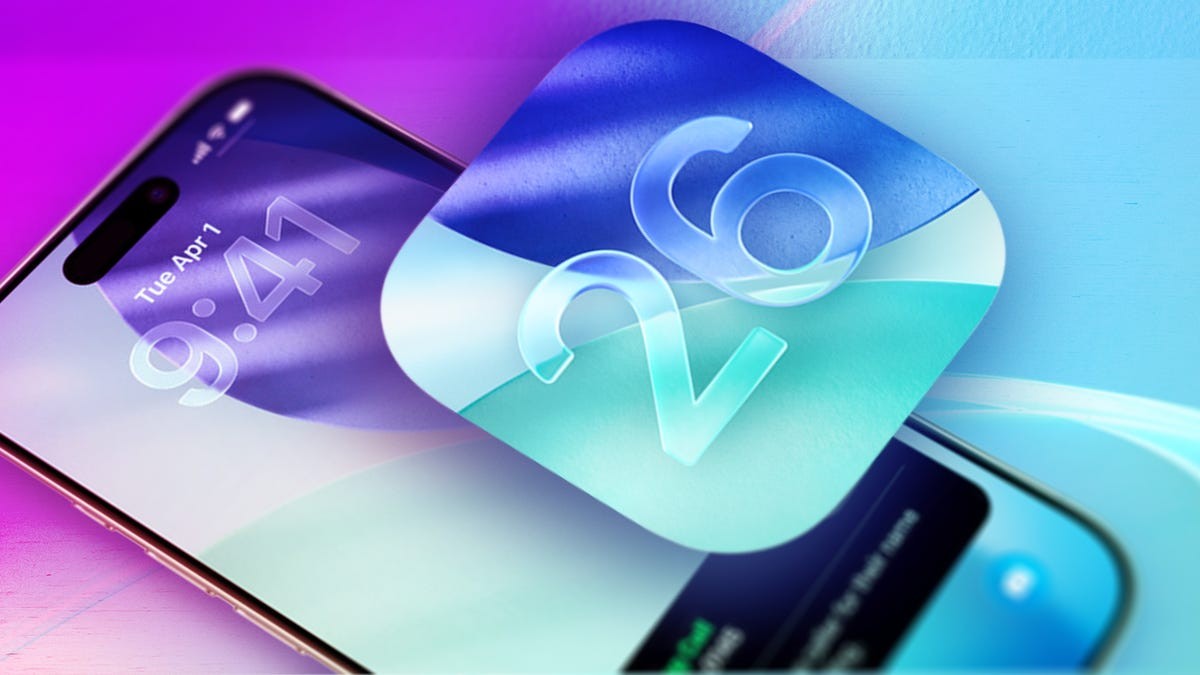
El lanzamiento de iOS 26 por parte de Apple marcó un cambio masivo en la identidad visual del iPhone. Con la introducción del lenguaje de diseño “Liquid Glass”, la compañía ha implementado su revisión estética más significativa desde el importante rediseño de iOS 7 en 2013.
Si bien la nueva apariencia es elegante, el uso intensivo de transparencia y texturas similares al vidrio ha demostrado ser polarizante para muchos usuarios. Si la interfaz le distrae o le resulta difícil de leer, existen herramientas integradas que le ayudarán a recuperar el control sobre la apariencia de su pantalla.
Por qué el diseño es controvertido
La estética del “vidrio líquido” se basa en gran medida en la translucidez y los efectos de capas para crear profundidad. Durante la fase de prueba beta, Apple intentó solucionar los problemas de legibilidad agregando una textura “esmerilada” a ciertos elementos, pero para muchos, el diseño todavía parece demasiado recargado o carece de suficiente contraste.
Esta tensión resalta un desafío recurrente en el diseño moderno de UI (interfaz de usuario): equilibrar la innovación estética con la accesibilidad funcional. Para los usuarios con discapacidad visual o aquellos que simplemente prefieren una apariencia más limpia, el alto nivel de transparencia puede hacer que el texto sea más difícil de rastrear y los íconos difíciles de distinguir.
Cómo reducir la transparencia y aumentar la legibilidad
Si el efecto Liquid Glass le parece abrumador, puede simplificar significativamente su interfaz siguiendo estos pasos (disponibles en iOS 26.1 y posteriores):
- Abra la aplicación Configuración.
- Navegue hasta Accesibilidad.
- Seleccione Tamaño de pantalla y texto.
- Active Reducir transparencia.
Qué cambia esto: Al habilitar esta configuración se oscurecerán los menús y los elementos de la interfaz de usuario, reemplazando el efecto de vidrio transparente con fondos sólidos y más opacos. Esto se aplica a áreas críticas como el Centro de control y la aplicación Mensajes, lo que hace que la interfaz sea mucho más fácil de navegar de un vistazo.
Mejora de la distinción visual
Para obtener aún más control, puede usar el botón Aumentar contraste ubicado en el mismo menú Pantalla y tamaño de texto.
- Aumentar contraste: Esta función oscurece los íconos de las aplicaciones y afina los bordes entre los diferentes elementos de la interfaz de usuario. Es particularmente útil si tiene dificultades para saber dónde termina un botón y comienza otro.
- Una nota sobre “Borrar íconos”: Si prefieres la estética de “Borrar ícono de aplicación”, que prioriza tu fondo de pantalla como el foco visual principal, ten en cuenta que habilitar Reducir transparencia o Aumentar contraste disminuirá ese efecto. Estas características de accesibilidad priorizan la función sobre la forma, haciendo que los íconos sean más prominentes y “centrales” en lugar de sutiles.
Consejo profesional: Si decides que te pierdes el aspecto original de Liquid Glass, puedes revertir fácilmente tu dispositivo a su estado predeterminado siguiendo los mismos pasos y desactivando estas opciones.
Resumen
Si bien iOS 26 presenta una nueva y audaz era visual para iPhone, Apple proporciona herramientas de accesibilidad esenciales para ayudar a los usuarios a personalizar la experiencia. Al ajustar la transparencia y el contraste, puede adaptar el diseño de “Liquid Glass” a sus preferencias personales, ya sea en términos de estética de alto estilo o legibilidad de alta funcionalidad.