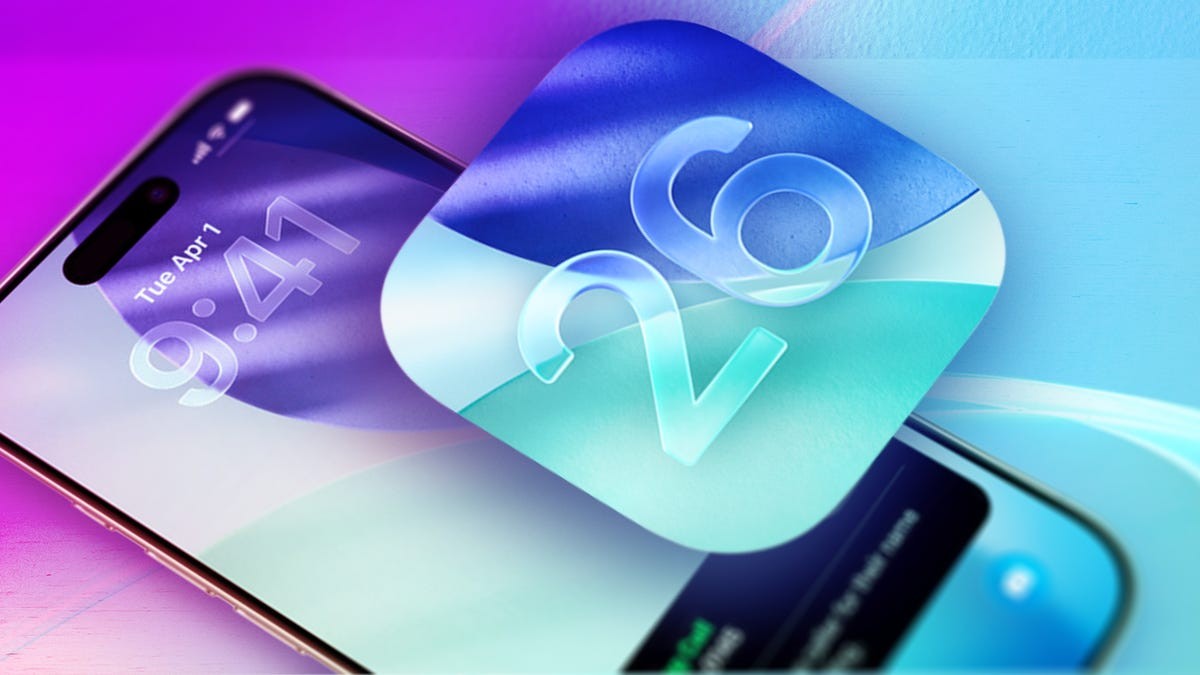
La sortie par Apple de iOS 26 a marqué un changement massif dans l’identité visuelle de l’iPhone. Avec l’introduction du langage de conception « Liquid Glass », la société a mis en œuvre sa refonte esthétique la plus importante depuis la refonte majeure d’iOS 7 en 2013.
Bien que le nouveau look soit élégant, l’utilisation intensive de transparence et de textures semblables à celles du verre s’est révélée polarisante pour de nombreux utilisateurs. Si vous trouvez l’interface distrayante ou difficile à lire, il existe des outils intégrés pour vous aider à reprendre le contrôle de l’apparence de votre écran.
Pourquoi le design est controversé
L’esthétique « Liquid Glass » s’appuie fortement sur la translucidité et les effets superposés pour créer de la profondeur. Au cours de la phase de test bêta, Apple a tenté de résoudre les problèmes de lisibilité en ajoutant une texture « givrée » à certains éléments, mais pour beaucoup, le design semble encore trop chargé ou manque de contraste suffisant.
Cette tension met en évidence un défi récurrent dans la conception d’interface utilisateur (interface utilisateur) moderne : équilibrer l’innovation esthétique et l’accessibilité fonctionnelle. Pour les utilisateurs malvoyants ou ceux qui préfèrent simplement un aspect plus épuré, le niveau élevé de transparence peut rendre le texte plus difficile à suivre et les icônes difficiles à distinguer.
Comment réduire la transparence et augmenter la lisibilité
Si vous trouvez l’effet Liquid Glass écrasant, vous pouvez simplifier considérablement votre interface en suivant ces étapes (disponibles sur iOS 26.1 et versions ultérieures) :
- Ouvrez l’application Paramètres.
- Accédez à Accessibilité.
- Sélectionnez Affichage et taille du texte.
- Activez Réduire la transparence.
Ce que cela change : L’activation de ce paramètre assombrira les menus et les éléments de l’interface utilisateur, remplaçant ainsi l’effet de verre transparent par des arrière-plans unis et plus opaques. Cela s’applique aux zones critiques telles que le Centre de contrôle et l’application Messages, ce qui rend la navigation dans l’interface beaucoup plus facile en un coup d’œil.
Améliorer la distinction visuelle
Pour encore plus de contrôle, vous pouvez utiliser la bascule Augmenter le contraste située dans le même menu Affichage et taille du texte.
- Augmenter le contraste : Cette fonctionnalité assombrit les icônes des applications et accentue les bordures entre les différents éléments de l’interface utilisateur. C’est particulièrement utile si vous avez du mal à savoir où se termine un bouton et où commence un autre.
- Remarque sur les « icônes claires » : Si vous préférez l’esthétique « Effacer l’icône de l’application » (qui donne la priorité à votre fond d’écran comme objectif visuel principal), sachez que l’activation de Réduire la transparence ou de Augmenter le contraste diminuera cet effet. Ces fonctionnalités d’accessibilité donnent la priorité à la fonction plutôt qu’à la forme, rendant les icônes plus proéminentes et « centrales » plutôt que subtiles.
Conseil de pro : Si vous décidez que le look Liquid Glass d’origine vous manque, vous pouvez facilement rétablir l’état par défaut de votre appareil en suivant les mêmes étapes et en désactivant ces options.
Résumé
Alors qu’iOS 26 introduit une nouvelle ère visuelle audacieuse pour iPhone, Apple fournit des outils d’accessibilité essentiels pour aider les utilisateurs à personnaliser l’expérience. En ajustant la transparence et le contraste, vous pouvez adapter le design « Liquid Glass » à vos préférences personnelles en matière d’esthétique raffinée ou de lisibilité haute fonctionnalité.