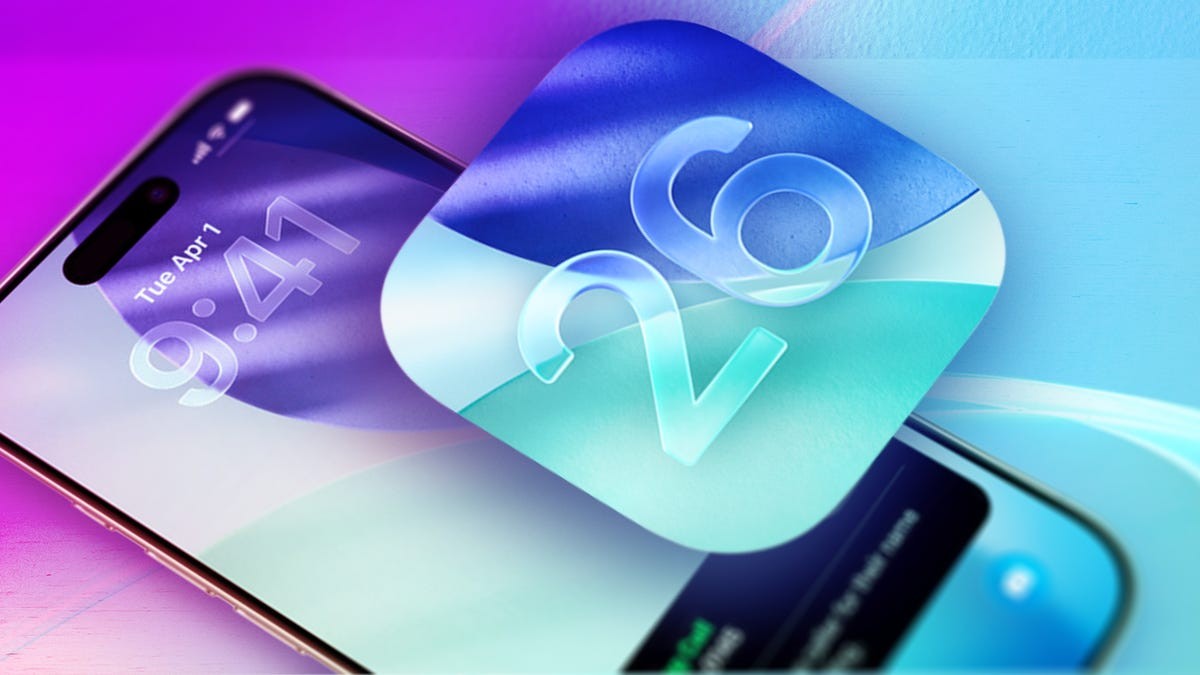
Peluncuran iOS 26 oleh Apple menandai perubahan besar dalam identitas visual iPhone. Dengan diperkenalkannya bahasa desain “Liquid Glass”, perusahaan telah menerapkan perombakan estetika paling signifikan sejak desain ulang besar-besaran iOS 7 pada tahun 2013.
Meskipun tampilan barunya ramping, penggunaan transparansi dan tekstur seperti kaca yang berlebihan telah terbukti menimbulkan polarisasi bagi banyak pengguna. Jika Anda merasa antarmukanya mengganggu atau sulit dibaca, ada alat bawaan untuk membantu Anda mendapatkan kembali kendali atas tampilan layar Anda.
Mengapa desainnya kontroversial
Estetika “Kaca Cair” sangat bergantung pada transparansi dan efek berlapis untuk menciptakan kedalaman. Selama fase pengujian beta, Apple berusaha mengatasi masalah keterbacaan dengan menambahkan tekstur “buram” ke elemen tertentu, namun bagi banyak orang, desainnya masih terasa terlalu sibuk atau kurang kontras.
Ketegangan ini menyoroti tantangan berulang dalam desain UI (Antarmuka Pengguna) modern: menyeimbangkan inovasi estetika dengan aksesibilitas fungsional. Bagi pengguna dengan gangguan penglihatan atau mereka yang lebih menyukai tampilan yang lebih bersih, tingkat transparansi yang tinggi dapat membuat teks lebih sulit dilacak dan ikon sulit dibedakan.
Cara mengurangi transparansi dan meningkatkan keterbacaan
Jika Anda merasa efek Liquid Glass luar biasa, Anda dapat menyederhanakan antarmuka secara signifikan dengan mengikuti langkah-langkah berikut (tersedia di iOS 26.1 dan lebih baru):
- Buka aplikasi Pengaturan.
- Navigasikan ke Aksesibilitas.
- Pilih Tampilan & Ukuran Teks.
- Aktifkan Kurangi Transparansi.
Yang berubah: Mengaktifkan pengaturan ini akan menggelapkan menu dan elemen UI, menggantikan efek kaca tembus pandang dengan latar belakang yang solid dan lebih buram. Hal ini berlaku untuk area penting seperti Pusat Kontrol dan aplikasi Pesan, membuat antarmuka lebih mudah dinavigasi dalam sekejap.
Meningkatkan perbedaan visual
Untuk kontrol lebih besar lagi, Anda dapat menggunakan tombol Tingkatkan Kontras yang terletak di menu Tampilan & Ukuran Teks yang sama.
- Tingkatkan Kontras: Fitur ini menggelapkan ikon aplikasi dan mempertajam batas antar elemen UI yang berbeda. Hal ini sangat berguna jika Anda kesulitan mengetahui di mana satu tombol berakhir dan tombol lainnya dimulai.
- Catatan tentang “Hapus Ikon”: Jika Anda lebih menyukai estetika “Hapus ikon aplikasi”—yang memprioritaskan wallpaper sebagai fokus visual utama—perhatikan bahwa mengaktifkan Kurangi Transparansi atau Tingkatkan Kontras akan mengurangi efek tersebut. Fitur aksesibilitas ini memprioritaskan fungsi dibandingkan bentuk, menjadikan ikon lebih menonjol dan menjadi “pusat perhatian” daripada halus.
Tips Pro: Jika Anda merasa kehilangan tampilan Liquid Glass asli, Anda dapat dengan mudah mengembalikan perangkat ke keadaan default dengan mengikuti langkah-langkah yang sama dan menonaktifkan opsi ini.
Ringkasan
Meskipun iOS 26 memperkenalkan era visual baru yang berani untuk iPhone, Apple menyediakan alat aksesibilitas penting untuk membantu pengguna menyesuaikan pengalaman. Dengan menyesuaikan transparansi dan kontras, Anda dapat menyesuaikan desain “Kaca Cair” agar sesuai dengan preferensi pribadi Anda baik untuk estetika gaya tinggi atau keterbacaan dengan fungsi tinggi.