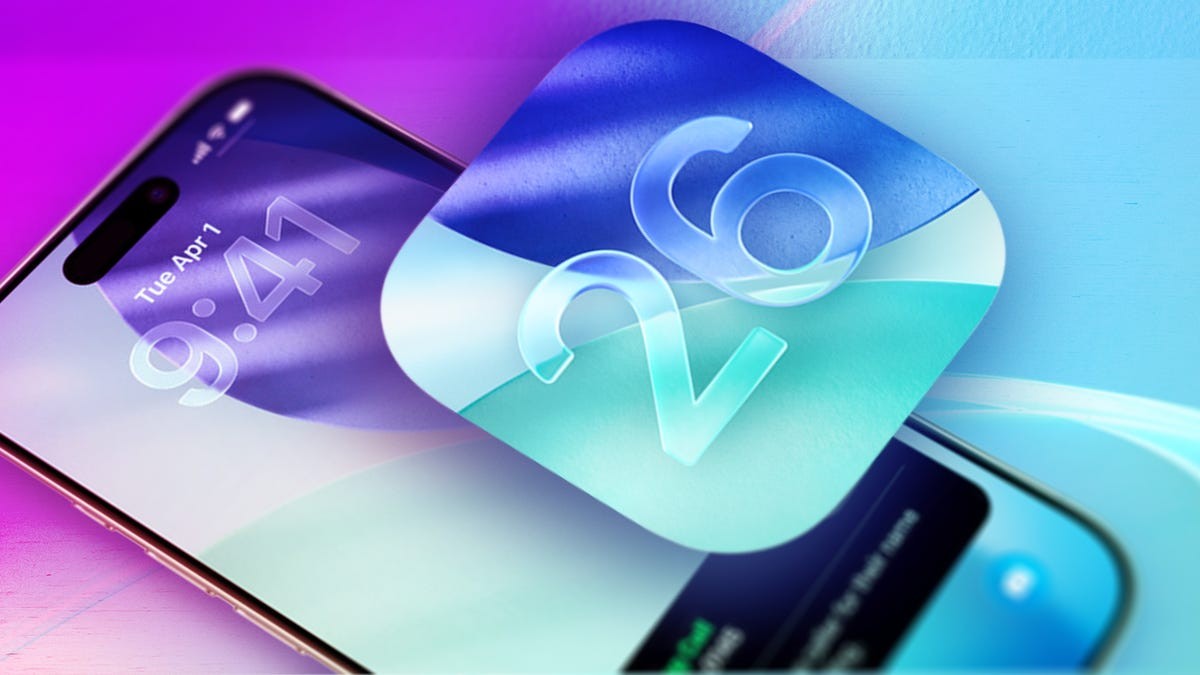
Il rilascio di iOS 26 da parte di Apple ha segnato un enorme cambiamento nell’identità visiva dell’iPhone. Con l’introduzione del linguaggio di design “Vetro Liquido”, l’azienda ha implementato la revisione estetica più significativa dall’importante riprogettazione di iOS 7 nel 2013.
Sebbene il nuovo look sia elegante, l’uso massiccio di trasparenze e texture simili al vetro si è rivelato polarizzante per molti utenti. Se ritieni che l’interfaccia distragga o sia difficile da leggere, sono disponibili strumenti integrati che ti aiutano a riprendere il controllo sull’aspetto dello schermo.
Perché il design è controverso
L’estetica del “Vetro Liquido” fa molto affidamento sulla traslucenza e sugli effetti stratificati per creare profondità. Durante la fase di beta testing, Apple ha tentato di risolvere i problemi di leggibilità aggiungendo una texture “smerigliata” ad alcuni elementi, ma per molti il design sembra ancora troppo occupato o privo di contrasto sufficiente.
Questa tensione evidenzia una sfida ricorrente nella progettazione moderna dell’interfaccia utente: bilanciare l’innovazione estetica con l’accessibilità funzionale. Per gli utenti con problemi di vista o che semplicemente preferiscono un aspetto più pulito, l’elevato livello di trasparenza può rendere il testo più difficile da tracciare e le icone difficili da distinguere.
Come ridurre la trasparenza e aumentare la leggibilità
Se ritieni che l’effetto Vetro liquido sia travolgente, puoi semplificare notevolmente la tua interfaccia seguendo questi passaggi (disponibili su iOS 26.1 e versioni successive):
- Apri l’app Impostazioni.
- Vai a Accessibilità.
- Seleziona Display e dimensione testo.
- Attiva Riduci trasparenza.
Cosa cambia: L’attivazione di questa impostazione scurirà i menu e gli elementi dell’interfaccia utente, sostituendo l’effetto vetro trasparente con sfondi solidi e più opachi. Ciò vale per aree critiche come il Centro di controllo e l’app Messaggi, rendendo l’interfaccia molto più facile da navigare a colpo d’occhio.
Miglioramento della distinzione visiva
Per un controllo ancora maggiore, puoi utilizzare l’interruttore Aumenta contrasto situato nello stesso menu Display e dimensioni testo.
- Aumenta il contrasto: questa funzionalità scurisce le icone delle app e rende più nitidi i bordi tra i diversi elementi dell’interfaccia utente. È particolarmente utile se hai difficoltà a capire dove finisce un pulsante e ne inizia un altro.
- Una nota su “Cancella icone”: Se preferisci l’estetica “Cancella icona app”, che dà priorità allo sfondo come focus visivo principale, tieni presente che abilitare Riduci trasparenza o Aumenta contrasto diminuirà tale effetto. Queste funzionalità di accessibilità danno priorità alla funzione rispetto alla forma, rendendo le icone più prominenti e “centrali” piuttosto che discrete.
Suggerimento da professionista: Se decidi che ti manca l’aspetto originale del vetro liquido, puoi facilmente ripristinare il tuo dispositivo allo stato predefinito seguendo gli stessi passaggi e disattivando queste opzioni.
Riepilogo
Mentre iOS 26 introduce una nuova era visiva per iPhone, Apple fornisce strumenti di accessibilità essenziali per aiutare gli utenti a personalizzare l’esperienza. Regolando la trasparenza e il contrasto, puoi personalizzare il design “Vetro liquido” in base alle tue preferenze personali per un’estetica di alto livello o una leggibilità ad alta funzionalità.