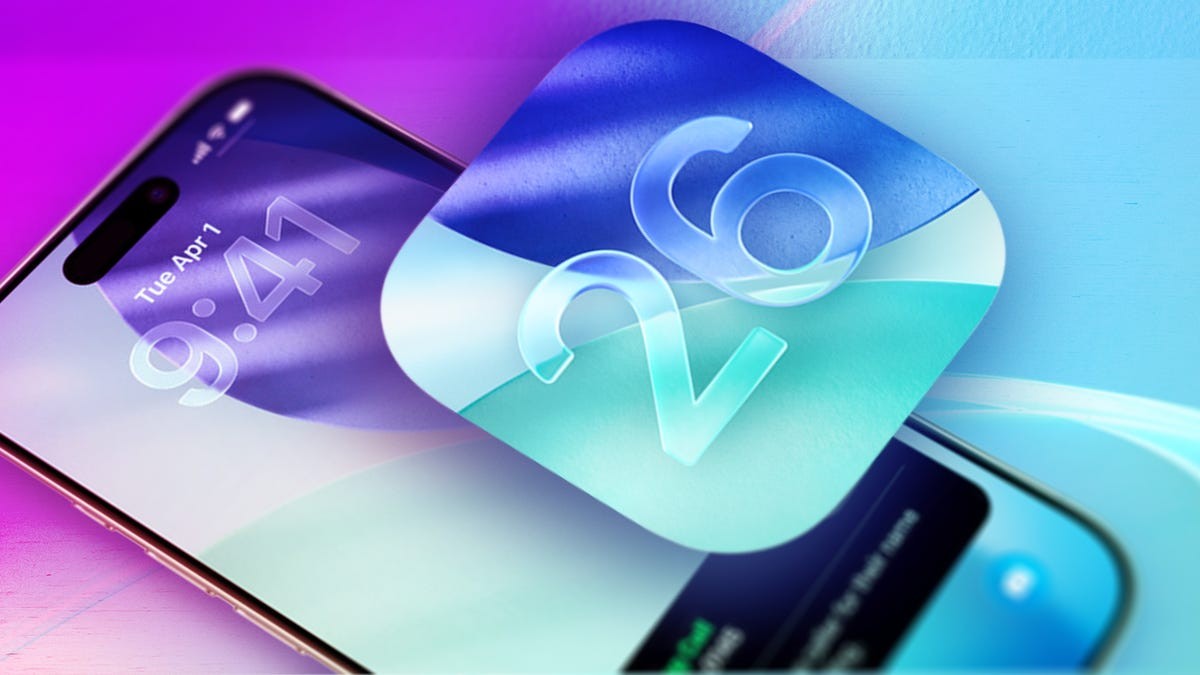
Apple’s release van iOS 26 markeerde een enorme verandering in de visuele identiteit van de iPhone. Met de introductie van de ontwerptaal “Liquid Glass” heeft het bedrijf de belangrijkste esthetische herziening doorgevoerd sinds het ingrijpende herontwerp van iOS 7 in 2013.
Hoewel de nieuwe look strak is, is het intensieve gebruik van transparantie en glasachtige texturen voor veel gebruikers polariserend gebleken. Als u de interface afleidend of moeilijk leesbaar vindt, zijn er ingebouwde hulpmiddelen waarmee u de controle over het uiterlijk van uw scherm kunt terugkrijgen.
Waarom het ontwerp controversieel is
De ‘Liquid Glass’-esthetiek is sterk afhankelijk van doorschijnendheid en gelaagde effecten om diepte te creëren. Tijdens de bètatestfase probeerde Apple de leesbaarheidsproblemen aan te pakken door bepaalde elementen een “matte” textuur toe te voegen, maar voor velen voelt het ontwerp nog steeds te druk of ontbreekt het aan voldoende contrast.
Deze spanning benadrukt een terugkerende uitdaging in het moderne UI-ontwerp (User Interface): het balanceren van esthetische innovatie met functionele toegankelijkheid. Voor gebruikers met een visuele beperking of voor gebruikers die gewoon de voorkeur geven aan een netter uiterlijk, kan het hoge niveau van transparantie ervoor zorgen dat tekst moeilijker te volgen is en dat pictogrammen moeilijk te onderscheiden zijn.
Hoe u de transparantie kunt verminderen en de leesbaarheid kunt vergroten
Als u het Liquid Glass-effect overweldigend vindt, kunt u uw interface aanzienlijk vereenvoudigen door deze stappen te volgen (beschikbaar op iOS 26.1 en hoger):
- Open de app Instellingen.
- Navigeer naar Toegankelijkheid.
- Selecteer Weergave- en tekstgrootte.
- Schakel Transparantie verminderen in.
Wat dit verandert: Als je deze instelling inschakelt, worden menu’s en UI-elementen donkerder, waardoor het doorzichtige glaseffect wordt vervangen door effen, meer ondoorzichtige achtergronden. Dit geldt voor kritieke gebieden zoals het Controlecentrum en de Berichten -app, waardoor de interface in één oogopslag veel gemakkelijker te navigeren is.
Visueel onderscheid verbeteren
Voor nog meer controle kunt u de schakelaar Contrast verhogen gebruiken in hetzelfde menu Weergave en tekstgrootte.
- Verhoog het contrast: Deze functie maakt app-pictogrammen donkerder en verscherpt de grenzen tussen verschillende UI-elementen. Het is vooral handig als u moeite heeft om te bepalen waar de ene knop eindigt en de andere begint.
- Een opmerking over ‘Clear Icons’: Als je de voorkeur geeft aan de ‘Clear app icon’-esthetiek (waarbij je achtergrond voorrang krijgt als de belangrijkste visuele focus), houd er dan rekening mee dat het inschakelen van Transparantie verminderen of Contrast verhogen dat effect zal verminderen. Deze toegankelijkheidsfuncties geven voorrang aan functie boven vorm, waardoor de pictogrammen prominenter en ‘centraal’ worden in plaats van subtiel.
Pro-tip: Als u besluit dat u de originele Liquid Glass-look mist, kunt u uw apparaat eenvoudig terugzetten naar de standaardstatus door dezelfde stappen te volgen en deze opties uit te schakelen.
Samenvatting
Terwijl iOS 26 een gewaagd nieuw visueel tijdperk voor iPhone introduceert, biedt Apple essentiële toegankelijkheidstools waarmee gebruikers de ervaring kunnen aanpassen. Door de transparantie en het contrast aan te passen, kunt u het “Liquid Glass”-ontwerp aanpassen aan uw persoonlijke voorkeur voor zowel hoogwaardige esthetiek als hoogwaardige leesbaarheid.