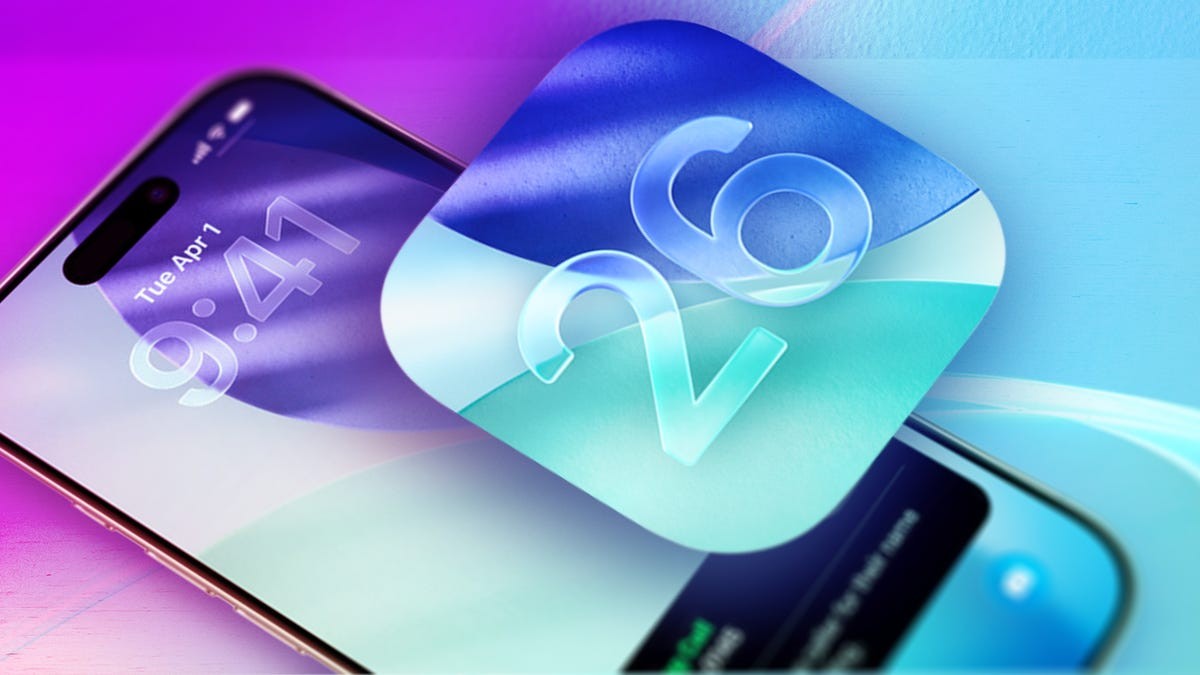
Wydanie iOS 26 oznaczało poważną zmianę w identyfikacji wizualnej iPhone’a. Wraz z wprowadzeniem języka projektowania Liquid Glass firma dokonała najbardziej znaczącej aktualizacji estetycznej od czasu gruntownego przeprojektowania iOS 7 w 2013 roku.
Choć nowy wygląd jest elegancki, intensywne wykorzystanie przezroczystości i tekstur przypominających szkło wywołało mieszane reakcje wielu użytkowników. Jeśli interfejs wydaje Ci się zbyt rozpraszający lub trudny do odczytania, dostępne są wbudowane narzędzia, które pomogą Ci odzyskać kontrolę nad wyglądem ekranu.
Dlaczego ten projekt jest kontrowersyjny
Estetyka Liquid Glass opiera się w dużej mierze na przezroczystości i efektach warstwowych, aby stworzyć głębię. W fazie beta firma Apple próbowała rozwiązać problemy z czytelnością, dodając efekt matowego szkła do niektórych elementów, ale w przypadku wielu osób projekt nadal wydawał się zagracony lub pozbawiony kontrastu.
Sytuacja ta uwypukla odwieczne wyzwanie stojące przed nowoczesnym projektowaniem interfejsu użytkownika (interfejsu użytkownika): znalezienie równowagi pomiędzy innowacjami estetycznymi i dostępnością funkcjonalną. W przypadku użytkowników z wadami wzroku lub tych, którzy po prostu wolą bardziej przejrzysty wygląd, wysoki poziom przezroczystości może sprawić, że tekst i ikony będą trudne do odczytania.
Jak zmniejszyć przezroczystość i zwiększyć czytelność
Jeśli efekt Liquid Glass wydaje Ci się przytłaczający, możesz znacznie uprościć interfejs, wykonując poniższe kroki (dostępne w iOS 26.1 i nowszych wersjach):
- Otwórz aplikację Ustawienia.
- Przejdź do sekcji Uniwersalny dostęp.
- Wybierz Rozmiar wyświetlacza i tekstu.
- Włącz przełącznik Zmniejsz przezroczystość.
Co to zmieni: Włączenie tego ustawienia spowoduje przyciemnienie menu i elementów interfejsu użytkownika, zastępując efekt przezroczystego szkła jednolitym, bardziej nieprzezroczystym tłem. Będzie to miało wpływ na ważne obszary, takie jak Centrum sterowania i aplikacje Wiadomości, dzięki czemu nawigacja po interfejsie będzie znacznie łatwiejsza na pierwszy rzut oka.
Poprawiona separacja wizualna
Aby uzyskać jeszcze większą kontrolę, możesz użyć przełącznika Zwiększ kontrast, który znajduje się w tym samym menu Wyświetlanie i rozmiar tekstu.
- Zwiększ kontrast: Ta funkcja przyciemnia ikony aplikacji i podkreśla granice pomiędzy różnymi elementami interfejsu. Jest to szczególnie przydatne, jeśli masz problemy ze zrozumieniem, gdzie kończy się jeden przycisk, a zaczyna drugi.
- Uwaga dotycząca czystych ikon: Jeśli podoba Ci się estetyka czystych ikon, w których główny nacisk położony jest na tapetę pulpitu, pamiętaj, że włączenie opcji Obniż przezroczystość lub Zwiększ kontrast zmniejszy ten efekt. Te funkcje ułatwień dostępu przedkładają funkcjonalność nad formę, dzięki czemu ikony są bardziej widoczne i „główne”, a nie drugorzędne.
Przydatna wskazówka: Jeśli brakuje Ci oryginalnego stylu Liquid Glass, możesz łatwo przywrócić urządzenie do pierwotnego stanu, wykonując te same kroki i wyłączając te opcje.
Podsumowanie
Podczas gdy iOS 26 rozpoczyna nową, odważną erę wizualną dla iPhone’a, Apple udostępnia niezbędne narzędzia ułatwień dostępu, które pomogą użytkownikom dostosować ich doświadczenie. Dostosowując przezroczystość i kontrast, możesz dostosować projekt Liquid Glass do swoich preferencji – niezależnie od tego, czy chodzi o wysoką estetykę, czy maksymalną czytelność funkcjonalną.