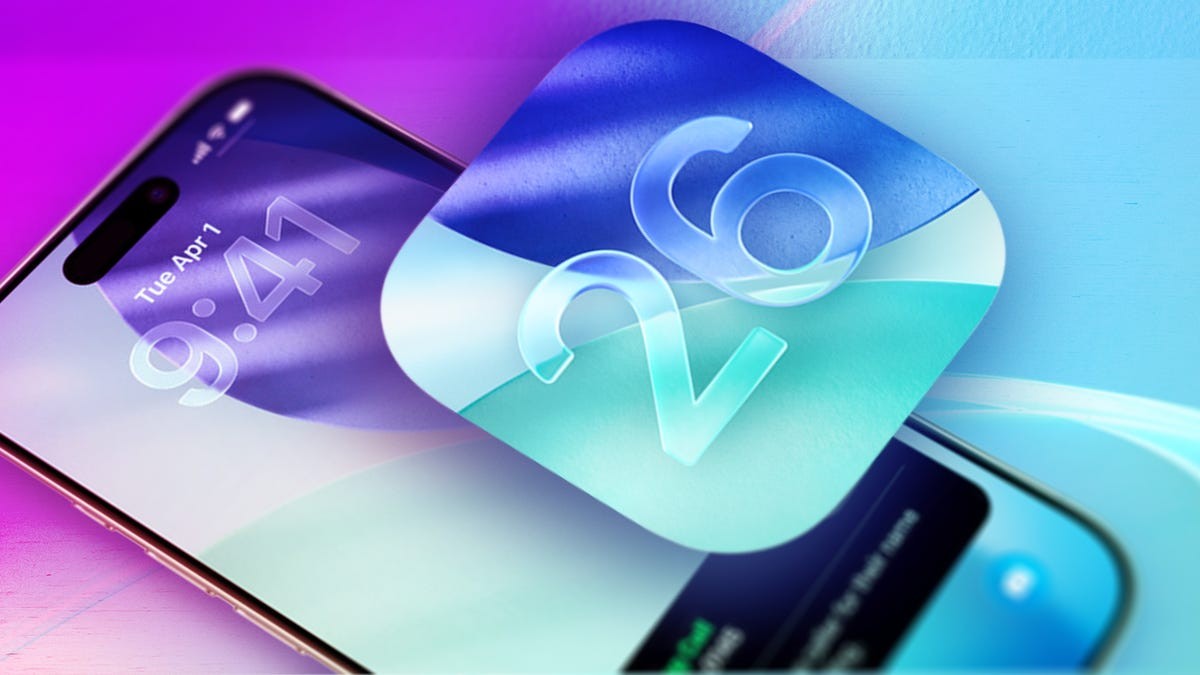
O lançamento do iOS 26 pela Apple marcou uma grande mudança na identidade visual do iPhone. Com a introdução da linguagem de design “Liquid Glass”, a empresa implementou sua revisão estética mais significativa desde a grande reformulação do iOS 7 em 2013.
Embora o novo visual seja elegante, o uso intenso de transparência e texturas semelhantes a vidro provou ser polarizador para muitos usuários. Se você achar a interface perturbadora ou difícil de ler, existem ferramentas integradas para ajudá-lo a recuperar o controle sobre a aparência da tela.
Por que o design é controverso
A estética do “Vidro Líquido” depende muito da translucidez e dos efeitos em camadas para criar profundidade. Durante a fase de testes beta, a Apple tentou resolver problemas de legibilidade adicionando uma textura “fosca” a certos elementos, mas para muitos, o design ainda parece muito ocupado ou carece de contraste suficiente.
Essa tensão destaca um desafio recorrente no design moderno de UI (User Interface): equilibrar inovação estética com acessibilidade funcional. Para usuários com deficiência visual ou que simplesmente preferem uma aparência mais limpa, o alto nível de transparência pode dificultar o rastreamento do texto e a distinção dos ícones.
Como reduzir a transparência e aumentar a legibilidade
Se você achar o efeito Liquid Glass impressionante, poderá simplificar significativamente sua interface seguindo estas etapas (disponível no iOS 26.1 e posterior):
- Abra o aplicativo Configurações.
- Navegue até Acessibilidade.
- Selecione Tamanho de exibição e texto.
- Ative Reduzir transparência.
O que isso muda: A ativação desta configuração escurecerá os menus e os elementos da IU, substituindo o efeito de vidro transparente por planos de fundo sólidos e mais opacos. Isso se aplica a áreas críticas, como a Central de Controle e o aplicativo Mensagens, tornando a interface muito mais fácil de navegar rapidamente.
Melhorando a distinção visual
Para ainda mais controle, você pode usar o botão Aumentar contraste localizado no mesmo menu Exibição e tamanho do texto.
- Aumentar o contraste: Este recurso escurece os ícones do aplicativo e torna as bordas entre os diferentes elementos da interface do usuário mais nítidas. É particularmente útil se você tiver dificuldade em saber onde termina um botão e começa outro.
- Uma observação sobre “Ícones claros”: Se você preferir a estética “Ícone claro do aplicativo” – que prioriza seu papel de parede como o foco visual principal – esteja ciente de que ativar Reduzir transparência ou Aumentar contraste diminuirá esse efeito. Esses recursos de acessibilidade priorizam a função em detrimento da forma, tornando os ícones mais proeminentes e “no centro do palco”, em vez de sutis.
Dica profissional: Se você decidir que sente falta da aparência original do Liquid Glass, poderá facilmente reverter seu dispositivo ao estado padrão seguindo as mesmas etapas e desativando essas opções.
Resumo
Embora o iOS 26 introduza uma nova era visual ousada para o iPhone, a Apple fornece ferramentas de acessibilidade essenciais para ajudar os usuários a personalizar a experiência. Ao ajustar a transparência e o contraste, você pode personalizar o design do “Vidro Líquido” para atender às suas preferências pessoais, seja por estética de alto estilo ou legibilidade de alta função.