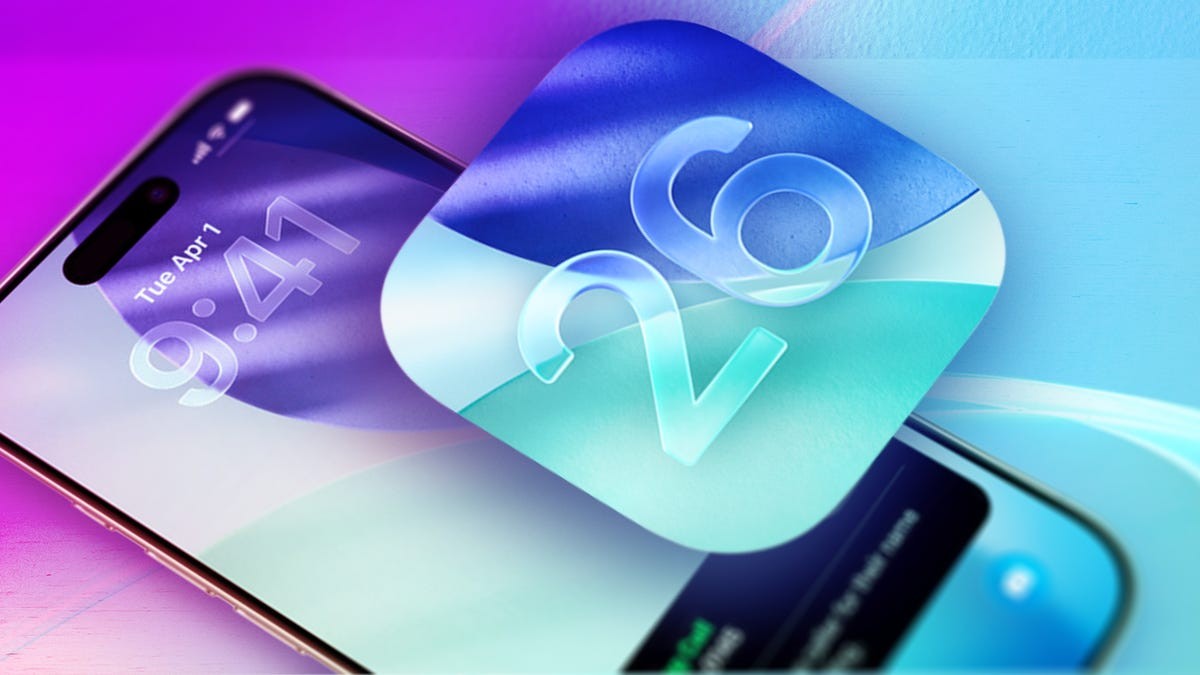
Выход iOS 26 ознаменовал масштабный сдвиг в визуальной айдентике iPhone. С внедрением языка дизайна «Liquid Glass» («Жидкое стекло») компания провела самое значительное эстетическое обновление с момента глобального редизайна iOS 7 в 2013 году.
Несмотря на то, что новый облик выглядит элегантно, активное использование прозрачности и текстур, напоминающих стекло, вызвало неоднозначную реакцию у многих пользователей. Если интерфейс кажется вам слишком отвлекающим или трудночитаемым, существуют встроенные инструменты, которые помогут вернуть контроль над внешним видом вашего экрана.
Почему этот дизайн вызывает споры
Эстетика «Жидкого стекла» во многом опирается на полупрозрачность и многослойные эффекты для создания глубины. Во время этапа бета-тестирования Apple пыталась решить проблемы с читаемостью, добавив эффект «матового стекла» к некоторым элементам, но для многих дизайн всё равно кажется перегруженным или недостаточно контрастным.
Эта ситуация подчеркивает вечную проблему современного UI-дизайна (пользовательского интерфейса): поиск баланса между эстетическими инновациями и функциональной доступностью. Для пользователей с нарушениями зрения или тех, кто просто предпочитает более лаконичный вид, высокий уровень прозрачности может затруднять чтение текста и распознавание иконок.
Как уменьшить прозрачность и повысить читаемость
Если эффект «Жидкого стекла» кажется вам чрезмерным, вы можете значительно упростить интерфейс, выполнив следующие шаги (доступно в iOS 26.1 и более поздних версиях):
- Откройте приложение Настройки.
- Перейдите в раздел Универсальный доступ.
- Выберите пункт Дисплей и размер текста.
- Включите переключатель Понижение прозрачности.
Что это изменит: Активация этой настройки затемнит меню и элементы интерфейса, заменив эффект прозрачного стекла на сплошные, более непрозрачные фоны. Это затронет такие важные области, как Пункт управления и приложение Сообщения, что позволит гораздо легче ориентироваться в интерфейсе с первого взгляда.
Улучшение визуального разделения
Для еще большего контроля вы можете воспользоваться переключателем Увеличение контрастности, который находится в том же меню Дисплей и размер текста.
- Увеличение контрастности: Эта функция делает иконки приложений темнее и подчеркивает границы между различными элементами интерфейса. Это особенно полезно, если вам трудно понять, где заканчивается одна кнопка и начинается другая.
- Примечание о «Чистых иконках»: Если вам нравится эстетика «чистых иконок», где основной акцент сделан на обоях рабочего стола, имейте в виду, что включение функций Понижение прозрачности или Увеличение контрастности ослабит этот эффект. Эти функции доступности ставят функциональность выше формы, делая иконки более заметными и «главными», а не второстепенными.
Полезный совет: Если вы поймете, что скучаете по оригинальному стилю «Жидкого стекла», вы легко сможете вернуть устройство к исходному состоянию, выполнив те же шаги и выключив эти опции.
Резюме
Хотя iOS 26 открывает смелую новую визуальную эру для iPhone, Apple предоставляет необходимые инструменты доступности, чтобы помочь пользователям настроить систему под себя. Регулируя прозрачность и контрастность, вы можете адаптировать дизайн «Жидкого стекла» в соответствии со своими предпочтениями — будь то высокая эстетика или максимальная функциональная читаемость.