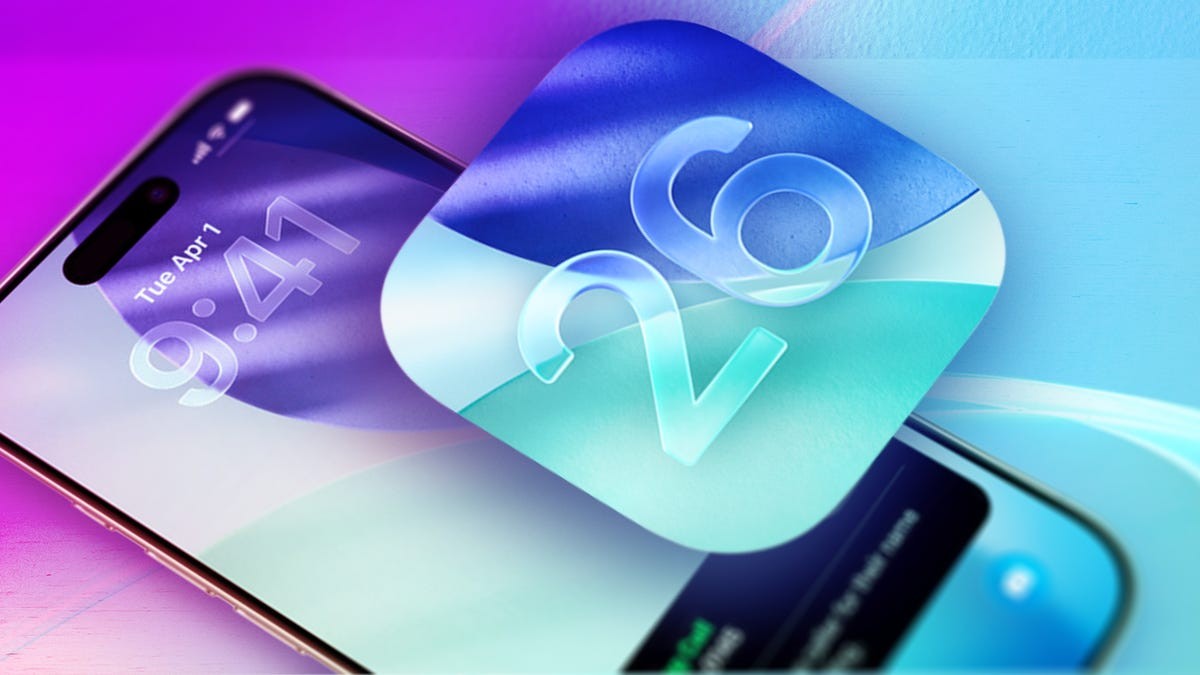
Вихід iOS 26 ознаменував масштабне зрушення у візуальній айдентиці iPhone. З впровадженням мови дизайну Liquid Glass («Рідке скло») компанія провела найзначніше естетичне оновлення з моменту глобального редизайну iOS 7 в 2013 році.
Незважаючи на те, що новий вигляд виглядає елегантно, активне використання прозорості та текстур, що нагадують скло, викликало неоднозначну реакцію у багатьох користувачів. Якщо інтерфейс здається вам занадто відволікаючим або важко читається, існують вбудовані інструменти, які допоможуть повернути контроль над зовнішнім виглядом екрана.
Чому цей дизайн викликає суперечки
Естетика «Рідкого скла» багато в чому спирається на напівпрозорість та багатошарові ефекти для створення глибини. Під час етапу бета-тестування Apple намагалася вирішити проблеми з читальністю, додавши ефект “матового скла” до деяких елементів, але для багатьох дизайн все одно здається перевантаженим або недостатньо контрастним.
Ця ситуація підкреслює вічну проблему сучасного UI-дизайну (інтерфейсу користувача): пошук балансу між естетичними інноваціями та функціональною доступністю. Для користувачів з порушеннями зору або тих, хто просто віддає перевагу більш лаконічному вигляду, високий рівень прозорості може ускладнювати читання тексту та розпізнавання іконок.
Як зменшити прозорість та підвищити читаність
Якщо ефект «Рідкого скла» видається вам надмірним, ви можете значно спростити інтерфейс, виконавши такі кроки (доступно в iOS 26.1 та пізніших версіях):
- Відкрийте програму Налаштування.
- Перейдіть до розділу Універсальний доступ.
- Виберіть Дисплей та розмір тексту.
- Увімкніть перемикач Зниження прозорості.
Що це змінить: Активація цієї настройки затемніть меню та елементи інтерфейсу, замінивши ефект прозорого скла на суцільні, більш непрозорі фони. Це торкнеться таких важливих областей, як Пункт управління та додаток Повідомлення, що дозволить набагато легше орієнтуватися в інтерфейсі з першого погляду.
Поліпшення візуального поділу
Для ще більшого контролю можна скористатися перемикачем Збільшення контрастності, який знаходиться в тому ж меню Дисплей та розмір тексту.
- Збільшення контрастності: Ця функція робить іконки додатків темнішими і підкреслює межі між різними елементами інтерфейсу. Це особливо корисно, якщо вам важко зрозуміти де закінчується одна кнопка і починається інша.
- Примітка про «Чисті іконки»: Якщо вам подобається естетика «чистих іконок», де основний акцент зроблено на шпалерах робочого столу, майте на увазі, що включення функцій Зниження прозорості або Збільшення контрастності послабить цей ефект. Ці функції доступності ставлять функціональність вище форми, роблячи іконки помітнішими і «головнішими», а чи не другорядними.
Корисна порада: Якщо ви зрозумієте, що сумуєте за оригінальним стилем «Рідкого скла», ви легко зможете повернути пристрій до вихідного стану, виконавши ті ж кроки та вимкнувши ці опції.
Резюме
Хоча iOS 26 відкриває сміливу візуальну еру для iPhone, Apple надає необхідні інструменти доступності, щоб допомогти користувачам налаштувати систему під себе. Регулюючи прозорість і контрастність, ви можете адаптувати дизайн «Рідкого скла» відповідно до своїх уподобань — чи то висока естетика, чи максимальна функціональна читаність.