Quando premi il pulsante di accensione, lo schermo non si limita a prendere vita. Inizia con uno strato di software chiamato BIOS (Basic Input/Output System). Probabilmente l’hai già visto prima. Testo che scorre su uno sfondo nero. Specifiche per la tua RAM. Il tipo di disco rigido collegato. Sembra un ritardo. Non lo è. È un processo diagnostico rigoroso. Il computer sta verificando se è in grado di pensare prima di tentare di eseguire.
La maggior parte delle persone salta questa fase. Vogliono il desktop. Vogliono il browser. Ma dietro le quinte, il BIOS sta facendo il lavoro pesante. Carica i gestori di interrupt. Controlla le impostazioni di CMOS Setup. Quindi, esamina la scheda video.
Le schede video non sono tubi stupidi. Hanno il loro BIOS in miniatura. Questo chip inizializza il processore grafico e la memoria video sulla scheda stessa. Se la scheda non ne ha uno, la ROM della scheda madre contiene un driver di fallback. Il BIOS lo carica invece. L’obiettivo è semplice: ottenere pixel sullo schermo.
Avvio a freddo e logica di riavvio
È qui che la cosa diventa interessante. Il BIOS deve sapere se hai appena acceso la macchina o se si sta riavviando. Lo fa sbirciando in un indirizzo di memoria specifico: “0000:0472”.
Se il valore è “1234h”, si tratta di un riavvio. Il BIOS sa che il kernel è già in gran parte installato. Salta la diagnostica pesante. Si muove velocemente.
Se il valore è qualcos’altro? È un avvio a freddo. Inizia la routine completa. È qui che avviene il POST (Power-On Self-Test). La macchina verifica ogni byte di RAM. Esegue test di lettura/scrittura su ciascun indirizzo di memoria. Controlla le porte PS/2 o USB per tastiera e mouse. Cerca un bus Peripheral Component Interconnect (PCI). Se ne trova uno, esegue la scansione di ogni scheda PCI installata.
Gli errori qui sono brutali. Nessuna GUI. Nessuna spiegazione. Emette solo segnali acustici. Una serie di toni brevi o lunghi. O un messaggio di testo crudo. Un errore durante il POST è quasi sempre un guasto hardware. Stick di RAM difettoso. GPU morta. Cavo allentato.
Cosa vede il sistema
Una volta superata la diagnostica, il BIOS visualizza le specifiche del sistema. Vedrai:
- Il modello e la velocità del processore
- Stato dell’unità floppy (sì, controllano ancora)
- Dettagli del disco rigido
- Memoria totale installata
- Revisione e data del BIOS
- Visualizza le informazioni sull’adattatore
Se disponi di hardware specializzato, come un adattatore SCSI (Small Computer System Interface), il BIOS carica i relativi driver ed elenca il dispositivo. Sta costruendo una mappa della tua macchina.
La sequenza di bootstrap
Ora arriva la parola magica. Stivale. Abbreviazione di bootstrap. È una vecchia frase. “Sollevati tirandoti su con i lacci degli stivali.” Si riferisce al processo di avvio del sistema operativo.
Il BIOS esamina la sequenza di avvio definita nella configurazione CMOS. È una lista di priorità. Il BIOS tenta di avviarsi dal primo dispositivo nell’elenco. Se fallisce? Prova la seconda. E il terzo.
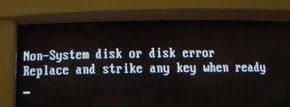
Se il BIOS non riesce a trovare un dispositivo avviabile, l’avvio si interrompe. Probabilmente l’hai visto. Riavvii il PC. È rimasto un CD nell’unità. Il BIOS tenta di avviarsi da esso. Fallisce. Lo schermo si oscura o mostra un errore.
Il BIOS ha tentato di avviare il computer dal disco rimasto nell’unità. Poiché non ha trovato i file di sistema corretti, non è stato possibile continuare.
È un momento frustrante. Ma è una soluzione semplice. Estrai il disco. Premere un tasto. Il computer riprende la ricerca. Trova il disco rigido. Trova il sistema operativo. Lo schermo cambia. Viene visualizzato il logo.
Finalmente ci sei. Ma il BIOS ha fatto il lavoro. Ha controllato la memoria. Ha testato le porte. Ha verificato la scheda video. Ha scansionato gli autobus. Ha seguito l’ordine di avvio. Senza quella sequenza, stai fissando uno schermo nero.