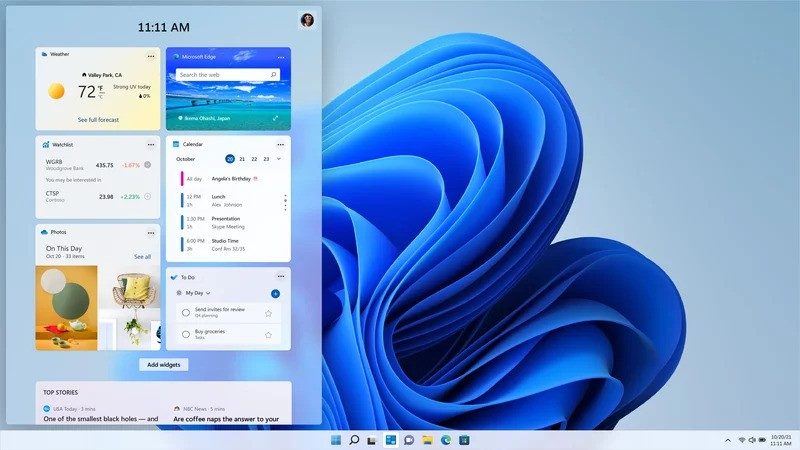
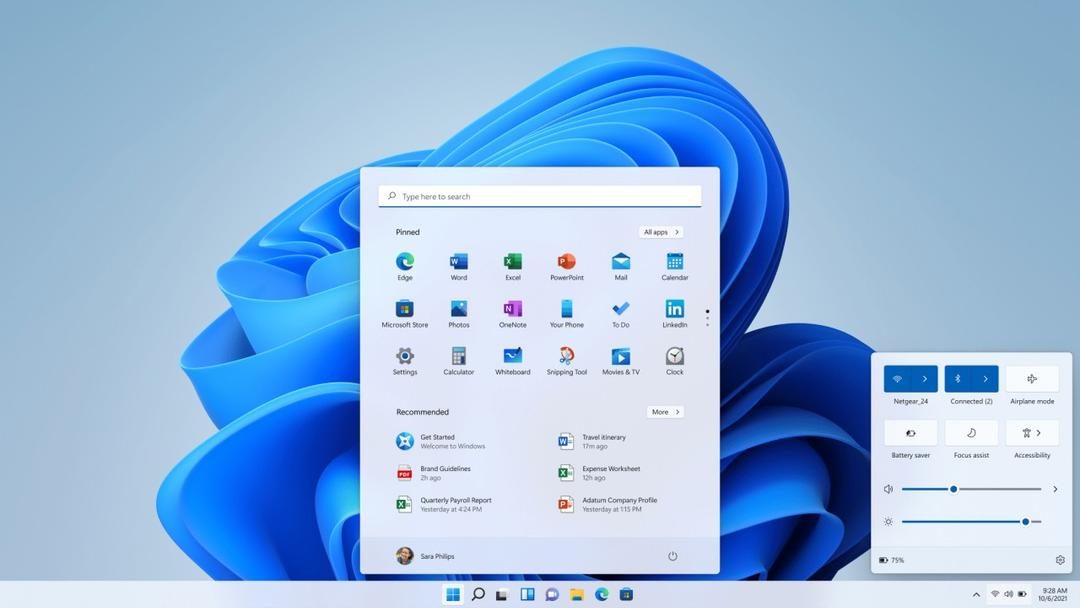
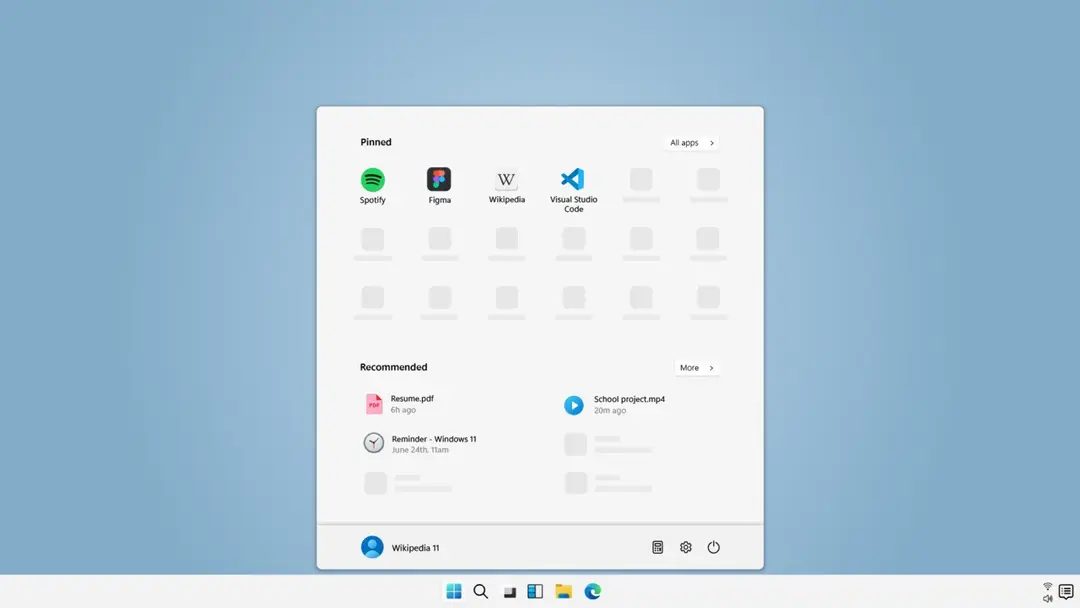
Windows 11 Home je řešením společnosti Microsoft pro čistší a rychlejší osobní práci s počítačem. Toto je více než jen kosmetická aktualizace Windows 10. Designový jazyk se odlehčil. Animace je nyní plynulejší. Tlačítko Start se konečně přesunulo do středu hlavního panelu. To neplatí pro serverové verze. To je pro ty, kteří chtějí, aby jejich pracovní plocha působila spíše jako obývací pokoj než jako excelová tabulka.
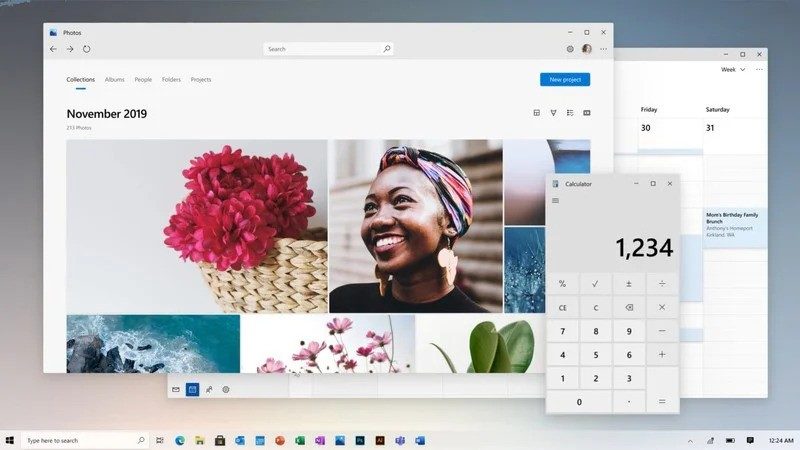
Snap Layouts jsou průlomem ve správě oken. Namísto ruční změny velikosti okna Windows navrhne mřížku, když umístíte ukazatel myši na tlačítko maximalizace okna. To funguje dobře. Je to intuitivní. Musíte přestat bojovat s nepořádkem na stole.
Proč je Windows 11 Home důležitý pro běžné uživatele
Skutečnou změnou je zde integrace. Týmy a OneDrive jsou zabudovány do jádra systému. Pokud pracujete z domova, vaše soubory jsou již synchronizovány. Komunikační nástroje jsou vzdálené jen jedno kliknutí. Tím se snižuje tření. Věnujte méně času hledáním aplikací a více času prací.
Bezpečnost už není jen dodatečná myšlenka. Jádro systému bylo přepsáno. Lépe podporuje moderní hardwarové architektury, zejména 64bitové systémy a procesory ARM. To znamená, že váš nový notebook nebo tablet bude fungovat lépe. To také znamená, že výchozí nastavení zabezpečení se zpřísnilo. Pro běžné uživatele, kteří nechodí do registru, jde o neviditelnou ochranu. To je dobré.
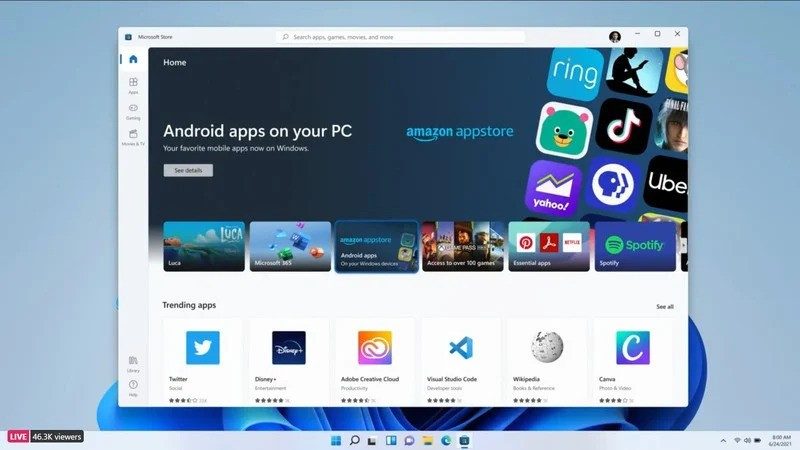
Podporovány jsou také aplikace pro Android. Jejich podpora se vyvíjí. Na ploše můžete používat mobilní aplikace. Není to ideální. Emulátory mají některé funkce. Vylepšuje však možnosti vašeho počítače se systémem Windows, aniž byste museli otevírat prohlížeč.
Bezpečně si stáhněte Windows 11 Home Edition
Instalační soubory jsou k dispozici přímo od společnosti Microsoft. Nebo použijte důvěryhodného partnera. Nestahujte soubory z náhodných blogů. Riziko napadení malwarem je příliš vysoké. Cena odcizené identity nebo hacknutého bankovního účtu je mnohonásobně vyšší než cena vaší licence.
Microsoft nabízí bezplatnou zkušební verzi. Za testování operačního systému nemusíte platit. Funkce jsou omezené. Personalizace je omezená. Můžete však zjistit, zda vám nepřekáží vaše pracovní prostředí. Pokud překáží, zastavte se. Pokud to funguje, kupte si klíč.
Pro studenty nebo vzdělávací instituce jsou k dispozici speciální nabídky. Podívejte se na IT portál vaší školy. Můžete získat velkoobchodní licence. Pro širokou veřejnost je však zpoplatněn. Pro použití všech funkcí je nutná aktivace.
Minimální požadavky: může váš počítač spustit systém?
Než cokoliv stáhnete, zkontrolujte hardware. Microsoft je v této věci velmi přísný. Žádná řešení.
Co opravdu potřebujete:
– 1 GHz procesor s minimálně 2 jádry.
– 4 GB RAM.
– 64 GB volného místa na disku.
– Firmware UEFI.
– Funkce Secure Boot.
– TPM 2.0
TPM 2.0 je nejdůležitější. Starší počítače tento čip často nemají. Pokud byl váš počítač vydán v roce 2018 nebo dříve, nemusí testem projít. Účelem tohoto není odradit kupující. Toto je bezpečnostní problém. TPM ukládá šifrovací klíče. Bez toho se systém stane zranitelnějším vůči útokům studeného spouštění.
Instalační cesta: aktualizace vs čistá instalace
Existují dvě hlavní možnosti.
Upgrade z Windows 10: Pokud váš aktuální počítač splňuje požadavky, můžete upgradovat přímo na Windows 11 Home. Vaše soubory zůstanou. Vaše aplikace budou uloženy. Je to velmi pohodlné. Zároveň se ale přenášejí i nepotřebné programy (bloatware). Pokud byl váš starý systém pomalý, bude pravděpodobně pomalý i nový.
Čistá instalace. Zde je návod, jak zlepšit svůj výkon. Je vyžadován zaváděcí USB disk. Použijte nástroj Microsoft Media Creation Tool. Naformátujte disk. Nainstalujte systém od začátku. Všechna data budou ztracena. Nejprve vytvořte zálohu. Ale výsledkem je lehký systém. Žádné fantomové procesy. Nejsou žádné zbývající klíče registru. Jak by to mělo být ve Windows 11 Home.
ARM vs x64: výběr správné architektury
Windows 11 Home podporuje obojí. To je důležité.
x64 je standard. Procesory Intel a AMD. Vysoký výkon. Kompatibilní s téměř veškerým desktopovým softwarem. Pokud hrajete hry nebo používáte těžký inženýrský software, použijte x64.
ARM je jiná věc. Zařízení jako Surface Pro X používají tyto čipy. Poskytněte neuvěřitelnou výdrž baterie. Zapnou se téměř okamžitě. Emulují však x64 aplikace. To funguje dobře pro většinu úkolů. Nevhodné pro každého. Některé hry a vlastní ovladače mohou způsobit selhání. Před zakoupením notebooku ARM zkontrolujte kompatibilitu.
A co Mac a Linux?
Mohu nainstalovat Windows 11 Home na Mac? Ano, pokud máte Mac s procesorem Intel. Boot Camp umožňuje nativní instalaci. Je velmi stabilní.
Macy založené na Apple Silicon (M1, M2, M3) jsou jiná záležitost. Existují virtualizační nástroje. Parallels, VMware. Používám Windows 11, ale není to nativní instalace. Toto je emulace. Plná hardwarová akcelerace není k dispozici. Hry trpí. Profesionální střih videa může být pomalý. To lze využít i pro kancelářskou práci. Nečekejte zázraky.
Linux? Nativní instalace je vyloučena. Moderní počítače se zabezpečeným spouštěním nelze snadno spustit v konfiguraci duálního spouštění. Virtualizace je vaše jediná skutečná možnost. nebo WSL2 (Windows Subsystem for Linux). Spusťte Linux „v rámci Windows“. Ne naopak.
Závěr
Windows 11 Home je vyspělý operační systém. To není revoluce. To je evoluce. Odstraňuje drsné hrany Windows 10. Také vypadá lépe. Funguje na více zařízeních. Integrace s mobilními telefony a cloudovými službami se ještě zlepšila.
Vyplatí se upgradovat? Pokud se vám váš současný počítač zdá pomalý, přeplněný nebo prostě zastaralý, ano. Samotné předpřipravené rozložení Snap Layouts stačí k ospravedlnění úsilí o čistou instalaci. Pokud máte nedotčený (ideální) stroj s Windows 10, počkejte.
Ekosystém se rozšiřuje. Ještě více aplikací. Více možností výbavy. Hranice mezi mobilními zařízeními a stolními počítači se stírá. Windows 11 Home spadá někde uprostřed.
Není dokonalá. Některá nastavení jsou příliš skrytá. Na nové kontextové menu je potřeba si trochu zvyknout. Ale je praktická. Je v bezpečí. Většině to stačí.
Za verzi Pro neplatíte, pokud ji nevyužijete. To je první věc, kterou je třeba pochopit. Windows 11 Home není „ořezaná“ nebo „rozbitá“ verze. Jedná se o plnohodnotnou verzi pro široké spektrum uživatelů. Hlavní rozdíl je v podnikových nástrojích. Pokročilé funkce, jako je správa domény, zásady skupiny, Hyper-V nebo BitLocker, jsou vyhrazeny pro edice Professional a Enterprise.
Většině uživatelů stačí verze Home. Pokrývá úkoly kancelářské práce, multimédií a bezpečného prohlížení internetu. Máte přístup k nejnovějším inovacím v oblasti správy desktopů. K dispozici jsou také připojená zařízení a možnosti přizpůsobení. Pokud nespravujete firemní flotilu počítačů, pravděpodobně nebudete potřebovat další funkce verze Pro.
Cena a bezpečnost: běžné mylné představy
Cena je prvním kritériem, které tyto dvě edice odlišuje. Licence Windows 11 Home stojí asi 145 eur. Existují rozdíly v závislosti na distribučních kanálech. Dostupné propagační nabídky. Je cenově dostupnější než verze Pro.
Mnoho lidí se domnívá, že tato verze je méně bezpečná. To není pravda. Úroveň zabezpečení je ekvivalentní. Máte Windows Hello. Rodičovská kontrola je integrována. Filtrování webu přes Microsoft Edge funguje správně. Automatické aktualizace zůstávají bezplatné po celou dobu životnosti produktu.
Licence Home je aktivována na jednom počítači. To je jasné omezení. To vás ale nezbavuje základní ochrany. Pokud hledáte silné zabezpečení bez připlácení za podnikové funkce, je edice Home logickou volbou.
Aktualizace a instalace
Jak upgradovat na Windows 11? Microsoft nabízí pravidelnou podporu. Pokud se něco pokazí, můžete se vrátit k předchozí verzi. Existují určité podmínky. Před každou aktualizací je nutné zálohovat svá data. Toto je zlaté pravidlo.
Pokud si chcete nainstalovat Windows 11 Home ze starší verze, oficiální Upgrade Assistant je tou správnou cestou. Zaručuje bezpečnost procesu. Zachovává integritu systému. Vyhněte se neoficiálním metodám. Rizika jsou příliš velká.
Před změnou operačního systému mějte vždy aktuální zálohu.
Podpora a školení
Naučit se nový systém vyžaduje čas. Společnost Microsoft a její partneři nabízejí zdroje. Existují tutoriály. Existují webináře. K dispozici jsou úvodní kurzy. Jsou zaměřeny na pomoc uživatelům.
Tyto zdroje pokrývají několik témat. Přizpůsobte nabídku Start. Správa virtuálních desktopů. Bezpečné používání prohlížeče. Zvládnutí nástrojů pro spolupráci. Formáty se liší. Video tutoriály. Odborné články. Interaktivní virtuální třídy.
Oslovují nováčky? Ano. A co zkušení uživatelé? Také ano. Zkušení uživatelé tam najdou tipy, jak jejich používání zlepšit. To není jen pro úplné začátečníky.
Certifikace a technická podpora
Můžete prokázat své schopnosti. Microsoft nabízí zkoušky. Certifikace MOS (Microsoft Office Specialist) zahrnují prostředí Windows. Pokrývají celou řadu kancelářských nástrojů.
To může přidat hodnotu vaší profesní cestě. To je užitečné pro specialisty technické podpory. Nebo pro systémové administrátory. Certifikace dodává důvěryhodnost. Pomáhá se zprostředkováním zaměstnání.
Podpora Microsoftu pro Windows 11 Home je většinou online. K dispozici je komplexní znalostní báze (FAQ). Na fórech existuje komunita. Nápověda je dostupná prostřednictvím chatu. Řešení problémů probíhá prostřednictvím těchto kanálů.
Systém se neustále vyvíjí. Pravidelné aktualizace odstraňují zranitelnosti. Dělají také vylepšení. Z hlediska snadného použití. Z hlediska bezpečnosti. Windows 11 Home zůstává základním pilířem ekosystému společnosti Microsoft. Je adaptabilní pro domácí použití. Předvídá vznikající potřeby.
Bezpečnost. Konektivita. Multimédia. Potřebuje změnu. Systém je následuje. Stahování z důvěryhodného zdroje je důležité. Futura je uvedena jako příklad. Cílem je získat moderní systém. Trezor. Přizpůsobeno běžným úkolům.
Hranice mezi osobním a profesionálním použitím je někdy nejasná. Rodinné funkce se stávají komplexními. Nástroje produktivity se stávají všudypřítomnými. Verze Home tuto mezeru vyplňuje. Nabízí více než kdy jindy. V některých technických aspektech však zůstává omezená.
Výběr závisí na vašich skutečných potřebách. A ne z toho, co považujete za nutné.
Přísné požadavky pro Windows 11 Home edition
Nemůžete jen nainstalovat Windows 11 a doufat v to nejlepší. Specifikace jsou přísné. Toto nejsou doporučení. Jedná se o filtry. Pokud hardware tyto požadavky nesplňuje, instalace se nezdaří. Ještě horší je, že systém nemusí fungovat správně ani po úspěšné instalaci.
Hovoříme o Windows 11 Family. V některých regionech tomu Microsoft říká „domov“, ale technická podstata zůstává stejná. Jedná se o operační systém určený pro domácí použití. Není určeno pro obchodní nebo vzdělávací účely. Jen vy a vaše aplikace.
Architektura a realita procesorů
S vydáním Windows 11 skončila éra 32bitových počítačů. Tento systém funguje pouze na architekturách x64 a Arm64. Pokud je váš procesor zastaralý nebo podporuje pouze 32bitové aplikace, nebudete moci systém nainstalovat.
Minimální požadavky na procesor jsou 64bitový procesor s minimální frekvencí 1 GHz a minimálně dvěma jádry. To je naprosté minimum. Nezaručuje dobrý výkon vašeho PC. Toto je pouze práh pro zahájení instalace.
“Požadavky na vybavení jsou velmi přísné, aby byly zajištěny bezpečnostní a výkonové normy.”
Paměť a úložiště: nové minimální požadavky
Vyžaduje 4 GB RAM. Ne 2 GB. Ne 1 GB. Přesně 4 GB.
Požadavky na skladování jsou stejně neúprosné. Je vyžadováno minimálně 64 GB volného místa. To neplatí pro odlehčené distribuce Linuxu. Tyto požadavky se vztahují na kompletní instalace systému Windows, včetně aktualizací, ovladačů a vašich vlastních dat. Pokud je váš disk z poloviny plný, musíte uvolnit místo nebo disk upgradovat.
Firmware, TPM a zabezpečené spouštění
Zde se většina uživatelů zasekne. Microsoft zavádí dvě funkce zabezpečení, které nejsou zakázány.
- UEFI with Secure Boot. Základní deska musí používat Unified Extensible Firmware Interface (UEFI). Tradiční BIOS je zastaralý. Musí být také povoleno Secure Boot.
- TPM 2.0. Trusted Platform Module verze 2.0. Přesně verze 2.0. Verze 1.2 není vhodná. Tento čip uchovává šifrovací klíče a zajišťuje, že proces spouštění nebyl zmanipulován.
Toto nejsou možnosti. Jsou zabudovány do instalačního média. Pokud je instalační program nezjistí, proces se zastaví.
Displej a připojení k síti
Rozlišení obrazovky musí být alespoň HD. Je to 720p. Úhlopříčka obrazovky musí být alespoň 9 palců. Žádné malé obrazovky notebooků. Žádné malé monitory.
Doporučuje se připojení k internetu. Není to striktně vyžadováno pro instalaci, ale je vyžadováno pro aktivaci a aktualizace. Je také nutné používat Microsoft Store.
Způsob instalace a zdroj
Jak získat operační systém?
- Obrázek ISO. Stahujte přímo. Zápis na USB flash disk. Spusťte z něj.
- Setup Assistant. Malý spustitelný program, který běží na Windows 10 nebo 11. Stáhněte a nainstalujte nový operační systém.
- Nástroj pro tvorbu médií. Nástroj od společnosti Microsoft. Připraví pro vás zaváděcí USB disk.
Na zdroji záleží. Použijte oficiální web společnosti Microsoft. Používejte důvěryhodné partnery. Nestahujte ISO obrazy z náhodných fór. Pirátské kopie často obsahují malware.
Licence a aktivace
Toto je komerční software. Je vyžadována licence.
Aktivujte svůj systém pomocí digitální licence nebo 25znakového kódu Product Key propojeného s vaším účtem Microsoft. Bez tohoto Windows
Náklady na pohodlí na decentralizovaných trzích
Nekupuji předplatné. Pronajímáte si přístup k sadě funkcí, které se mohou bez upozornění změnit.
Na tomto principu jsou postaveny moderní modely SaaS. Společnosti jako Adobe, Microsoft a Autodesk před několika lety přešly z doživotních licencí na opakující se zdroje příjmů. Byl to strategický obrat. Předvídatelný peněžní tok překonává jednorázový obchod. Ale pro uživatele? Jsou to neustálá jednání.
Ceny rostou. Funkce se mění. Integrace se rozpadají.
Vezměme si Adobe Creative Cloud. Před deseti lety jste si jednou koupil Photoshop. Vlastnil jsi to. Svá čísla za třetí čtvrtletí můžete aktualizovat, když potřebujete, ne když to vaše firma vyžaduje. Nyní platíte měsíčně. Pokud přestanete platit, software zmizí. To není chyba. Toto je funkce poskytovatele. Toto je zranitelnost pro uživatele.
Kde se data skutečně nacházejí?
Mnoho uživatelů se domnívá, že díky tomu, že platí za cloudové úložiště, jsou jejich data v bezpečí. To je špatně. Skladování. Zabezpečení znamená obnovu, ochranu a dostupnost. Skladování znamená pouze existenci.
Podívejte se na podmínky služeb hlavních platforem. Vyhrazují si právo skenovat, analyzovat nebo odstraňovat obsah na základě široké interpretace „porušení“ nebo „technických požadavků“.
- Vlastnictví vs. licence: V podnikových řešeních SaaS vlastníte svůj obsah jen zřídka. Dokud je vaše předplatné aktivní, máte omezený přístup.
- Přenositelnost: Export dat je často obtížný. Proprietární formáty. Nástroje jsou objemné.
- Zásady uchovávání: Pokud je váš účet označen, může být přístup okamžitě pozastaven. Žádné odvolání. Žádná varování.
To vytváří blokující efekt. Přechod od jednoho poskytovatele k druhému není jen technickou překážkou. Je to finanční a provozní noční můra.
Skryté daně spojené s integrací
Podnikový software neexistuje ve vzduchoprázdnu. Musí spolupracovat s jiným softwarem. API jsou mosty. Za most je však vyžadován poplatek.
Integrace CRM a ERP nebo marketingových automatizačních a prodejních nástrojů pro prodejní tým vytváří zpoždění. Zadáváte body selhání.
- Limity API: Každý poskytovatel stanoví limity na počet hovorů za minutu nebo hodinu. Překročíte ji a systém omezí rychlost. Práce se zastaví.
- Zpoždění synchronizace dat: Reálný čas je zřídka reálný. Toto je „téměř reálný čas“. Může dojít ke zpoždění až 15 minut, než data ze Salesforce dorazí do vašeho systému správy skladu. Těchto 15 minut může vést k prodeji zboží, které není skladem.
- Neshoda verzí: Pokud poskytovatel A aktualizuje své rozhraní API a poskytovatel B ještě neaktualizoval konektor, integrace se přeruší. Kdo to napraví? Uživatel. Ne novinář.
Tato fragmentace nutí IT týmy stát se vývojáři. Vytvářejí middleware. Píšou scénáře. Ovládají časopisy. To vše se děje pro udržení chodu kritických obchodních procesů.
Zabezpečení je model sdílené odpovědnosti
Poskytovatelé cloudových služeb chrání vaši infrastrukturu. Chrání hypervizor. Chraňte své datové centrum.
Chráníte svá data. Zajistěte zabezpečení přístupu. Jste odpovědní za ochranu své konfigurace.
Chyby konfigurace jsou nejčastější příčinou úniku dat v cloudových službách. Váš kbelík S3 zůstane otevřený. Pověření správce jsou uložena jako prostý text v konfiguračním souboru. Vícefaktorové ověřování je zakázáno.
Poskytovatel služby tento problém neřeší. Není to jejich chyba. Je to tvoje chyba. Marketingové materiály však tuto linii často rozmazávají. Slibují „zabezpečení na podnikové úrovni“, ale nevysvětlují, že tato úroveň je omezena pouze jejich vlastními firewally.