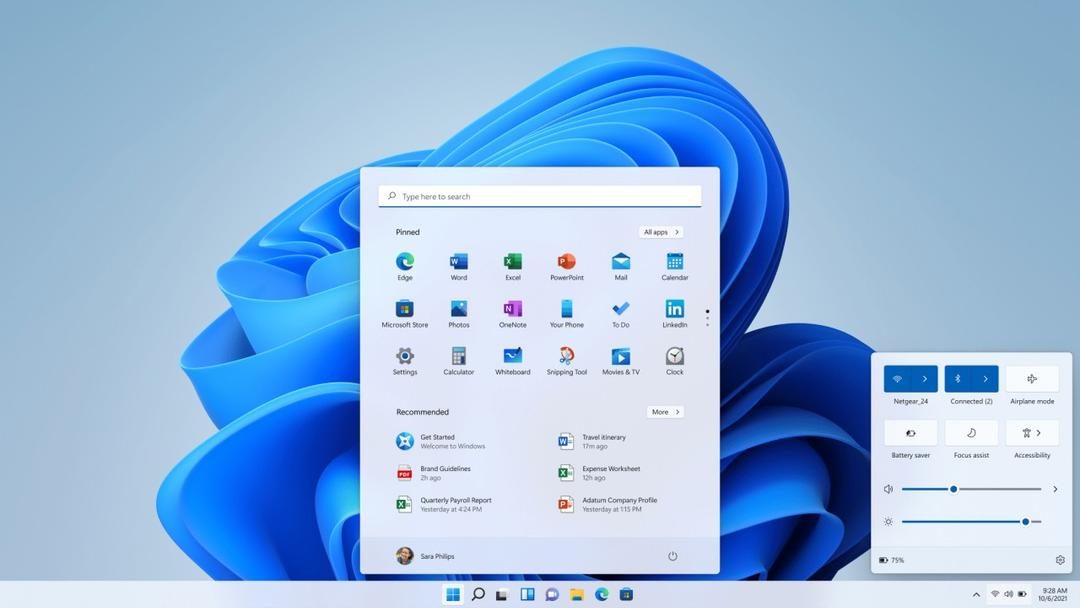
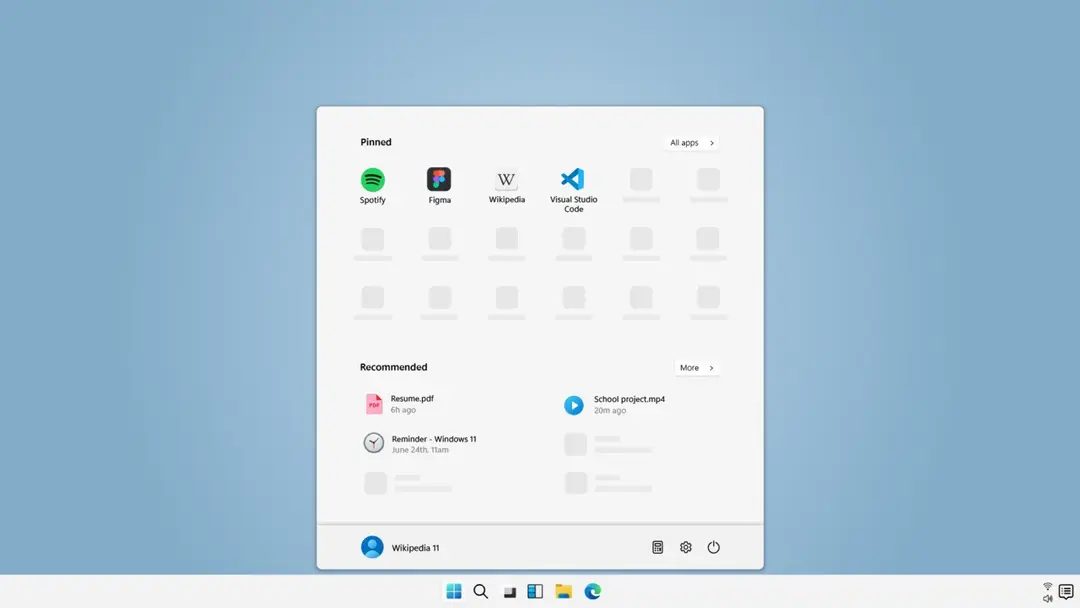
Windows 11 Home – це рішення Microsoft для більш чистого та швидкого персонального обчислювального досвіду. Це більше, ніж просто косметичне оновлення Windows 10. Мова дизайну стала легшою. Анімація тепер плавніша. Кнопка «Пуск» нарешті переміщена до центру панелі завдань. Це не стосується серверних версій. Це для тих, хто хоче, щоб їхній робочий стіл нагадував скоріше вітальню, ніж таблицю Excel.
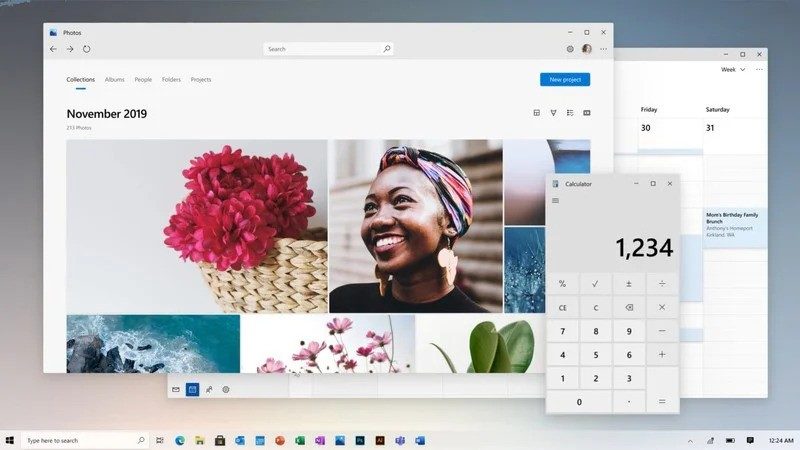
Snap Layouts (Готові макети) – це прорив у керуванні вікнами. Замість ручної зміни розміру вікна Windows пропонує сітку, коли ви наводите курсор на кнопку розгортання вікна. Це добре працює. Це інтуїтивно зрозуміло. Вам потрібно перестати боротися з безладом на робочому столі.
Чому Windows 11 Home важлива для звичайних користувачів
Справжня зміна тут – це інтеграція. Teams та OneDrive вбудовані в ядро системи. Якщо ви працюєте з дому, файли вже синхронізовані. Кошти комунікації знаходяться в одному кліку. Це знижує тертя. Витрачайте менше часу на пошук програм і більше – на роботу.
Безпека більше не є другорядним завданням. Ядро системи було переписане. Воно краще підтримує сучасні апаратні архітектури, особливо 64-бітові системи та процесори ARM. Це означає, що ваш новий ноутбук або планшет буде працювати краще. Це також означає, що стандартні налаштування безпеки стали суворішими. Для звичайних користувачів, які не лізуть до реєстру, це невидимий захист. Це добре.
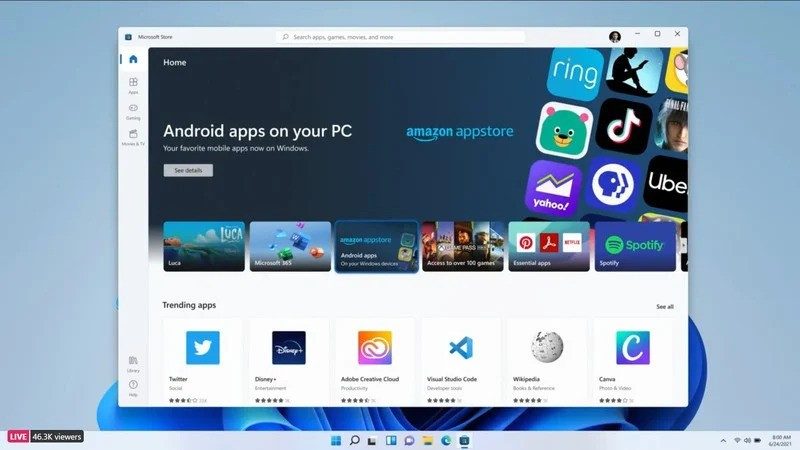
Також підтримуються програми для Android. Їхня підтримка розвивається. Ви можете використовувати мобільні програми на робочому столі. Це не є ідеальним. Емулятори мають деякі особливості. Але це розширює можливості ПК на Windows без необхідності відкривати браузер.
Безпечно завантажте Windows 11 Home Edition
Файли інсталяції доступні безпосередньо від Microsoft. Або використовуйте перевіреного партнера. Не завантажуйте файли з довільних блогів. Ризик зараження шкідливим програмним забезпеченням занадто високий. Ціна вкраденої особи або зламаного банківського рахунку багаторазово перевищує вартість вашої ліцензії.
Microsoft пропонує безкоштовну пробну версію. Вам не потрібно платити, щоб протестувати операційну систему. Функції обмежені. Персоналізація обмежена. Однак ви можете зрозуміти, чи заважає ваше робоче середовище. Якщо заважає – припиніть. Якщо працює – купіть ключ.
Спеціальні пропозиції доступні для студентів чи освітніх закладів. Перевірте IT-портал вашої школи. Ви можете отримати оптове ліцензування. Однак для широкого загалу стягується плата. Активація потрібна для всіх функцій.
Мінімальні вимоги: чи зможе ваш комп’ютер запустити систему?
Перевірте своє обладнання перед завантаженням чогось. Microsoft дуже строга у цьому питанні. Жодних обхідних шляхів.
Що вам справді потрібно:
– Процесор 1 ГГц із мінімум 2 ядрами.
– 4 ГБ оперативної пам’яті.
– 64 ГБ вільного місця на диску.
– Прошивка UEFI.
– Функція безпечного завантаження (Secure Boot).
– TPM 2.0.
TPM 2.0 – найважливіше. Старі комп’ютери часто не мають цього чіпа. Якщо комп’ютер випущено у 2018 році або раніше, він може не пройти перевірку. Це не призначене для того, щоб злякати покупців. Це питання безпеки. TPM зберігає ключі шифрування. Без цього система стає більш уразливою для атак із використанням холодного завантаження.
Шлях установки: оновлення проти чистої установки
Є два основні варіанти.
Оновлення з Windows 10. Якщо ваш поточний комп’ютер відповідає вимогам, можна перейти безпосередньо на Windows 11 Home. Ваші файли залишаться. Ваші програми будуть збережені. Це дуже зручно. Але при цьому переносяться і зайві програми (bloatware). Якщо ваша стара система працювала повільно, нова, швидше за все, теж працюватиме повільно.
Чиста установка. Ось як можна покращити продуктивність. Потрібен завантажувальний USB-накопичувач. Використовуйте інструмент Media Creation Tool від Microsoft. Відформатуйте диск. Встановіть систему з нуля. Усі дані будуть втрачені. Спершу створіть резервну копію. Але в результаті вийде легка система. Нема фантомних процесів. Немає ключів реєстру, що залишилися. Як і має бути у Windows 11 Home.
ARM проти x64: вибір правильної архітектури
Windows 11 Home підтримує обидві. Це важливо.
x64 – це стандарт. Процесори Intel та AMD. Висока продуктивність. Сумісність майже з усім десктопним програмним забезпеченням. Якщо ви граєте в ігри або використовуєте важке інженерне програмне забезпечення, використовуйте x64.
ARM – це інша справа. Пристрої типу Surface Pro X використовують ці чіпи. Забезпечують неймовірний час автономної роботи. Вони включаються майже миттєво. Однак вони емулюють додатки x64. Це добре працює для більшості завдань. Підходить не всім. Деякі ігри та користувацькі драйвери можуть викликати збої. Перевірте сумісність перед покупкою ноутбука ARM.
Що щодо Mac та Linux?
Чи можу я встановити Windows 11 Home на Mac? Так, якщо у вас Mac на базі Intel. Boot Camp дозволяє нативну установку. Це дуже стабільно.
Mac на базі Apple Silicon (M1, M2, M3) – це інша справа. Існують інструменти віртуалізації. Parallels, VMware. Я використовую Windows 11 але це не нативна установка. Це емуляція. Повне апаратне прискорення недоступне. Ігри страждають. Професійний відеомонтаж може гальмувати. Для офісної роботи це також можна використовувати. Не чекайте чудес.
Linux? Нативна установка виключена. Сучасні комп’ютери з Secure Boot не можуть легко завантажуватись у подвійній конфігурації (dual boot). Віртуалізація – ваш єдиний реальний варіант. або WSL2 (Підсистема Windows для Linux). Запускайте Linux “всередині Windows”. Чи не навпаки.
Висновок
Windows 11 Home – це зріла операційна система. Це не революція. Це еволюція. Вона усуває шорсткості Windows 10. Вона також виглядає краще. Працює на більшій кількості обладнання. Інтеграція з мобільними телефонами та хмарними сервісами стала ще кращою.
Чи варто оновлюватись? Якщо ваш поточний комп’ютер здається повільним, перевантаженим або застарілим — так. Лише готових макетів (Snap Layouts) достатньо, щоб виправдати зусилля по чистій установці. Якщо у вас pristine (ідеальна) машина на Windows 10 – зачекайте.
Екосистема розширюється. Ще більше програм. Більше варіантів обладнання. Кордони між мобільними пристроями та настільними комп’ютерами стираються. Windows 11 Home знаходиться десь посередині.
Вона не ідеальна. Деякі параметри занадто приховані. Нове контекстне меню вимагає звикання. Але вона практична. Вона безпечна. Для більшості цього достатньо.
Ви не сплачуєте за версію Pro, якщо не використовуєте її. Це перше, що треба зрозуміти. Windows 11 Домашня – це не «урізана» або «зламана» версія. Це повноцінна версія широкого кола користувачів. Основна відмінність полягає у корпоративних інструментах. Такі розширені функції, як керування доменом, групові політики, Hyper-V чи BitLocker, зарезервовані для редакцій Професійна та Корпоративна.
Для більшості користувачів версії домашньої достатньо. Вона покриває завдання офісної роботи, мультимедіа та безпечного перегляду інтернету. Ви маєте доступ до останніх інновацій в галузі керування робочим столом. Також доступні підключені пристрої та можливості персоналізації. Якщо ви не керуєте корпоративним парком комп’ютерів, вам, мабуть, не потрібні додаткові можливості версії Pro.
Ціна та безпека: поширені помилки
Ціна – це перший критерій, що вирізняє ці дві редакції. Ліцензія Windows 11 Домашня коштує близько 145 євро. Існують варіації залежно від каналів розповсюдження. Є промо-пропозиції. Це доступніше, ніж версія Pro.
Багато хто вважає, що ця версія менш безпечна. Це не так. Рівень безпеки еквівалентний. У вас є Windows Hello. Батьківський контроль вбудований. Веб-фільтрація через Microsoft Edge працює коректно. Автоматичні оновлення залишаються безкоштовними протягом усього терміну служби продукту.
Ліцензія Домашня активується на одному комп’ютері. Це чітке обмеження. Але це не позбавляє вас базового захисту. Якщо ви шукаєте надійну безпеку без додаткової плати за корпоративні функції, версія Домашня – логічний вибір.
Оновлення та встановлення
Як перейти до Windows 11? Microsoft пропонує регулярну підтримку. Ви можете повернутись до попередньої версії, якщо щось піде не так. Є певні умови. Необхідно зберегти резервну копію даних перед будь-яким оновленням. Це золоте правило.
Якщо ви хочете інсталювати Windows 11 Домашню з більш старої версії, офіційний помічник оновлення є правильним шляхом. Він гарантує безпеку процесу. Він зберігає цілісність системи. Уникайте неофіційних методів. Ризики надто великі.
Завжди майте актуальну резервну копію перед зміною вашої операційної системи.
Супровід та навчання
Вивчення нової системи займає час. Microsoft та її партнери пропонують ресурси. Є навчальні посібники. Існують вебінари. Доступні курси для ознайомлення. Вони спрямовані на допомогу користувачам.
Ці ресурси охоплюють кілька тем. Персоналізація меню “Пуск”. Управління віртуальними робочими столами. Безпечне використання браузера. Освоєння спільних інструментів. Формати різняться. Відео-посібники. Статті експертів. Інтерактивні віртуальні класи.
Чи звернені вони до новачків? Так. А до досвідчених користувачів? Так. Досвідчені користувачі можуть знайти поради для вдосконалення свого використання. Це не призначене лише для повних новачків.
Сертифікація та технічна підтримка
Ви можете підтвердити свої навички. Microsoft пропонує іспити. Сертифікації Microsoft (Microsoft Office Specialist) включають середовище Windows. Вони охоплюють весь комплект офісних інструментів.
Це може підвищити цінність вашого професійного шляху. Це корисно спеціалістам технічної підтримки. Або для системних адміністраторів. Сертифікація додає авторитетності. Вона допомагає у працевлаштуванні.
Підтримка Microsoft для Windows 11 Головна в основному онлайн. Доступна вичерпна база знань (FAQ). Існує спільнота на форумах. Можлива допомога через чат. Вирішення проблем відбувається через ці канали.
Система постійно розвивається. Регулярні оновлення усувають уразливість. Вони також роблять поліпшення. У плані зручності використання. У плані безпеки. Windows 11 Домашня залишається опорою екосистеми Microsoft. Вона адаптується до домашнього використання. Вона передбачала emerging потреби.
Безпека. Підключеність. Мультимедіа. Потреби змінюються. Система слідує за ними. Завантаження через надійне джерело є важливим. Futura наводиться як приклад. Мета – отримати сучасну систему. Безпечну. Адаптовану до звичайних завдань.
Кордон між особистим та професійним використанням іноді стирається. Сімейні функції стають складними. Інструменти продуктивності стають повсюдними. Версія Домашня заповнює цю прірву. Вона пропонує більше, ніж будь-коли. Але вона залишається обмеженою у деяких технічних аспектах.
Вибір залежить від реальних потреб. А не від того, що ви вважаєте за необхідне.
Суворі вимоги для редакції Windows 11 Home
Не можна просто встановити Windows 11 і сподіватися на краще. Специфікації суворі. Це не рекомендації. Це фільтри. Якщо обладнання не відповідає цим вимогам, інсталяція завершиться помилкою. Ще гірше система може працювати некоректно навіть після успішної установки.
Йдеться про Windows 11 Family. У деяких регіонах Microsoft називає її «домашньою», але технічна суть залишається такою самою. Це операційна система, що призначена для домашнього використання. Вона не призначена для бізнесу чи освіти. Тільки ви та ваші програми.
Архітектура та реальність процесорів
З виходом Windows 11 епоха 32-бітових обчислень закінчилася. Ця система працює тільки на архітектурах x64 та Arm64. Якщо процесор застарів або підтримує лише 32-бітові програми, ви не зможете встановити систему.
Мінімальні вимоги до процесора – 64-бітовий процесор із частотою не менше 1 ГГц і як мінімум двома ядрами. Це абсолютний мінімум. Він не гарантує хорошої продуктивності вашого ПК. Це просто поріг для початку встановлення.
«Вимоги до обладнання дуже суворі, щоб забезпечити стандарти безпеки та продуктивності».
Пам’ять та сховище: нові мінімальні вимоги
Потрібно 4 ГБ оперативної пам’яті. Чи не 2 ГБ. Чи не 1 ГБ. Саме 4 ГБ.
Вимоги до сховища так само безжальні. Необхідно щонайменше 64 ГБ вільного місця. Це не стосується легких дистрибутивів Linux. Ці вимоги стосуються повноцінних установок Windows, включаючи оновлення, драйвери та власні дані. Якщо диск заповнений наполовину, вам потрібно звільнити місце або оновити накопичувач.
Прошивка, TPM та безпечне завантаження
Тут застрягають більшість користувачів. Microsoft впроваджує дві функції безпеки, що не відключаються.
- UEFI з безпечним завантаженням. Материнська плата повинна використовувати інтерфейс Unified Extensible Firmware Interface (UEFI). Традиційний BIOS застарів. Безпечне завантаження (Secure Boot) також має бути увімкнено.
- TPM 2.0. Модуль довіреної платформи версії 2.0. Саме версія 2.0. Версія 1.2 не підходить. Цей чіп зберігає ключі шифрування і гарантує, що процес завантаження не було змінено.
Це не налаштування. Вони вбудовані в інсталяційний носій. Якщо інсталятор не виявить їх, процес зупиниться.
Дисплей та підключення до мережі
Роздільна здатність екрана повинна бути не нижче HD. Це 720p. Діагональ екрана повинна становити щонайменше 9 дюймів. Жодних маленьких екранів ноутбуків. Жодних маленьких моніторів.
Підключення до Інтернету рекомендується. Воно не є обов’язковим для встановлення, але необхідне для активації та отримання оновлень. Вона також потрібна для використання Microsoft Store.
Метод встановлення та джерело
Як отримати операційну систему?
- Образ ISO. Завантажте безпосередньо. Запишіть на USB-накопичувач. Завантажтеся з нього.
- Помічник із встановлення. Невелика програма, що виконується, що працює в Windows 10 або 11. Завантажте і встановіть нову операційну систему.
- Засіб створення носія. Утиліта від Microsoft. Вона підготує завантажувальний USB-накопичувач за вас.
Джерело має значення. Використовуйте офіційний веб-сайт Microsoft. Використовуйте перевірені партнери. Не завантажуйте образи ISO із випадкових форумів. У піратських копіях часто трапляється шкідливе ПЗ.
Ліцензія та активація
Це комерційне програмне забезпечення. Потрібна ліцензія.
Активуйте систему за допомогою цифрової ліцензії або 25-значного ключа продукту, прив’язаного до вашого облікового запису Microsoft. Без цього Windows
Витрати на зручність у децентралізованих ринках
Я не купую передплати. Ви орендуєте доступ до набору функцій, який можна змінити без попередження.
Сучасні моделі SaaS побудовані на цьому принципі. Такі компанії, як Adobe, Microsoft і Autodesk, кілька років тому перейшли від довічних ліцензій до потоків доходів, що повторюються. То справді був стратегічний поворот. Передбачуваний грошовий потік перевищує разову угоду. Але для користувача? Це постійні переговори.
Ціни зростають. Функції змінюються. Інтеграції ламаються.
Візьмемо Adobe Creative Cloud. Десять років тому ви купували Photoshop один раз. Ви володіли ним. Ви можете оновлювати свої показники за третій квартал, коли вам потрібно, а не тоді, коли цього потребує ваш бізнес. Тепер ви сплачуєте щомісяця. Якщо ви не платите, програмне забезпечення зникне. Це не є помилкою. Це функція постачальника. Це вразливість для користувачів.
Де насправді знаходяться дані?
Багато користувачів вважають, що оскільки вони платять за хмарне сховище, їх дані у безпеці. Це негаразд. Зберігання. Безпека передбачає відновлення, захист та доступність. Зберігання передбачає лише існування.
Перегляньте умови обслуговування великих платформ. Вони залишають у себе право сканувати, аналізувати чи видаляти контент з урахуванням широкої інтерпретації «порушень» чи «технічних вимог».
- Володіння проти ліцензії: Ви рідко володієте своїм контентом у корпоративних SaaS-рішеннях. Вам надається обмежений доступ, поки Ваша передплата активна.
- Переносність: Експорт даних часто утруднений. Формати пропрієтарні. Інструменти громіздкі.
- Політики зберігання: Якщо ваш обліковий запис буде позначено, доступ може бути припинено миттєво. Жодних апеляцій. Жодних попереджень.
Це створює ефект блокування. Перехід від одного провайдера до іншого – це не просто технічна перешкода. Це фінансовий та операційний кошмар.
Приховані податки, пов’язані з інтеграцією
Корпоративне програмне забезпечення не існує у вакуумі. Воно має взаємодіяти з іншим програмним забезпеченням. API – це мости. Проте за міст потрібна плата.
Інтеграція CRM та ERP або автоматизації маркетингу та інструментів продажів для відділу продажів створює затримки. Ви вводите точки відмови.
- Ліміти API: Кожен провайдер встановлює ліміти на кількість дзвінків за хвилину або годину. Перевищіть його і система обмежить швидкість. Робота зупиниться.
- Затримки синхронізації даних: Реальний час рідко є реальним часом. Це “майже реальний час”. Дані з Salesforce можуть надходити до вашої системи керування складом із затримкою до 15 хвилин. Ці 15 хвилин можуть призвести до продажу товару, якого немає.
- Невідповідність версій: Якщо провайдер А оновлює свій API, а провайдер Б ще не оновив свій конектор, інтеграція зламається. Хто це виправить? Користувач. Чи не журналіст.
Ця фрагментація змушує ІТ-команди ставати розробниками. Вони створюють проміжне програмне забезпечення. Вони пишуть скрипти. Вони контролюють журнали. Усе це робиться підтримки роботи критично важливих бізнес-процесів.
Безпека – це модель розділеної відповідальності
Постачальники хмарних послуг захищають вашу інфраструктуру. Вони захищають гіпервізор. Захищають ваш центр обробки даних.
Ви захищаєте свої дані. Забезпечуєте безпеку доступу. Ви несете відповідальність за захист конфігурації.
Помилки конфігурації є найчастішою причиною витоків даних у хмарних сервісах. Ваш бакет S3 залишається відкритим. Облікові дані адміністратора зберігаються у вигляді звичайного тексту у конфігураційному файлі. Багатофакторна автентифікація вимкнена.
Постачальник послуг не вирішує цієї проблеми. Це не їхня вина. Це ваша провина. Проте рекламні матеріали часто розмивають цю грань. Вони обіцяють «безпеку корпоративного рівня», але не пояснюють, що цей рівень обмежений лише власними брандмауерами.