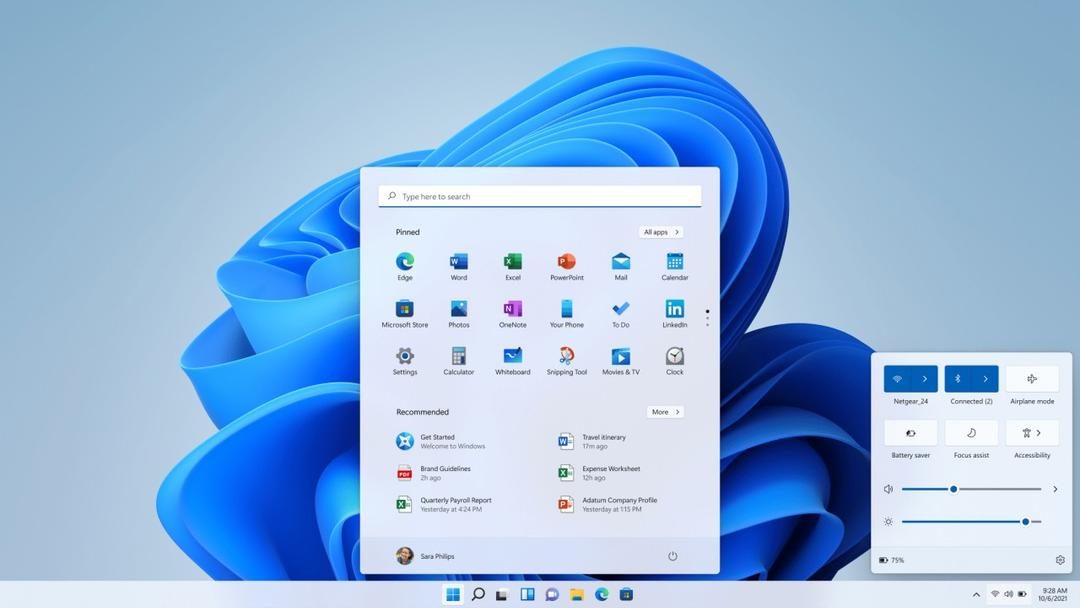
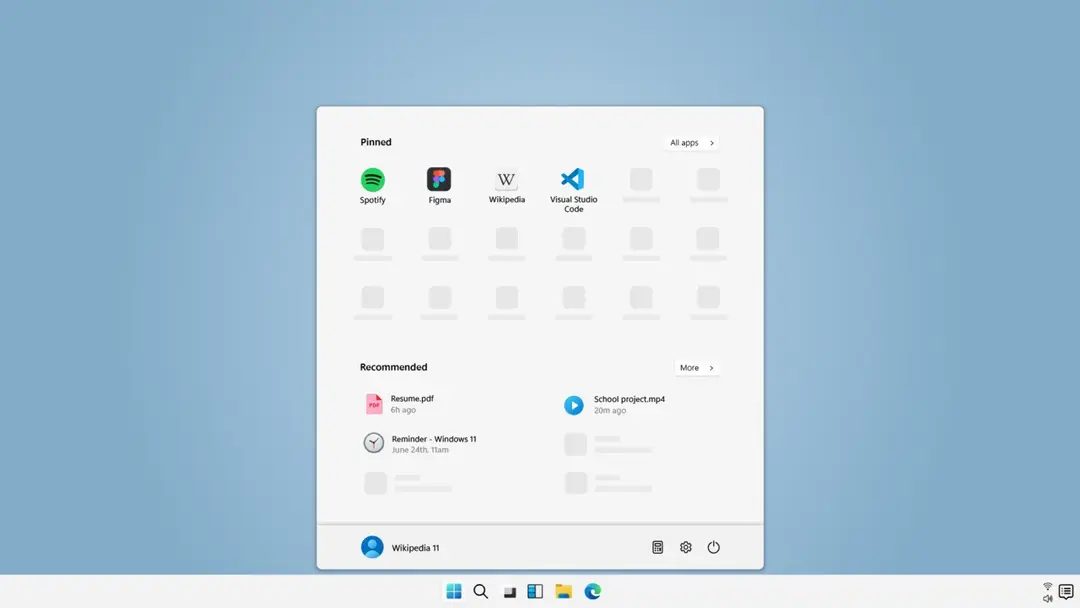
Windows 11 Home is de oplossing van Microsoft voor een schonere en snellere persoonlijke computerervaring. Dit is meer dan alleen een likje verf over Windows 10. De ontwerptaal is lichter. De animatie is nu vloeiender. De Start-knop is eindelijk verplaatst naar het midden van de taakbalk. Dit geldt niet voor servers. Dit is voor mensen die willen dat hun bureau meer aanvoelt als een woonkamer dan als een spreadsheet.
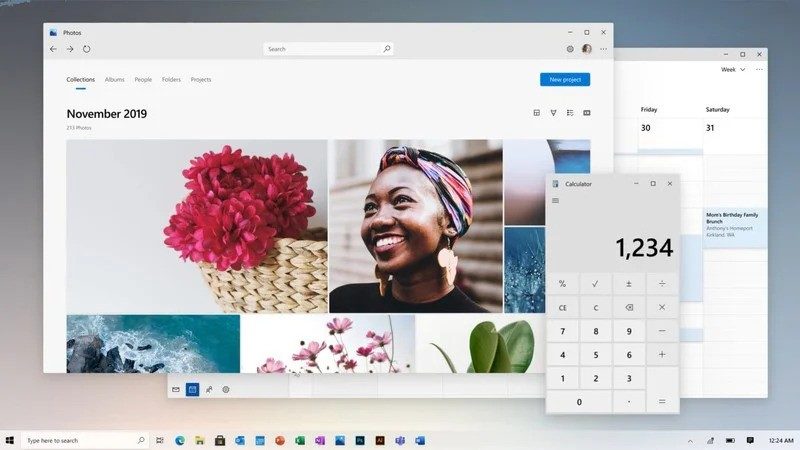
Snap Layouts is een gamechanger voor vensterbeheer. In plaats van het formaat van het vak handmatig aan te passen, stelt Windows een raster voor wanneer u de muisaanwijzer op de knop Maximaliseren houdt. Dit werkt goed. Dit is intuïtief. U moet stoppen met het bestrijden van uw bureaubladrommel.
Waarom Windows 11 Home belangrijk is voor dagelijkse gebruikers
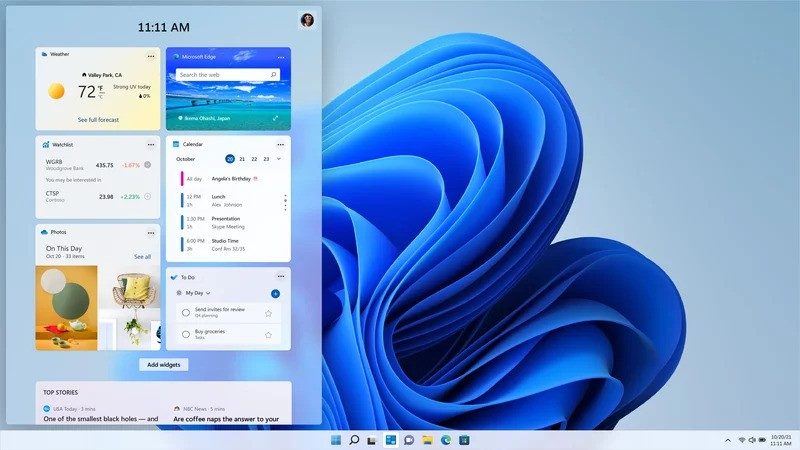
De echte verandering hier is integratie. Teams en OneDrive zijn in de kern ingebouwd. Als u vanuit huis werkt, zijn uw bestanden al gesynchroniseerd. Communicatiemiddelen zijn slechts één klik verwijderd. Dit vermindert wrijving. Besteed minder tijd aan het zoeken naar apps en meer tijd aan werken.
Veiligheid is niet langer een bijzaak. De kern is herschreven. Kan beter omgaan met moderne hardware-architecturen, vooral 64-bits systemen en ARM-processors. Hierdoor presteert je nieuwe laptop of tablet beter. Dit betekent ook dat de standaardbeveiligingsnormen strenger zijn. Voor gewone gebruikers die de registersleutels niet aanraken, is dit een onzichtbare bescherming. Dit is goed.
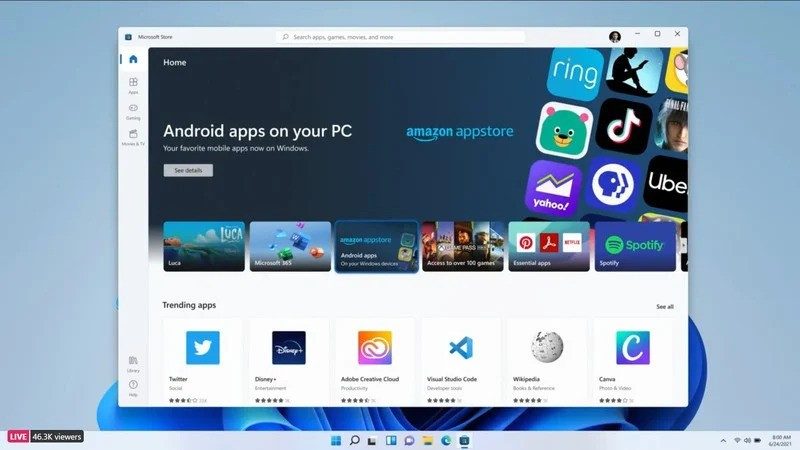
Er is ook ondersteuning voor Android-applicaties. Het groeit. U kunt mobiele apps op uw bureaublad gebruiken. Het is niet perfect. Emulators hebben enkele eigenaardigheden. Maar het breidt wel uit wat u op uw Windows-pc kunt doen zonder een browser te openen.
Download Windows 11 Home Edition veilig
Installatieprogramma’s zijn rechtstreeks verkrijgbaar bij Microsoft. Of gebruik een vertrouwde partner. Download niet van willekeurige blogs. Het risico op malware is te groot. De kosten van een gestolen identiteit of gestolen bankrekening zijn veel hoger dan de kosten van uw licentie.
Microsoft biedt een gratis proefperiode. U hoeft niet te betalen om het besturingssysteem te testen. De functies zijn vergrendeld. Personalisatie is beperkt. U kunt echter wel zien of uw workflow kapot gaat. Als dat zo is, stop dan. Als het werkt, koop dan de sleutel.
Er zijn speciale aanbiedingen beschikbaar voor studenten of onderwijsinstellingen. Controleer het IT-portaal van uw school. U kunt een bulklicentie hebben. Het grote publiek betaalt echter een vergoeding. Om alle functies te kunnen gebruiken, is activering vereist.
Minimumvereisten: kan uw computer dit uitvoeren?
Controleer uw hardware voordat u iets downloadt. Microsoft is hier zeer streng in. Er zijn geen snelkoppelingen.
Wat je echt nodig hebt is:
– 1 GHz processor met minimaal 2 kernen.
– 4 GB RAM.
– 64 GB opslagruimte.
– UEFI-firmware.
– Veilige opstartfunctie.
-TPM 2.0.
TPM 2.0 is het belangrijkste. Oudere computers beschikken vaak niet over deze chip. Als de machine uit 2018 of eerder is, kan het zijn dat deze niet door de keuring komt. Dit is niet bedoeld om de verkoop te ontmoedigen. Het gaat om veiligheid. De TPM slaat de coderingssleutels op. Zonder dit wordt het systeem kwetsbaarder voor cold boot-aanvallen.
Installatiepad: upgrade versus schone installatie
Er zijn twee hoofdopties.
Upgrade vanaf Windows 10. Als uw huidige computer aan de eisen voldoet, kunt u direct naar Windows 11 Home gaan. Uw bestanden blijven. Uw aanvraag wordt opgeslagen. Het is erg handig. Maar het draagt de zwelling over. Als uw oude systeem traag was, zal uw nieuwe systeem waarschijnlijk ook traag zijn.
Schone installatie. Hier leest u hoe u de prestaties kunt verbeteren. Vereist een opstartbaar USB-station. Gebruik de Media Creation Tool van Microsoft. Formatteer de schijf. Vanaf nul installeren. Alle gegevens gaan verloren. Maak eerst een back-up. Maar het resultaat is een slank systeem. Er zijn geen spookprocessen. Er zijn geen registersleutels meer. Net als Windows 11 Home.
ARM versus x64: de juiste architectuur kiezen
Windows 11 Home ondersteunt beide. Dit is belangrijk.
x64 is standaard. Intel- en AMD-chips. Hoge prestaties. Compatibel met vrijwel alle desktopsoftware. Als je games speelt of zware technische software gebruikt, gebruik dan x64.
ARM is anders. Apparaten zoals de Surface Pro X gebruiken deze chips. Biedt een ongelooflijke levensduur van de batterij. Ze beginnen vrijwel onmiddellijk. Ze emuleren echter x64-apps. Het werkt voor de meeste dingen goed. Niet voor iedereen geschikt. Sommige games en aangepaste stuurprogramma’s crashen. Controleer de compatibiliteit voordat u een ARM-laptop koopt.
Hoe zit het met Mac en Linux?
Kan ik Windows 11 Home op een Mac installeren? Ja, als je een Intel-gebaseerde Mac hebt. Boot Camp maakt native installatie mogelijk. Het is zeer stabiel.
Apple Silicon Macs (M1, M2, M3) zijn anders. Er bestaan virtualisatietools. Parallellen, VMware. Ik gebruik Windows 11, maar het is niet native. Het is nagebootst. Volledige hardwareversnelling is niet beschikbaar. Gamen lijdt eronder. Professionele videobewerking kan haperen. Het kan ook worden gebruikt bij kantoorwerk. Verwacht geen wonderen.
Linux? Native installatie is van tafel. Moderne Secure Boot-computers kunnen niet gemakkelijk dual-booten. Virtualisatie is uw enige echte optie. of WSL2 (Windows-subsysteem voor Linux). Voer Linux “binnen Windows” uit. Niet andersom.
Conclusie
Windows 11 Home is een volwassen besturingssysteem. Dit is niet revolutionair. Het is iteratief. Het verhelpt de ruwe randen in Windows 10. Het ziet er ook beter uit. Werkt op meer hardware. Integratie met mobiele telefoons en clouddiensten is nog beter.
Is het de moeite waard om te upgraden? Als uw huidige computer traag, rommelig of gewoon oud aanvoelt, ja. Alleen al de snap-indeling is de moeite van een schone installatie waard. Als je een onberispelijke Windows 10-machine hebt, wacht dan.
Het ecosysteem breidt zich uit. Nog meer toepassingen. Meer hardwareopties. De grenzen tussen mobiele apparaten en desktopcomputers vervagen. Windows 11 Home zit daar ergens tussenin.
Het is niet perfect. Sommige instellingen zijn te verborgen. Het nieuwe contextmenu is even wennen. Maar het is praktisch. Het is veilig. Voor de meesten is dit genoeg.
U betaalt niet voor de versie Pro, u hoeft geen gebruik te maken van de versie. C’est la première koos voor à comprendre. Windows 11 Familie heeft een versie « verkort » of « cassette ». Het is een complete versie voor het grote publiek. Het belangrijkste verschil tussen de bedrijfsresultaten. De geavanceerde functionaliteiten zijn gerelateerd aan het beheer van het domein, de groepsstrategieën, Hyper-V of BitLocker zijn gereserveerd voor de professionele en zakelijke versie.
Voor het merendeel van de gebruikers is de famille versie voldoende. Elle couvre la bureautique, le multimedia en la navigatiebeveiliging. U heeft toegang tot recente innovaties op het gebied van beheer van het bureau. De extra verbindingen en personalisatie zijn niet meer mogelijk. Als u een bedrijfsinformatiepark gebruikt, is de kans groot dat u de extra’s van de Pro-versie krijgt.
Prijs en veiligheid: de oplossingsideeën
De prijs is de belangrijkste criteria die zich onderscheidt door twee edities. La licentie Windows 11 Familie coûte omgeving 145 euro. Er zijn variaties op de distributiekanalen. Er zijn bestaande promoties. Het is plus de geweldige versie Pro.
Beaucoup denkt dat deze versie veilig is. C’est faux. De veiligheid is gelijkwaardig. Vous avez Windows Hallo. De ouderlijke controle is geïntegreerd. Het filterweb via Microsoft Edge-functiecorrectie. De kosten van uw automatisering blijven gratis gedurende de levensduur van het product.
De gezinslicentie is actief op een post. Het is een beperking Claire. Maar u heeft geen privébescherming van de basis. Als u een solide beveiliging heeft zonder de bescherming van het bedrijf, is de familiale versie een keuze uit de logica.
Mises à jour et installatie
Commentaar passer à Windows 11? Microsoft stelt een ondersteuningsregulier voor. U kunt een eerdere versie verdienen als u een slecht toernooi kiest. Er zijn voorwaarden. Er is een goede conservering van een sauvegarde van uw données avant toute mise à niveau. C’est une règle d’or.
Als u Windows 11 wilt installeren als u een oude versie heeft, is de assistent van uw officiële dag uw keuze. De procesveiligheid is gegarandeerd. Behoud de integriteit van het systeem. Geef niet-officiële methoden weer. De risico’s zijn groots.
Gardez toujours une sauvegarde àjour avant de modifier uw systeem van exploitatie.
Begeleiding en formatie
Gebruik een nieuw systeem voor de temperatuur. Microsoft en zijn partners zijn voorstander van hulpmiddelen. Ik ben een van de tutorials. Er zijn geen webinars. De découvertecursus is beschikbaar. Ik kijk ernaar om de gebruikers te helpen.
Deze middelen bieden meer plusieurs sujets. De personalisatie van het menu Démarrer. Het beheer van de virtuele bureaus. Het veilig gebruik van de navigatie. De maîtrise van onze samenwerkingen. Les formaten variabel. Gidsen video. Artikelen deskundigen. Klassen virtuelles interactief.
S’adressent-ils aux debutants ? Oui. En zijn er meer gebruikers? Oei hoor. Experimenten met gebruikservaringen kunnen uw gebruik perfectioneren. Het is niet meer dan een reserve voor beginners.
Certificering en ondersteuningstechniek
U kunt uw competenties valideren. Microsoft stelt examens voor. Les certificeringen MOS (Microsoft Office Specialist) geïntegreerd in de omgeving van Windows. Elles heeft het ensemble van onze bureautiques leren kennen.
Ik kan een professioneel parcours valoriseren. Het is nuttig voor de vele ondersteuningstechnieken. Onze administratieve informatie. De certificering verhoogt uw geloofwaardigheid. Elle assistent bij de werkgelegenheid.
Ondersteuning voor Microsoft voor Windows 11 Familie is een licentie. Een uitgebreide FAQ is beschikbaar. Er bestaat een forum communautaire. Hulp bij chat is mogelijk. De antwoorden op problemen komen voorbij via kanalen.
Het systeem evolueert. De fouten in uw regelgeving corrigeren de fouten. Elles introduceert de verbeteringen. Ergonomie. Beveiligingen. Windows 11 Familie reste een pilier van het ecosysteem van Microsoft. Het past zich aan het huishoudelijk gebruik aan. Ik verwacht dat er iets zal gebeuren.
Beveiliging. Connectiviteit. Multimedia. Les besoins changent. Het systeempak. Télécharger via een betrouwbare bron is het belangrijkst. Futura is een voorbeeld. Het doel is een modern systeem. Beveiligd. Adapté aux courants-gebruik.
De grens tussen het gebruikspersoneel en het beroep is parfois. De functionele familiale kenmerkende complexen. De productiviteitsverschillen zijn algemeen. De versie Famille comble le fossé. Elle biedt plus que jamais. Er zijn nog steeds beperkingen op bepaalde aspecten van technieken.
De keuze is afhankelijk van uw keuze. En het is niet nodig dat je een broodje nodig hebt.
Strenge eisen voor Windows 11 Home Edition
Je kunt niet zomaar Windows 11 aanschaffen en er het beste van hopen. De specificaties zijn streng. Het zijn geen suggesties. Het zijn poorten. Als de hardware deze niet verwijdert, mislukt de installatie. Erger nog, het kan zelfs na installatie kapot gaan.
Het doel hier is Windows 11 Family. Microsoft noemt het in sommige markten ‘thuis’, maar de technische identiteit is hetzelfde. Het is een besturingssysteem ontworpen voor thuisgebruik. Het is geen bedrijf. Het is geen onderwijs. Alleen jij en je apps.
Architectuur en CPU-realiteit
Met Windows 11 is de tijd van 32-bit computergebruik voorbij. Dit systeem werkt alleen op x64 – en Arm64 -architecturen. Als uw processor ouder is of beperkt is tot 32-bit, wordt u buitengesloten.
De minimale processorspecificatie is een 64-bits processor met minimaal twee kernen op 1 GHz. Dat is de absolute vloer. Het betekent niet dat uw pc goed zal werken. Dat is alles wat u nodig heeft om aan de slag te gaan.
“Hardwarevereisten zijn zeer streng om de veiligheids- en prestatienormen te garanderen.”
Geheugen en opslag: nieuwe minimumvereisten
Vereist 4 GB RAM. Niet 2. Niet 1. Het is 4.
Opslag is net zo meedogenloos. Vereist minimaal 64 GB vrije ruimte. Dit geldt niet voor lichtgewicht Linux-distributies. Dit werkt op volledige Windows-installaties inclusief updates, stuurprogramma’s en uw eigen gegevens. Als uw schijf halfvol is, moet u ruimte vrijmaken of upgraden.
Firmware, TPM en beveiligd opstarten
de meeste gebruikers lopen vast. Microsoft implementeert twee niet-onderhandelbare beveiligingsfuncties.
- **UEFI met veilig opstarten. ** Het moederbord moet de Unified Extensible Firmware Interface gebruiken. Traditionele BIOS is verouderd. Veilig opstarten moet ook zijn ingeschakeld.
- TPM 2.0. Trusted Platform-module, versie 2.0. Vooral versie 2.0. Versie 1.2 is niet genoeg. De chip slaat de coderingssleutel op en zorgt ervoor dat er niet met het opstartproces is geknoeid.
Dit zijn geen opties. Ze worden in de installatiemedia ingebakken. Als het installatieprogramma ze niet detecteert, stopt het.
Weergave en connectiviteit
De schermresolutie moet minimaal HD zijn. Het is 720p. Ook moet de diagonale afmeting minimaal 9 inch zijn. Geen klein laptopscherm. Geen kleine monitoren.
Internetverbinding wordt aanbevolen. Niet strikt vereist voor installatie, maar wel vereist voor activering en updates. Je hebt het ook nodig om de Microsoft Store te gebruiken.
Installatiemethode en bron
Hoe kom je aan het besturingssysteem?
–ISO-afbeelding. ** Direct downloaden. Flash het naar een USB-station. Boot ervan.
– Installatieassistent. ** Een klein uitvoerbaar bestand dat draait op Windows 10 of 11. Download en installeer het nieuwe besturingssysteem.
– ** Hulpmiddel voor het maken van media. ** Het hulpprogramma van Microsoft. Er wordt een opstartbaar USB-station voor u voorbereid.
De bron is belangrijk. Gebruik de Microsoft-website. Maak gebruik van vertrouwde partners. Download geen ISO’s van willekeurige forums. Malware komt veel voor in illegale kopieën.
Licentie en activering
Dit is commerciële software. Licentie vereist.
Activeer met een digitale licentie of een productsleutel van 25 tekens die aan uw Microsoft-account is gekoppeld. Zonder dit, Windows
Gemakskosten op gedecentraliseerde markten
Ik koop geen abonnementen. Je leasetoegang tot een functieset kan zonder voorafgaande kennisgeving worden gewijzigd.
Moderne SaaS-modellen zijn op dit uitgangspunt gebouwd. Bedrijven als Adobe, Microsoft en Autodesk zijn enkele jaren geleden overgestapt van eeuwigdurende licenties naar terugkerende inkomstenstromen. Het was een strategische spil. Voorspelbare cashflow is beter dan een eenmalige deal. Maar voor de gebruiker? Dit is een lopende onderhandeling.
De prijzen gaan omhoog. Functies bewegen. Integraties breken.
Overweeg Adobe Creative Cloud. Tien jaar geleden kocht je ooit Photoshop. Jij was de eigenaar. U kunt uw Q3-nummer bijwerken wanneer u dit nodig heeft, niet wanneer uw bedrijf dit nodig heeft. Nu betaal je maandelijks. Als u stopt met betalen, verdwijnt de software. Dit is geen bug. Het is een functie voor de leverancier. Dit is een kwetsbaarheid voor gebruikers.
Waar bevinden de gegevens zich eigenlijk?
Veel gebruikers zijn van mening dat hun gegevens veilig zijn omdat ze betalen voor cloudopslag. dat is het niet. opgeslagen. Veiligheid impliceert herstel, geborgenheid en toegankelijkheid. Opslag impliceert slechts bestaan.
Bekijk de servicevoorwaarden voor grote platforms. Zij behouden zich het recht voor om inhoud te scannen, analyseren of verwijderen op basis van een brede interpretatie van “schendingen” of “technische vereisten”.
- Eigendom versus licentie: U bent zelden eigenaar van uw inhoud in zakelijke SaaS. Er is aan u beperkte toegang verleend zolang uw abonnement actief is.
- Draagbaarheid: Gegevens exporteren is vaak moeilijk. Formaten zijn eigendom. Gereedschap is onhandig.
- Bewaarbeleid: Als uw account is gemarkeerd, kan de toegang onmiddellijk worden opgeschort. Geen beroep. Geen waarschuwing.
Hierdoor ontstaat een vergrendelend effect. Overstappen van de ene naar de andere aanbieder is niet alleen een technische hindernis. Het is een financiële en operationele nachtmerrie.
Verborgen belastingen gerelateerd aan integratie
Enterprise-software bestaat niet in een vacuüm. Het moet met andere software praten. API’s zijn de bruggen. Voor de brug moet echter tol worden geheven.
Het integreren van CRM en ERP of marketingautomatisering en verkoopbevordering zorgt voor vertragingen. Je introduceert faalpunten.
- API-limieten: Elke provider stelt limieten voor oproepen per minuut of uur. Als je deze overschrijdt, wordt het systeem gasgevend. Het werk stopt.
- Vertragingen bij gegevenssynchronisatie: Realtime is zelden realtime. Het is “bijna realtime”. Het kan tot 15 minuten duren voordat Salesforce-verkopen in uw magazijnsysteem arriveren. Die 15 minuten kunnen betekenen dat er te veel aandelen worden verkocht.
- Versie komt niet overeen: Als provider A zijn API bijwerkt en provider B zijn connector niet heeft gepatcht, zal de integratie verbreken. Wie gaat het repareren? De gebruiker. Geen verslaggever.
Deze fragmentatie dwingt IT-teams om ontwikkelaars te worden. Ze bouwen middleware. Zij schrijven het script. Zij monitoren de logboeken. Dit alles wordt gedaan om kritische bedrijfsactiviteiten draaiende te houden.
Veiligheid is een model van gedeelde verantwoordelijkheid
Cloudserviceproviders beschermen uw infrastructuur. Deze beschermen de hypervisor. Bescherm uw datacenter.
U beschermt uw informatie. De toegang is veilig. U bent verantwoordelijk voor het beveiligen van uw configuratie.
Configuratiefouten zijn de meest voorkomende oorzaak van inbreuken op cloudservices. Uw S3-bucket blijft open. Beheerderreferenties worden als platte tekst in het configuratiebestand opgeslagen. Multi-factor authenticatie is uitgeschakeld.
De dienstverlener lost dit probleem niet op. Het is niet hun schuld. Dit is van jou. Marketingmateriaal vervaagt deze grens echter vaak. Ze beloven ‘beveiliging op bedrijfsniveau’, maar leggen niet uit dat dit niveau beperkt is tot hun eigen firewalls.