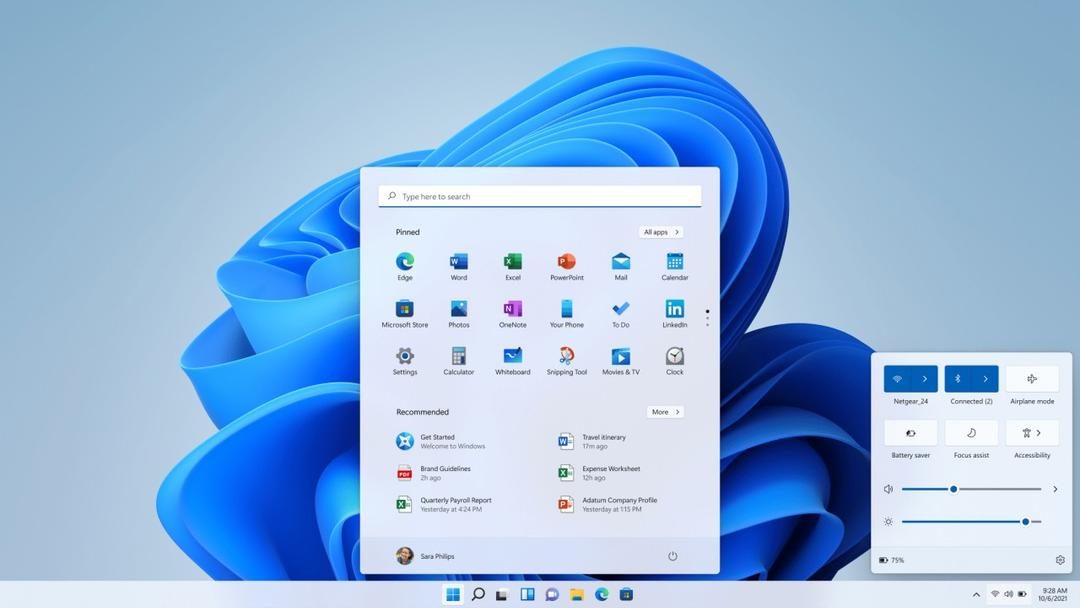
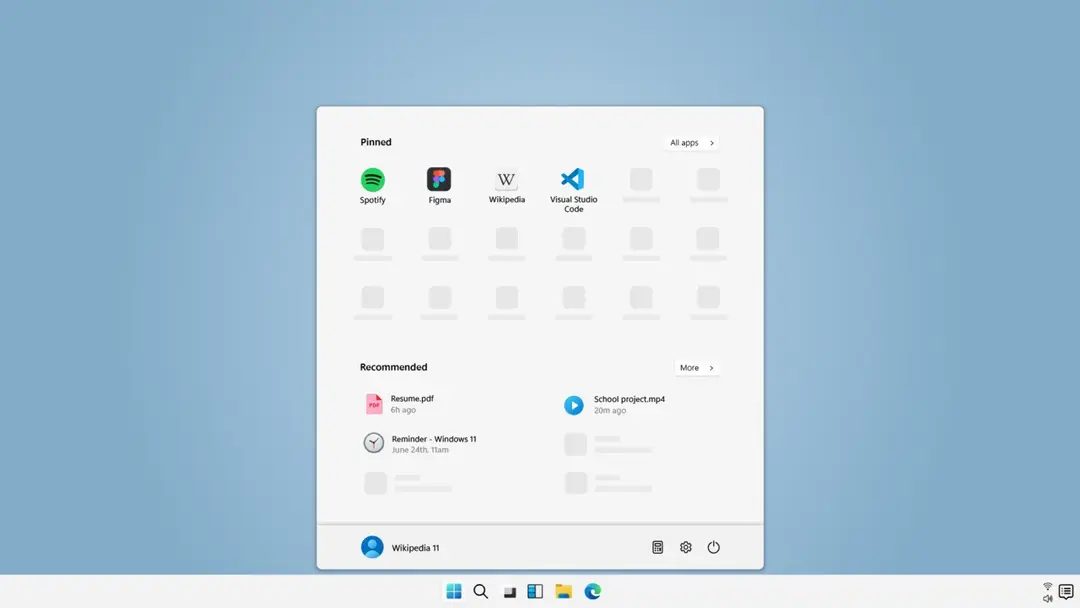
Windows 11 Home — это решение Microsoft для более чистого и быстрого персонального вычислительного опыта. Это больше, чем просто косметическое обновление Windows 10. Язык дизайна стал легче. Анимация теперь плавнее. Кнопка «Пуск» наконец перемещена в центр панели задач. Это не относится к серверным версиям. Это для тех, кто хочет, чтобы их рабочий стол напоминал скорее гостиную, чем таблицу Excel.
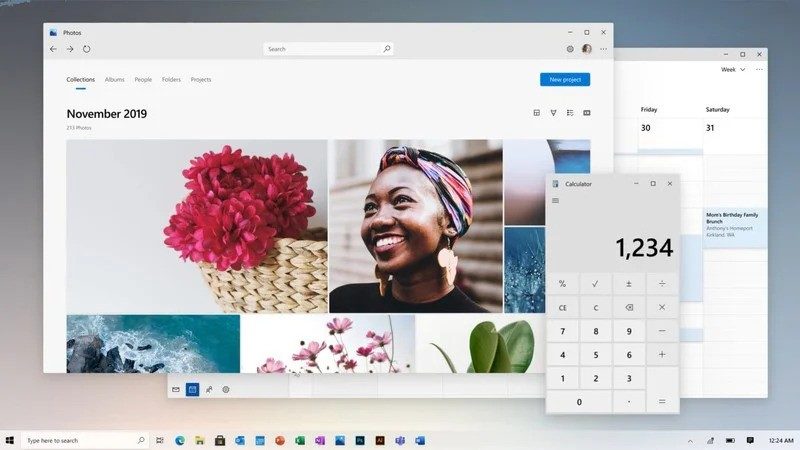
Snap Layouts (Готовые макеты) — это прорыв в управлении окнами. Вместо ручного изменения размера окна Windows предлагает сетку, когда вы наводите курсор на кнопку разворачивания окна. Это работает хорошо. Это интуитивно понятно. Вам нужно перестать бороться с беспорядком на рабочем столе.
Почему Windows 11 Home важна для обычных пользователей
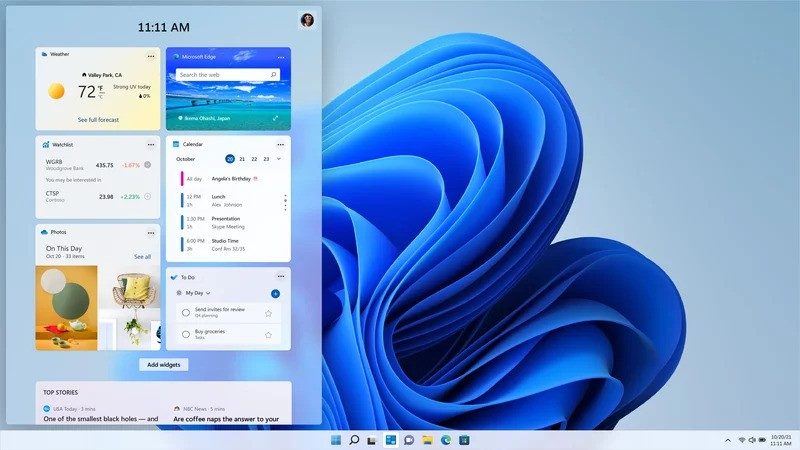
Настоящее изменение здесь — это интеграция. Teams и OneDrive встроены в ядро системы. Если вы работаете из дома, ваши файлы уже синхронизированы. Средства коммуникации находятся в одном клике. Это снижает трение. Тратьте меньше времени на поиск приложений и больше — на работу.
Безопасность больше не является второстепенной задачей. Ядро системы было переписано. Оно лучше поддерживает современные аппаратные архитектуры, особенно 64-битные системы и процессоры ARM. Это означает, что ваш новый ноутбук или планшет будет работать лучше. Это также означает, что стандартные настройки безопасности стали строже. Для обычных пользователей, которые не лезут в реестр, это невидимая защита. Это хорошо.
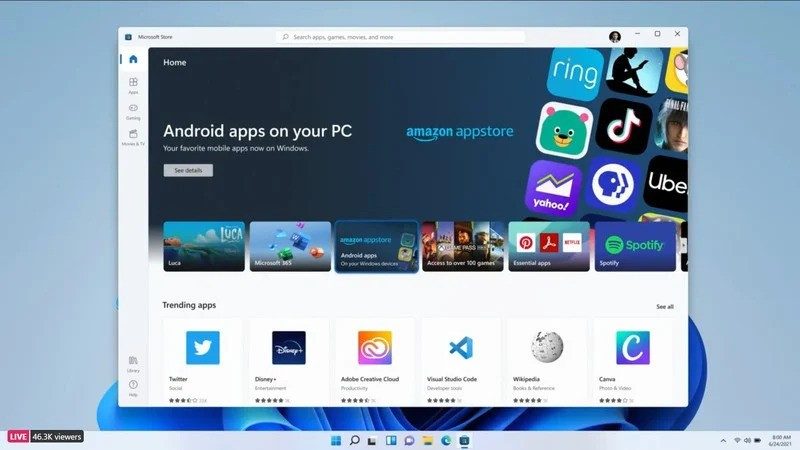
Также поддерживаются приложения для Android. Их поддержка развивается. Вы можете использовать мобильные приложения на десктопе. Это не идеально. Эмуляторы имеют некоторые особенности. Но это расширяет возможности вашего ПК на Windows без необходимости открывать браузер.
Безопасно скачайте Windows 11 Home Edition
Установочные файлы доступны напрямую от Microsoft. Или используйте проверенного партнера. Не скачивайте файлы со случайных блогов. Риск заражения вредоносным программным обеспечением слишком высок. Цена украденной личности или взломанного банковского счета многократно превышает стоимость вашей лицензии.
Microsoft предлагает бесплатную пробную версию. Вам не нужно платить, чтобы протестировать операционную систему. Функции ограничены. Персонализация ограничена. Однако вы можете понять, мешает ли ваша рабочая среда. Если мешает — прекратите. Если работает — купите ключ.
Специальные предложения доступны для студентов или образовательных учреждений. Проверьте IT-портал вашей школы. Вы можете получить оптовое лицензирование. Однако для широкой публики взимается плата. Активация требуется для использования всех функций.
Минимальные требования: сможет ли ваш компьютер запустить систему?
Проверьте свое оборудование перед загрузкой чего-либо. Microsoft очень строга в этом вопросе. Никаких обходных путей.
Что вам действительно нужно:
— Процессор 1 ГГц с минимум 2 ядрами.
— 4 ГБ оперативной памяти.
— 64 ГБ свободного места на диске.
— Прошивка UEFI.
— Функция безопасной загрузки (Secure Boot).
— TPM 2.0.
TPM 2.0 — самое важное. Старые компьютеры часто не имеют этого чипа. Если компьютер выпущен в 2018 году или раньше, он может не пройти проверку. Это не предназначено для того, чтобы отпугнуть покупателей. Это вопрос безопасности. TPM хранит ключи шифрования. Без этого система становится более уязвимой для атак с использованием холодной загрузки.
Путь установки: обновление против чистой установки
Есть два основных варианта.
Обновление с Windows 10. Если ваш текущий компьютер соответствует требованиям, вы можете перейти напрямую на Windows 11 Home. Ваши файлы останутся. Ваши приложения будут сохранены. Это очень удобно. Но при этом переносятся и лишние программы (bloatware). Если ваша старая система работала медленно, новая, скорее всего, тоже будет работать медленно.
Чистая установка. Вот как можно улучшить производительность. Требуется загрузочный USB-накопитель. Используйте инструмент Media Creation Tool от Microsoft. Отформатируйте диск. Установите систему с нуля. Все данные будут потеряны. Сначала создайте резервную копию. Но в результате получится легкая система. Нет фантомных процессов. Нет оставшихся ключей реестра. Как и должно быть в Windows 11 Home.
ARM против x64: выбор правильной архитектуры
Windows 11 Home поддерживает обе. Это важно.
x64 — это стандарт. Процессоры Intel и AMD. Высокая производительность. Совместимость почти со всем десктопным программным обеспечением. Если вы играете в игры или используете тяжелое инженерное ПО, используйте x64.
ARM — это другое дело. Устройства вроде Surface Pro X используют эти чипы. Обеспечивают невероятное время автономной работы. Они включаются почти мгновенно. Однако они эмулируют приложения x64. Это хорошо работает для большинства задач. Подходит не всем. Некоторые игры и пользовательские драйверы могут вызывать сбои. Проверьте совместимость перед покупкой ноутбука на ARM.
Что насчет Mac и Linux?
Могу ли я установить Windows 11 Home на Mac? Да, если у вас Mac на базе Intel. Boot Camp позволяет нативную установку. Это очень стабильно.
Mac на базе Apple Silicon (M1, M2, M3) — это другое дело. Существуют инструменты виртуализации. Parallels, VMware. Я использую Windows 11, но это не нативная установка. Это эмуляция. Полное аппаратное ускорение недоступно. Игры страдают. Профессиональный видеомонтаж может подтормаживать. Для офисной работы это тоже можно использовать. Не ждите чудес.
Linux? Нативная установка исключена. Современные компьютеры с Secure Boot не могут легко загружаться в двойной конфигурации (dual boot). Виртуализация — ваш единственный реальный вариант. или WSL2 (Подсистема Windows для Linux). Запускайте Linux «внутри Windows». Не наоборот.
Заключение
Windows 11 Home — это зрелая операционная система. Это не революция. Это эволюция. Она устраняет шероховатости Windows 10. Она также выглядит лучше. Работает на большем количестве оборудования. Интеграция с мобильными телефонами и облачными сервисами стала еще лучше.
Стоит ли обновляться? Если ваш текущий компьютер кажется медленным, перегруженным или просто устаревшим — да. Одних только готовых макетов (Snap Layouts) достаточно, чтобы оправдать усилия по чистой установке. Если у вас pristine (идеальная) машина на Windows 10 — подождите.
Экосистема расширяется. Еще больше приложений. Больше вариантов оборудования. Границы между мобильными устройствами и настольными компьютерами стираются. Windows 11 Home находится где-то посередине.
Она не идеальна. Некоторые настройки слишком скрыты. Новое контекстное меню требует привыкания. Но она практична. Она безопасна. Для большинства этого достаточно.
Вы не платите за версию Pro, если не используете её. Это первое, что нужно понять. Windows 11 Домашняя — это не «урезанная» или «сломанная» версия. Это полноценная версия для широкого круга пользователей. Основное различие заключается в корпоративных инструментах. Такие расширенные функции, как управление доменом, групповые политики, Hyper-V или BitLocker, зарезервированы для редакций Профессиональная и Корпоративная.
Для большинства пользователей версии Домашней достаточно. Она покрывает задачи офисной работы, мультимедиа и безопасного просмотра интернета. Вы имеете доступ к последним инновациям в области управления рабочим столом. Также доступны подключенные устройства и возможности персонализации. Если вы не управляете корпоративным парком компьютеров, вам, вероятно, не нужны дополнительные возможности версии Pro.
Цена и безопасность: распространенные заблуждения
Цена — это первый критерий, отличающий эти две редакции. Лицензия Windows 11 Домашняя стоит около 145 евро. Существуют вариации в зависимости от каналов распространения. Имеются промо-предложения. Это более доступно, чем версия Pro.
Многие считают, что эта версия менее безопасна. Это неверно. Уровень безопасности эквивалентен. У вас есть Windows Hello. Родительский контроль встроен. Веб-фильтрация через Microsoft Edge работает корректно. Автоматические обновления остаются бесплатными на протяжении всего срока службы продукта.
Лицензия Домашняя активируется на одном компьютере. Это четкое ограничение. Но это не лишает вас базовой защиты. Если вы ищете надежную безопасность без дополнительной платы за корпоративные функции, версия Домашняя — логичный выбор.
Обновления и установка
Как перейти на Windows 11? Microsoft предлагает регулярную поддержку. Вы можете вернуться к предыдущей версии, если что-то пойдет не так. Есть определенные условия. Необходимо сохранить резервную копию ваших данных перед любым обновлением. Это золотое правило.
Если вы хотите установить Windows 11 Домашнюю из более старой версии, официальный помощник обновления является правильным путем. Он гарантирует безопасность процесса. Он сохраняет целостность системы. Избегайте неофициальных методов. Риски слишком велики.
Всегда имейте актуальную резервную копию перед изменением вашей операционной системы.
Сопровождение и обучение
Изучение новой системы занимает время. Microsoft и её партнеры предлагают ресурсы. Есть учебные пособия. Существуют вебинары. Доступны ознакомительные курсы. Они направлены на помощь пользователям.
Эти ресурсы охватывают несколько тем. Персонализация меню «Пуск». Управление виртуальными рабочими столами. Безопасное использование браузера. Освоение совместных инструментов. Форматы различаются. Видео-руководства. Статьи экспертов. Интерактивные виртуальные классы.
Обращены ли они к новичкам? Да. А к опытным пользователям? Также да. Опытные пользователи могут найти там советы для совершенствования своего использования. Это не предназначено только для полных новичков.
Сертификация и техническая поддержка
Вы можете подтвердить свои навыки. Microsoft предлагает экзамены. Сертификации MOS (Microsoft Office Specialist) включают среду Windows. Они охватывают весь набор офисных инструментов.
Это может повысить ценность вашего профессионального пути. Это полезно для специалистов технической поддержки. Или для системных администраторов. Сертификация добавляет авторитетности. Она помогает в трудоустройстве.
Поддержка Microsoft для Windows 11 Домашняя в основном онлайн. Доступна исчерпывающая база знаний (FAQ). Существует сообщество на форумах. Возможна помощь через чат. Решение проблем происходит через эти каналы.
Система постоянно развивается. Регулярные обновления устраняют уязвимости. Они также вносят улучшения. В плане удобства использования. В плане безопасности. Windows 11 Домашняя остается опорой экосистемы Microsoft. Она адаптируется к домашнему использованию. Она предвосхи emerging потребности.
Безопасность. Подключенность. Мультимедиа. Потребности меняются. Система следует за ними. Загрузка через надежный источник важна. Futura приводится в качестве примера. Цель — получить современную систему. Безопасную. Адаптированную к обычным задачам.
Граница между личным и профессиональным использованием иногда стирается. Семейные функции становятся сложными. Инструменты продуктивности становятся повсеместными. Версия Домашняя заполняет эту пропасть. Она предлагает больше, чем когда-либо. Но она остается ограниченной в некоторых технических аспектах.
Выбор зависит от ваших реальных потребностей. А не от того, что вы считаете необходимым.
Строгие требования для редакции Windows 11 Home
Нельзя просто установить Windows 11 и надеяться на лучшее. Спецификации строгие. Это не рекомендации. Это фильтры. Если оборудование не соответствует этим требованиям, установка завершится ошибкой. Ещё хуже — система может работать некорректно даже после успешной установки.
Речь идёт о Windows 11 Family. В некоторых регионах Microsoft называет её «домашней», но техническая суть остаётся той же. Это операционная система, предназначенная для домашнего использования. Она не предназначена для бизнеса или образования. Только вы и ваши приложения.
Архитектура и реальность процессоров
С выходом Windows 11 эпоха 32-битных вычислений закончилась. Эта система работает только на архитектурах x64 и Arm64. Если ваш процессор устарел или поддерживает только 32-битные приложения, вы не сможете установить систему.
Минимальные требования к процессору — 64-битный процессор с частотой не менее 1 ГГц и как минимум двумя ядрами. Это абсолютный минимум. Он не гарантирует хорошую производительность вашего ПК. Это просто порог для начала установки.
«Требования к оборудованию очень строгие, чтобы обеспечить стандарты безопасности и производительности».
Память и хранилище: новые минимальные требования
Требуется 4 ГБ оперативной памяти. Не 2 ГБ. Не 1 ГБ. Именно 4 ГБ.
Требования к хранилищу столь же безжалостны. Необходимо как минимум 64 ГБ свободного места. Это не относится к лёгким дистрибутивам Linux. Эти требования касаются полноценных установок Windows, включая обновления, драйверы и ваши собственные данные. Если ваш диск заполнен наполовину, вам нужно освободить место или обновить накопитель.
Прошивка, TPM и безопасная загрузка
Здесь застревают большинство пользователей. Microsoft внедряет две неотключаемые функции безопасности.
- UEFI с безопасной загрузкой. Материнская плата должна использовать интерфейс Unified Extensible Firmware Interface (UEFI). Традиционный BIOS устарел. Безопасная загрузка (Secure Boot) также должна быть включена.
- TPM 2.0. Модуль доверенной платформы версии 2.0. Именно версия 2.0. Версия 1.2 не подходит. Этот чип хранит ключи шифрования и гарантирует, что процесс загрузки не был изменён.
Это не опции. Они встроены в установочный носитель. Если установщик не обнаружит их, процесс остановится.
Дисплей и подключение к сети
Разрешение экрана должно быть не ниже HD. Это 720p. Диагональ экрана должна составлять не менее 9 дюймов. Никаких маленьких экранов ноутбуков. Никаких маленьких мониторов.
Подключение к интернету рекомендуется. Оно не является строго обязательным для установки, но необходимо для активации и получения обновлений. Оно также требуется для использования Microsoft Store.
Метод установки и источник
Как получить операционную систему?
- Образ ISO. Скачайте напрямую. Запишите на USB-накопитель. Загрузитесь с него.
- Помощник по установке. Небольшая исполняемая программа, работающая в Windows 10 или 11. Скачайте и установите новую операционную систему.
- Средство создания носителя. Утилита от Microsoft. Она подготовит загрузочный USB-накопитель за вас.
Источник имеет значение. Используйте официальный сайт Microsoft. Пользуйтесь проверенными партнёрами. Не скачивайте образы ISO со случайных форумов. В пиратских копиях часто встречается вредоносное ПО.
Лицензия и активация
Это коммерческое программное обеспечение. Требуется лицензия.
Активируйте систему с помощью цифровой лицензии или 25-значного ключа продукта, привязанного к вашей учётной записи Microsoft. Без этого Windows
Расходы на удобство в децентрализованных рынках
Я не покупаю подписки. Вы арендуете доступ к набору функций, который может быть изменен без предупреждения.
Современные модели SaaS построены на этом принципе. Такие компании, как Adobe, Microsoft и Autodesk, несколько лет назад перешли от пожизненных лицензий к потокам повторяющихся доходов. Это был стратегический поворот. Предсказуемый денежный поток превосходит разовую сделку. Но для пользователя? Это постоянные переговоры.
Цены растут. Функции меняются. Интеграции ломаются.
Возьмем Adobe Creative Cloud. Десять лет назад вы покупали Photoshop один раз. Вы владели им. Вы можете обновлять свои показатели за третий квартал, когда вам нужно, а не тогда, когда этого требует ваш бизнес. Теперь вы платите ежемесячно. Если вы перестанете платить, программное обеспечение исчезнет. Это не ошибка. Это функция для поставщика. Это уязвимость для пользователей.
Где на самом деле находятся данные?
Многие пользователи считают, что поскольку они платят за облачное хранилище, их данные в безопасности. Это не так. Хранение. Безопасность подразумевает восстановление, защиту и доступность. Хранение подразумевает лишь существование.
Посмотрите условия обслуживания крупных платформ. Они оставляют за собой право сканировать, анализировать или удалять контент на основе широкой интерпретации «нарушений» или «технических требований».
- Владение против лицензии: Вы редко владеете своим контентом в корпоративных SaaS-решениях. Вам предоставляется ограниченный доступ, пока ваша подписка активна.
- Переносимость: Экспорт данных часто затруднен. Форматы проприетарные. Инструменты громоздкие.
- Политики хранения: Если ваша учетная запись будет помечена, доступ может быть приостановлен мгновенно. Никаких апелляций. Никаких предупреждений.
Это создает эффект блокировки. Переход от одного провайдера к другому — это не просто техническое препятствие. Это финансовый и операционный кошмар.
Скрытые налоги, связанные с интеграцией
Корпоративное программное обеспечение не существует в вакууме. Оно должно взаимодействовать с другим программным обеспечением. API — это мосты. Однако за мост требуется плата.
Интеграция CRM и ERP или автоматизации маркетинга и инструментов продаж для отдела продаж создает задержки. Вы вводите точки отказа.
- Лимиты API: Каждый провайдер устанавливает лимиты на количество вызовов в минуту или час. Превысите его, и система ограничит скорость. Работа остановится.
- Задержки синхронизации данных: Реальное время редко является реальным временем. Это «почти реальное время». Данные из Salesforce могут поступать в вашу систему управления складом с задержкой до 15 минут. Эти 15 минут могут привести к продаже товара, которого нет в наличии.
- Несоответствие версий: Если провайдер А обновляет свой API, а провайдер Б еще не обновил свой коннектор, интеграция сломается. Кто это исправит? Пользователь. Не журналист.
Эта фрагментация заставляет ИТ-команды становиться разработчиками. Они создают промежуточное ПО. Они пишут скрипты. Они контролируют журналы. Все это делается для поддержания работы критически важных бизнес-процессов.
Безопасность — это модель разделенной ответственности
Поставщики облачных услуг защищают вашу инфраструктуру. Они защищают гипервизор. Защищают ваш центр обработки данных.
Вы защищаете свои данные. Обеспечиваете безопасность доступа. Вы несете ответственность за защиту своей конфигурации.
Ошибки конфигурации являются наиболее частой причиной утечек данных в облачных сервисах. Ваш бакет S3 остается открытым. Учетные данные администратора хранятся в виде обычного текста в файле конфигурации. Многофакторная аутентификация отключена.
Поставщик услуг не решает эту проблему. Это не их вина. Это ваша вина. Однако маркетинговые материалы часто размывают эту грань. Они обещают «безопасность корпоративного уровня», но не объясняют, что этот уровень ограничен только их собственными брандмауэрами.