Você pode estar cansado do feed. Ou talvez você apenas queira que seus dados sejam eliminados. Preocupações com privacidade, gerenciamento de tempo ou simplesmente mudar para outras plataformas muitas vezes levam as pessoas à mesma conclusão: é hora de cortar laços.
Excluir sua conta do Facebook é um grande problema. Não é o mesmo que desativá-lo. A desativação oculta seu perfil temporariamente. A exclusão o remove, principalmente para sempre. Você precisa ter certeza antes de clicar nesse botão.
O caminho para a exclusão mudou com as atualizações recentes do Meta. Você não precisa mais vasculhar menus de configurações antigos. O processo agora reside no Meta Account Center.
É aqui que o processo leva:
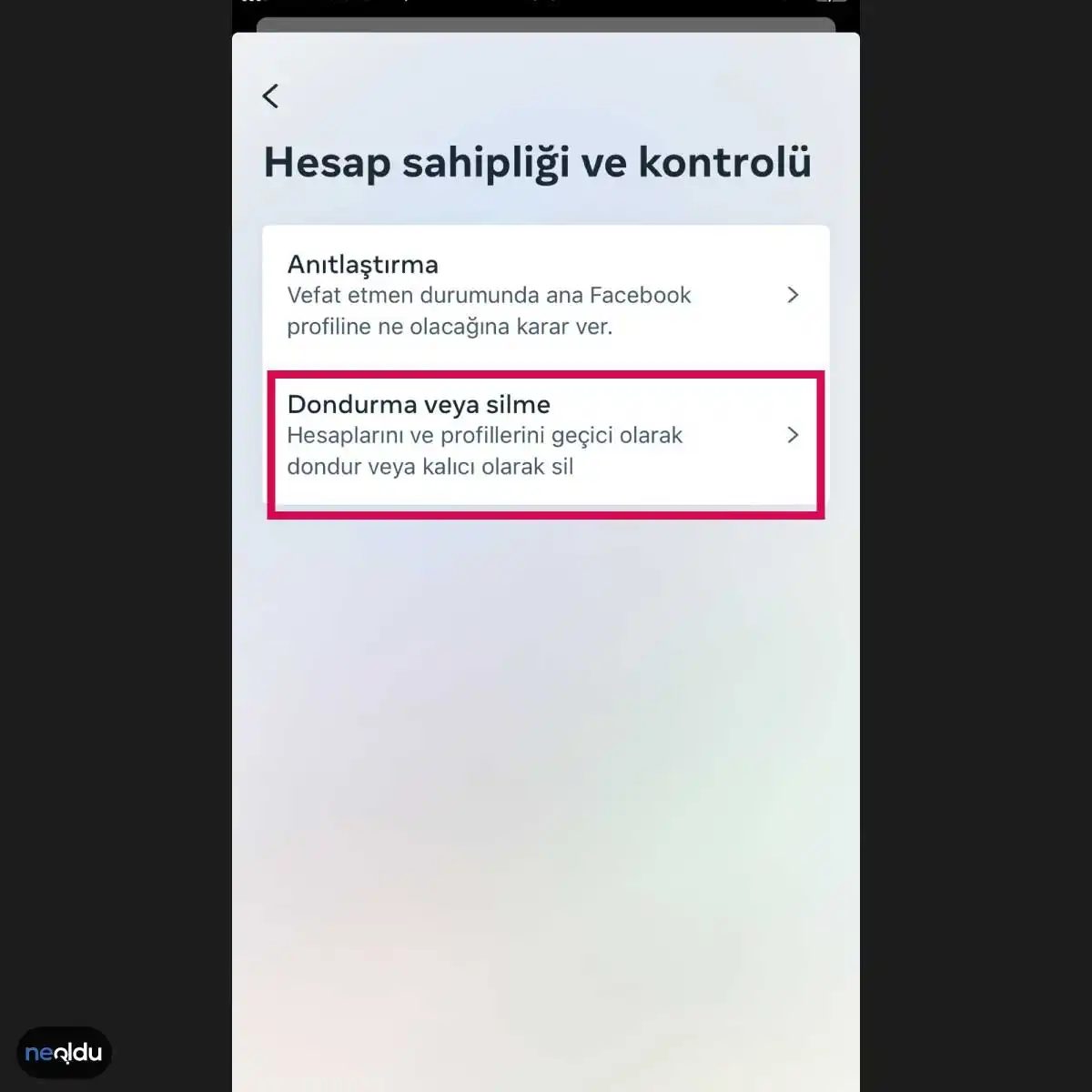
Menu / Centro de Contas / Detalhes Pessoais / Propriedade e Controle da Conta / Desativar ou Excluir.
Vamos percorrer a primeira etapa no celular.
Acessando a ferramenta de exclusão no celular
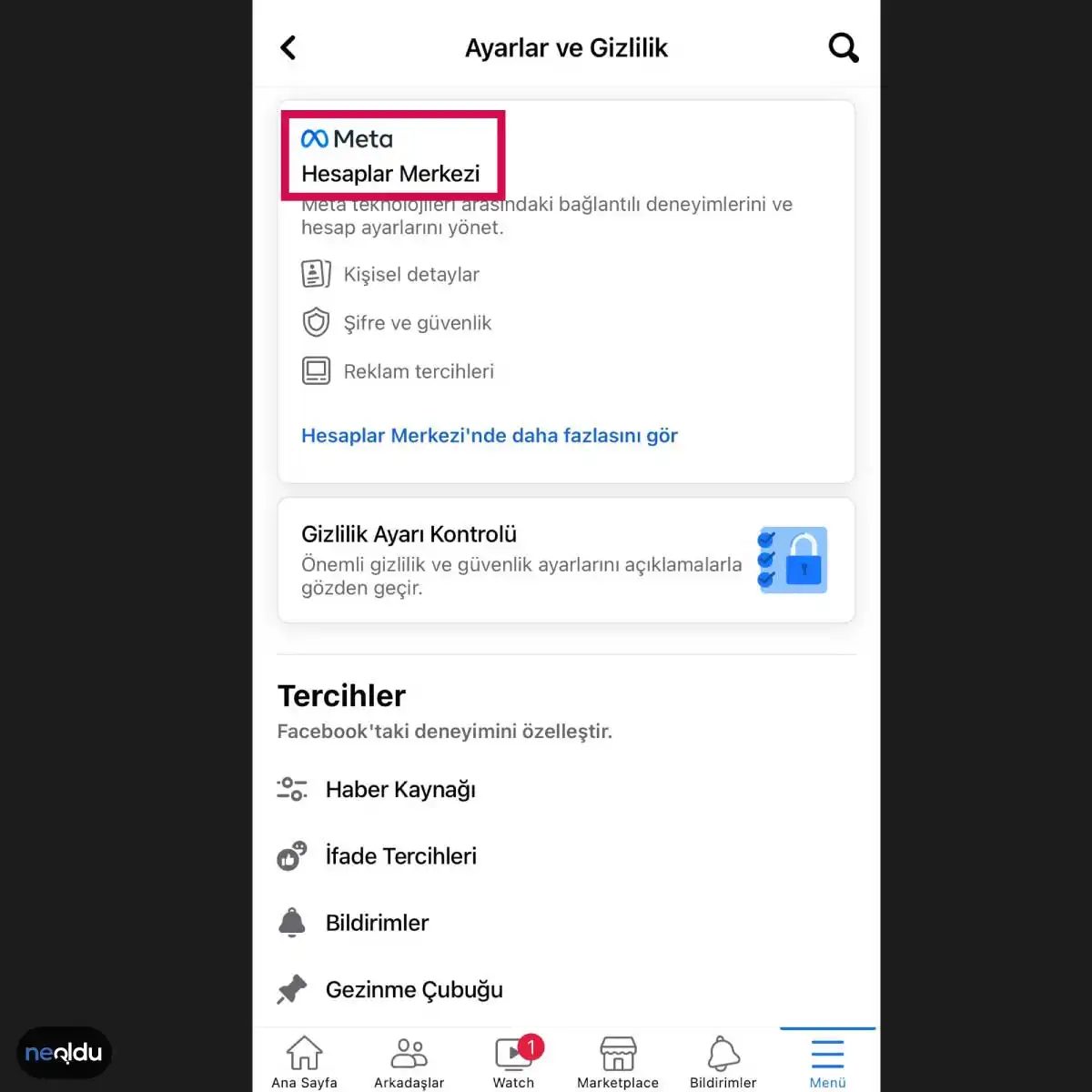
Abra o aplicativo do Facebook no seu telefone. Faça login se ainda não o fez. Toque no ícone Menu, geralmente localizado no canto inferior direito (iOS) ou superior direito (Android).
Procure a seção denominada Central de contas perto do topo. Toque nele. Este é o ponto central para seus perfis Meta agora.
Observação: Se você não conseguir encontrar a “Central de contas”, verifique a versão do seu aplicativo. Meta está lançando esta interface globalmente, mas versões mais antigas ainda podem mostrar o caminho herdado “Configurações e privacidade”.
Navegando no hub de segurança da conta
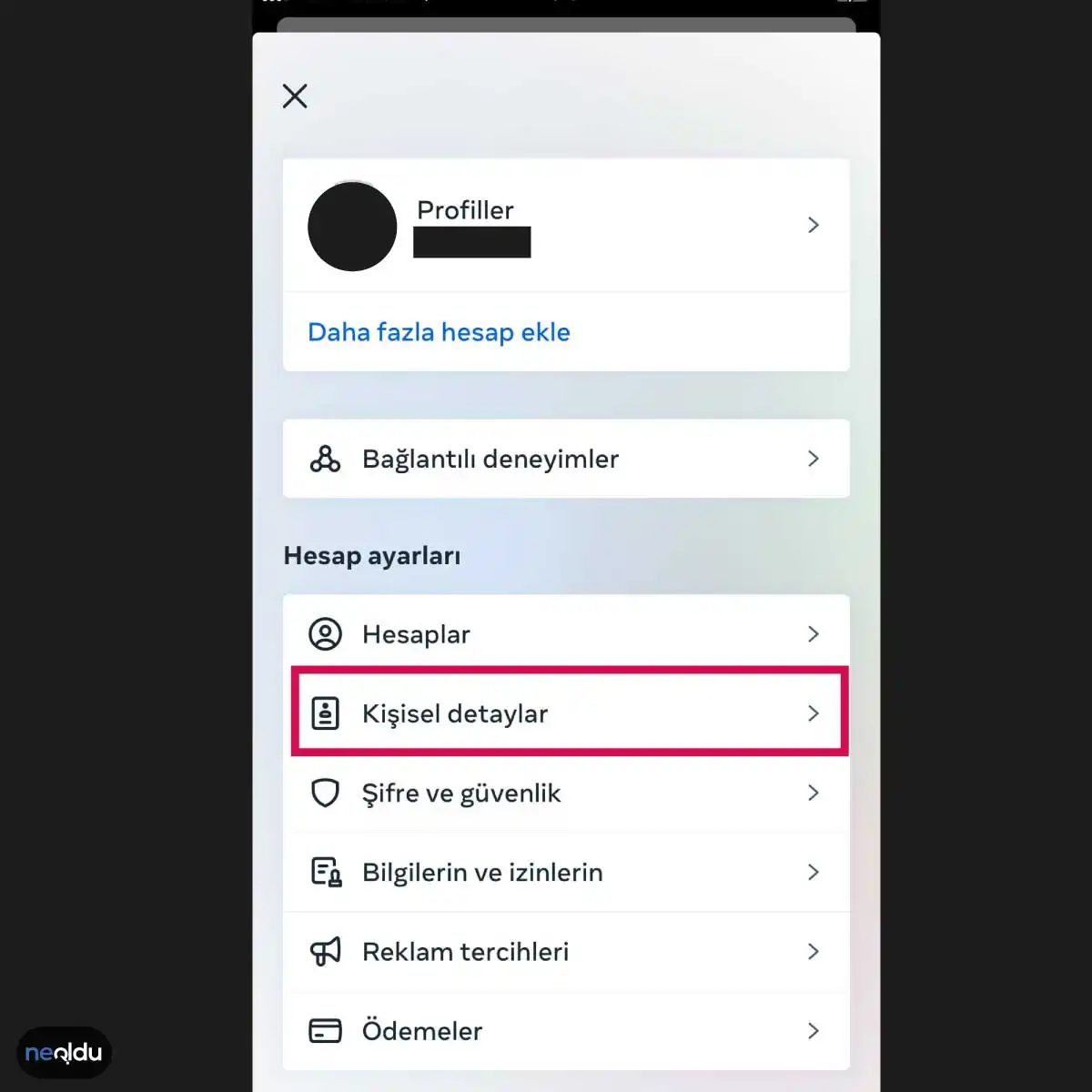
Você está no menu de configurações agora. Procure a seção denominada Dados pessoais. Essa é sua primeira parada. Ele contém informações básicas sobre você, mas não pare por aí se quiser reforçar sua postura de segurança.
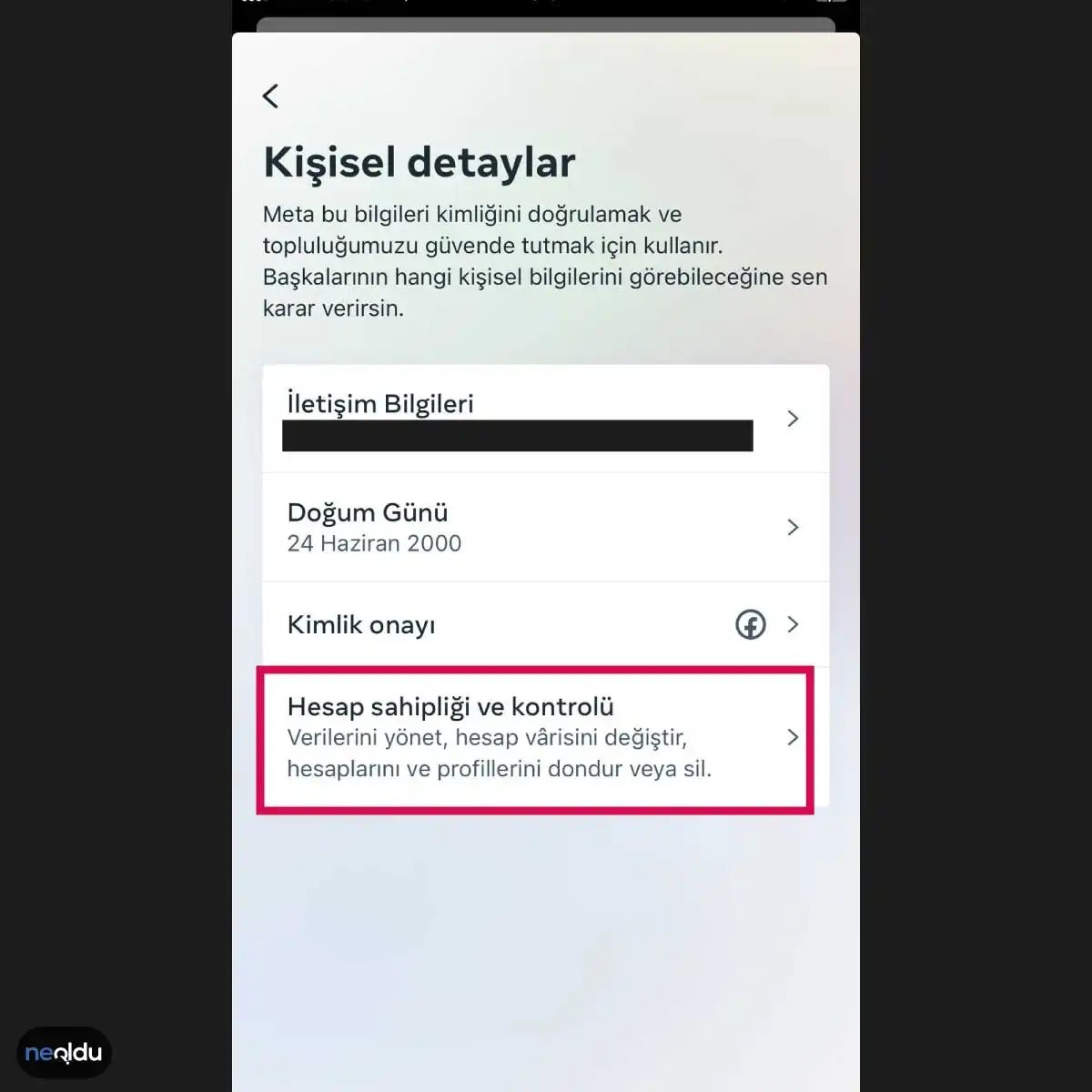
Role para baixo. Logo abaixo das suas informações de contato, você verá um botão ou link chamado Propriedade e controle da conta. Clique nele. É aqui que residem as verdadeiras alavancas da sua identidade digital. Tem menos a ver com o seu perfil e mais com quem realmente tem as chaves da porta.
Por que você deveria estar aqui
Por que se preocupar em pesquisar esse canto específico do seu perfil? Porque é aqui que você gerencia os direitos fundamentais de acesso à sua conta. Não se trata apenas de alterar uma senha. Trata-se de verificar quem está autorizado a assumir o controle se algo der errado.
A maioria dos usuários ignora esta guia até que seja tarde demais. Eles presumem que suas credenciais de login primárias são suficientes. Eles não são. Se você perder o acesso ao seu e-mail ou se o seu dispositivo for roubado, esta é a rede de segurança. Ou o arame. Dependendo de como está configurado.
Esta seção normalmente permite:
- Verifique sua identidade através de métodos secundários.
- Designar contatos de emergência.
- Revise sessões e dispositivos ativos.
- Ajuste as permissões de transferência de propriedade.
Parece burocrático. Isso é. Mas é a diferença entre recuperar sua conta em vinte minutos e preencher um ticket de suporte que fica na fila por duas semanas. A interface pode ser desajeitada e a linguagem pode ser seca, mas a funcionalidade é sólida. Você está essencialmente criando uma cadeia de comando de backup para você mesmo online.
Não clique nele porque a interface do usuário é chata. Leia as opções. Verifique quais métodos estão ativos. Se você não verificou a propriedade da sua conta recentemente, faça isso agora. Leva menos tempo do que você pensa e evita dor de cabeça mais tarde.
Como excluir permanentemente sua conta do Facebook de um computador
Você está na última etapa. O processo é denominado “Desativação ou exclusão”. É aqui que você realmente remove a conta. Para sempre.
Navegue até Configurações e privacidade. Clique em Configurações. Procure por “Centro de contas”. Em “Dados pessoais”, encontre “Propriedade e controle da conta”.
Selecione “Desativação ou exclusão”. Escolha “Excluir conta”.
O Facebook pergunta um motivo. Você pode ignorar isso ou escolher um. Em seguida, ele pede sua senha. Digite.
Há uma tela de confirmação. Explica o que acontece a seguir. Suas postagens, fotos e vídeos desapareceram. Seus amigos não conseguem encontrar seu perfil. Os motores de busca param de indexar sua página.
“Depois de excluir sua conta, isso não poderá ser desfeito.”
Isto não é uma pausa. Este é o fim.
O que acontece depois que você exclui sua conta do Facebook?
Os dados não desaparecem instantaneamente. O Facebook retém alguns dados por um tempo. Os backups são executados. Os registros ficam. Mas seu perfil está offline. Ninguém pode ver isso.
Você pode desfazer isso por um curto período. Quanto tempo? Até 30 dias. Se você fizer login nessa janela, a conta voltará. Todas as suas postagens, amigos e configurações reaparecem.
Após 30 dias, os dados são eliminados. Você não pode trazê-lo de volta. Nenhum ticket de suporte corrige isso. Nenhuma chamada de administrador funciona.
Por que as pessoas excluem suas contas do Facebook?
Preocupações com privacidade. Violações de dados. Você está cansado do algoritmo. Você quer uma lousa limpa. Ou você está mudando para outra plataforma.
A exclusão é diferente da desativação. A desativação oculta sua conta. Ele permanece no sistema. Você pode retornar a qualquer momento. A exclusão o remove.
Se não tiver certeza, desative primeiro. Teste as águas. Se você perder, faça login novamente. Caso contrário, exclua-o definitivamente.
Quais dados você pode exportar antes de excluir?
Vá para Configurações e privacidade. Em seguida, “Suas informações e permissões”. Escolha “Baixar suas informações”.
Isso fornece um arquivo zip. Ele contém suas postagens, fotos, mensagens e detalhes da conta. Salve-o. O Facebook exclui a conta, mas você mantém o arquivo.
Não pule isso. Depois que a janela de 30 dias fechar, você não terá nada.
Onde mais posso excluir meus dados vinculados ao Facebook?
Aplicativos de terceiros. Se você usou o login do Facebook para acessar outros sites, eles ainda terão seu e-mail. Pode ser necessário acessar esses sites separadamente para remover o link.
Sua conta do Messenger está vinculada ao Facebook. Excluir o Facebook também exclui o Messenger. Não há opção separada.
Se você tiver uma página, exclua-a separadamente. As páginas não desaparecem automaticamente quando sua conta pessoal é encerrada.
Existe alguma diferença entre excluir uma conta pessoal e uma página?
Sim. Uma página é uma marca ou organização. Pode existir sem um perfil pessoal se tiver vários administradores. Uma conta pessoal está vinculada a uma identidade. Exclua a conta pessoal e a página precisará de outro administrador para permanecer ativa.
Se você for o único administrador, exclua a página primeiro. Em seguida, exclua a conta pessoal.
Posso recuperar minha conta do Facebook após 30 dias?
Não. Os dados desapareceram. O Facebook afirmou isso claramente. Não há solução alternativa.
Se você o excluiu acidentalmente e está dentro da janela, faça login. A conta é restaurada. Se

Como fazer backup da sua conta do Facebook antes da exclusão permanente
Você quer sair. Talvez o barulho tenha ficado muito alto ou você acabou de perceber que não faz login desde 2019. Antes de apertar o gatilho do botão de exclusão, veja o que realmente está armazenado naquele cemitério digital. Sua lista de amigos, status antigos, fotos de férias das quais você mal se lembra. Está tudo lá.
Faça backup. Seriamente.
Vá para Configurações e privacidade, depois Central de contas, depois Detalhes pessoais e, por fim, Baixe suas informações. Isso cria um pacote de seus dados. Você pode baixá-lo por e-mail ou armazenamento em nuvem. Se você pular esta etapa, estará jogando fora um instantâneo digital da sua vida. Não há botão de desfazer para memórias esquecidas depois que o servidor as apaga.
Qual link realmente exclui seu perfil do Facebook permanentemente
Assim que seu backup estiver seguro, você precisará da rota direta. Acesse o link Excluir conta. Não está mais escondido em um menu; O Facebook quer ter certeza de que você tem certeza. O link leva você a uma página de confirmação.
Clique para prosseguir.
O Facebook pedirá que você confirme. Após a confirmação, sua conta entra em uma contagem regressiva de 30 dias. Este não é um período experimental. É um período de carência.
Aqui está o problema: se você fizer login durante esses 30 dias, a exclusão será interrompida. A conta permanece ativa. Sem login por 30 dias? Os dados desapareceram. Permanentemente. Seu e-mail, número de telefone e nome do perfil ficam disponíveis para qualquer outra pessoa.
Por que o Facebook mantém sua conta inativa por 30 dias antes de ser apagada
Você pode se perguntar por que eles não o excluem instantaneamente. Gestão de riscos. As pessoas clicam em “excluir” em momentos de raiva, tédio ou confusão. A janela de 30 dias é uma rede de segurança. Isso lhe dá tempo para perceber que cometeu um erro.
Mas não conte com isso. Se você realmente terminou, defina um lembrete para o dia 31. Não faça login. Se você fizer login, mesmo para verificar se a conta ainda está lá, você reinicia o relógio.
Para onde vão seus dados do Facebook após o fechamento da janela de exclusão
Após 30 dias, os dados são eliminados. Não apenas escondido. Excluído. Suas fotos são removidas dos servidores. Suas conexões de amigos foram cortadas. Sua linha do tempo será apagada da visualização pública.
Não há arquivo. Nenhum backup em uma pasta oculta. O Facebook não mantém uma cópia “por precaução” que você possa acessar mais tarde. Se você não baixou seus dados antes de 30 dias, eles desapareceram.
Como cancelar a exclusão de uma conta do Facebook antes que expirem os 30 dias
Simples. Faça login.
Se você estiver dentro da janela de 30 dias, o login cancelará a solicitação de exclusão. Sua conta retorna ao estado anterior. Seus amigos não verão uma notificação. Suas fotos reaparecerão. A linha do tempo será reconstruída.
Mas, novamente, isso só funciona se você agir antes que o relógio chegue a zero.
O que acontece com sua conta do Facebook Messenger quando você exclui seu perfil
Essa é a parte que pega as pessoas desprevenidas. Excluir sua conta do Facebook também exclui seus dados do Messenger. Seu histórico de bate-papo acompanha isso. Sua foto de perfil desaparece. Seus contatos que possuem seu número ainda poderão enviar mensagens para você se você mantiver seu número de telefone vinculado, mas a identidade da conta desaparecerá.
Se você quiser continuar trocando mensagens com amigos

O que realmente acontece com seus dados depois que você exclui sua conta do Facebook
Depois de confirmar a exclusão, o processo não é instantâneo, de forma que lhe dê uma segunda chance. O Facebook apaga os dados específicos vinculados a esse perfil. Se você não pegou uma cópia antes, esses dados desapareceram. Permanentemente. Não há botão “desfazer” para arquivos de conta excluídos. A plataforma remove automaticamente seu conteúdo como parte do protocolo de rescisão.
Você deve estar se perguntando por que não pode simplesmente restaurá-lo mais tarde. A resposta é simples: a arquitetura não foi construída para recuperação após o fato. Se você perdeu a janela de backup, você está preso. A única maneira de reter suas fotos, postagens e mensagens é armazená-las fora do Facebook antes que o machado caia.
Como fazer backup de seus dados do Facebook antes de excluir sua conta
Você ainda tem tempo se não tiver acertado a confirmação final. O caminho para seus dados está oculto no menu de configurações, mas está lá. Navegue até Configurações e privacidade, depois Informações da conta, seguido de Geral. Procure Baixar suas informações.
Isso gera um arquivo zip contendo suas postagens, perfil e lista de amigos. Você pode fazer com que o Facebook envie este link por e-mail para você ou envie-o para um serviço de armazenamento em nuvem. Baixe-o. Salve-o localmente. Não deixe apenas na sua caixa de entrada.
Depois de excluir a conta, você não poderá restaurar os dados. O backup é sua única tábua de salvação.
Não se trata de ser paranóico. Trata-se de controlar sua pegada digital. Se decidir sair do Facebook, você deverá ser o proprietário dos dados que saem com você. Caso contrário, ele simplesmente evapora no vazio do servidor.
Por que você não consegue recuperar os dados da conta do Facebook após a exclusão
Os usuários geralmente presumem que as contas excluídas ficam em um estado de limbo, esperando para serem ressuscitadas. Não é assim que funciona. Quando você exclui uma conta, o Facebook aciona uma rotina de limpeza que remove os registros associados. Não há arquivo oculto onde suas fotos antigas aguardam silenciosamente. O sistema trata a exclusão como um comando final.
Isso torna o backup pré-exclusão a etapa crítica. Sem ele, os dados são perdidos. Com ele, você mantém os artefatos mesmo que a plataforma não os hospede mais. É a diferença entre excluir um arquivo de uma unidade local (que pode ser recuperável) e limpar uma partição do servidor (o que geralmente não é).
O que fazer se você já excluiu sua conta
Se você já cruzou essa linha, suas opções são mínimas. Você não pode fazer login novamente para restaurar arquivos excluídos. Você não pode solicitar uma recuperação do suporte que trará de volta os dados eliminados. A única coisa que você pode fazer agora é verificar se salvou acidentalmente um backup em seu e-mail ou unidade na nuvem. Se esse arquivo existir, você pode extrair as fotos e textos manualmente. Caso contrário, os dados efetivamente desaparecerão.
Esta é uma dura realidade da maioria das plataformas sociais. Eles priorizam a privacidade e a eficiência do armazenamento em vez da retenção de dados do usuário quando um usuário solicita o encerramento. Você deve agir antes que a solicitação seja processada.

Facebook hesabını silme sonrası neler kaybolur?
Eylem geri alınamaz. Tıkladığınız an, süreç başlar and geri dönüş kapısı kapanır. Facebook hesabınız silindiğinde, orada biriken her şey gider. Obtenha fotos, vídeos, mesas e imagens de fotos sunuculardan çekilir. Artık arama motorlarında veya Facebook içi aramalarda profilinize dair herhangi bir iz kalmaz.
“Hesabınızın silinmesi, hesapla ilişkili tüm verilerin kalıcı olarak kaybolmasına neden olur.”
Bu durum, üçüncü taraf uygulamalar için de aynıdır. Facebook’a bağlı olan ou uygulamalar, hesap ortadan kalktığı için erişim haklarını kaybeder. Verileriniz o platformlarda da erişilemez hale gelir.
Silme işleminden önce veri yedeklemesi neden önemli?
Verileriniz gitti mi gitti. Kaldıysa da kurtarması zor. Bu yüzden, silme düğmesine basmadan önce hesabınızdaki verileri dışarıya aktarmanız en mantıklı adım. Fotoğraflarınızı, videolarınızı e önemli mesajlarınızı bilgisayarınıza indirin. Hesabı kapatmak, digital ayak izinizin bir kısmını yok etmek demektir ve bu işlem kalıcıdır.
Facebook sunucularında veriler neden bir süre daha kalabilir?
“Hesabım silindi, verilerim anında buharlaştı” diye düşünebilirsiniz. Gerçeklik biraz daha karmaşık. Facebook, silme işlemini tamamlamak için bir süre verilerinizi sunucularda tutar. Mas, uma técnica é um zorunluluktur. Sistema, silme talebinin gerçekten işlendiğinden emin olmak için bir tampon süresi kullanır. Mas com certeza, você pode ver o que está acontecendo.
Mínimo yaş sınırı nedir?
O Facebook hesabı açmak için belirli bir yaş şartı vardır. Silme işlemi bu sınırdan bağımsızdır; hesabınız varsa, silme hakkınız da vardır. Qualquer coisa que você possa usar na plataforma é o mínimo que você pode usar. Mas, hesap yönetimi değil, hesap oluşturma aşamasında bir kısıtlamadır.

18 anos depois, você pode fazer uma tarefa desativada. Plataforma, bu eylemin geri dönüşü olmayan sonuçları olduğunu varsayıyor. Você pode usar o recurso digital para obter informações sobre o sistema.
Bu yüzden 18 anos altı kullanıcılar için süreç farklı işliyor. Ebeveyn ya da yasal vasi devreye girmeli. Onların hesabı yönetmesi e silme prosedürlerini takip etmesi gerekiyor. Facebook’un belirlediği adımlar, bu yetişkin denetimi olmadan tamamlanamaz.
Yaş sınırı sadece bi formalite değil. Kullanıcının işlemi bilerek yapma kapasitesini ölçen bir gösterge. Hesabınızı silmeden önce gerçekten ne yaptığınızı anlamalıyız.
Facebook hesabını geçici olarak devre dişı bırakma
Kalıcı silme korkutucu gelebilir. Belki de sadece bir mola ihtiyacınız var. O Facebook hesabınızı geçici olarak devre dışı bırakmak, mas boşluğu doldurur.
Hesabınız deve ter um perfil diferente, fotoğraflarınız e paylaşımlarınız görünmez hale gelir. Ancak verileriniz silinmez. Tekrar giriş yaptığınızda her şey yerli yerinde olur.
Bu özellik, 13 yaş üstü tüm kullanıcılara açıktır. Silme işleminden farklı olarak, ebeveyn onayı şartı yoktur. Kendi başınıza yapabilirsiniz.
Ayarlar menüsünden “Hesap Durdurma” seçeneğine gidersiniz. Nedeninizi seçersiniz, claro, belirlersiniz. Sadece “geçici olarak” ibaresini okuyun. Geri dönebilirsiniz.
Bu seçenek, yorgunluk digital yaşayanlar için pratik bir kaçış. Hesabınızın tamamen kaybolma Riski yok. Sadece dinleniyor.
Yaş sınırları neden bu kadar katı?
ABD’de 13, AB’de 16, silme için 18. Rakamlar karmaşık görünüyor ama mantık basit. Yasal düzenlemeler yerel olarak farklı.
COPPA gibi yasalar, çocukların kişisel verilerinin korunmasını zorunlu kılıyor. Silme işlemi ise hukuki bir eylem. 18 anos atrás, kendi digital varlığını yok etme yetkisi verilmez.
Bu sınır, kullanıcıyı korumak için. Bir gencin öfke anında hesabını silip yıllar sonra pişman olmasını istemiyorlar. Ebeveyn denetimi, bu duygusal kararların önüne geçiyor.
Hesap silme ve devre dışı bırakma farkı nedir?
Birini karıştırmayın.
- Silme: Kalıcı. 30 dias antes de você alabilirsiniz ama sonra yok.
- Devre dişı bırakma: Geçici. İstediğiniz zaman geri dönebilirsiniz.
Silme işlemi, verilerin sunuculardan kaldırılmasını başlatır. Devre dişı bırakma, verileri dondurur

Facebook hesabını geçici olarak devre dişı bırakma nasıl çalışır?
Bu özellik, digital é uma mola verir. Hesabınızı tamamen silmek zorunda kalmadan, bir süreliğine ortadan kalkarsınız. Ancak “kapanış” kelimesi yanıltıcıdır. Arkadaş listesi, mesaj geçmişi ve paylaşımlarınız yerli yerinde durur. Sadece görünmez olursunuz.
Erişim sureci basit ama critik bir detay içerir: 30 gün. Mas certifique-se de que o sistema automático olarak hesabınızı yeniden etkinleştirir. Devre dışı bırakma işlemini tekrarlamazsanız, hesabınız kendiliğinden uyanır. Bu yüzden uzun vadeli bir aradan önce bu zaman sınırlamasını göz önünde bulundurmanız gerekir.
Hesabı devre dışı bırakmak için hangi adımlar izlenmeli?
İşlem şu şekilde ilerler:
- Facebook hesabınıza giriş yapın.
- Sağ üst köşedeki ok simgesine tıklayın ve açılan menüden “Ayarlar” seçeneğine gidin.
- “Genel” bölümüne ulaşın.
- “Hesap Yönetimi” altında yer alan “Hesabını Devre Dışı Bırak” seçeneğine dokunun.
- A tela inicial deve ser selecionada automaticamente.
Bu noktada 30 günlük geri sayım başlar.
Hesap kapalıyken neler olur ve neler olmaz?
Devre dişı bırakma anında iki şey olur:
– Hiç kimse profilinize erişemez.
– Siz de giriş yapamazsınız.
Você também pode usar o Facebook Messenger devam eder. Arkadaşlarınızla sohbet edebilir, mesaj gönderebilirsiniz. Yani sosyal varlığınız tamamen kesilmez, sadece perfil sayfanız kilitlenir.
Hesabı tekrar açmak için extra bir işlem yoktur. 30 gün dolmadan mı dönüyorsunuz? O zaman sadece kullanıcı adınız e şifrenizle giriş yapın. Sistema hesabınızı anında geri yüklemez; zaten silinmemişti. Sadece erişim yetkiniz geri açılır.
“Hesabı tamamen silmek istemiyorum ama şimdilik uzak kalmak istiyorum.”
Bu cümle, bu özelliğin asıl varlık sebebini özetler. Tatil, você é um proprietário ou um site de registro digital que pode ser encontrado no diretório ideal. Muito arriscado. Geri dönüş garantido.
Facebook hesabı silindikten sonra tekrar açılabiliyor mu?
Mas então, geçici devevre dışı bırakma ile kalıcı silme arasındaki farka işaret eder. Devre dışı bırakma, geri dönüşümlüdür. Kalıcı silme ise farklı bir süreçtir e çoğu zaman geri alınamaz.
Eğer hesabınızı 30 gün boyunca devre dişı bırakıp tekrar giriş yapmazsanız, Facebook hesabınızı otomatik olarak siler mi? Hayir.

Android e iOS no Facebook Hesabını Silme
O telefone está bloqueado e você pode fazer isso. Android e iOS kullanıcıları için süreç neredeyse aynı, sadece arayüzde küçük farklar var. Seu iki platformda da mobile tarayıcı üzerinden ou doğrudan uygulama içinde gidilecek menüler değişiyor.
Abra o Facebook para acessar. Perfil simgesine dokunarak ayarlara gidin. Burada “Hesap ve Güvenlik” ou “Kişisel Bilgiler” foram usados para serem usados. Yeni arayüzlerde bu yol “Hesap Ayarları” altında gizlenmiş durumda. Sonrasında “Hesabı Yönet” kısmına girip “Silme” seçeneğini arayın.
Birçok kişi bu adımı atlayıp uygulamayı silmeyi deniyor. Mas é yaramaz. Uygulamayı telefonunuzdan kaldırmak hesabınızı kapatmaz, sadece yerden tasarruf etmenizi sağlar. Gerçek silme işlemi, web arayüzü ou uygulama içindeki kalıcı silme komutuyla yapılır.
İşlemi başlattığınızda Facebook size bir onay mesajı atar. Nesta mesa, verifique se o número de pessoas que você possui na rede é uma questão de segurança. “Vazgeç” seçeneği seu zaman görünür. Birkaç gün içinde bu seçeneğe tıklarsanız, hesabınız active hale gelir. Tıklamazsanız, com certeza dolduğunda son adım gerçekleşir.
Yedekleme konusunda geri dönüp tekrar bakalım. Hesabı silmeden önce “Tüm Verilerinizi İndir” seçeneğini kullanmak akıllıca. Bu dosya, fotoğraf, mesaj, yorum e arkadaşlık geçmişinizin bir arşivi olur. Silme işlemi tamamlandıktan sonra bu dosya, digital mezarınızın tek kanıtıdır.
“Hesabınızı sildiğinizde, arkadaşlarınız profilinizi göremez, ancak daha önce onlara gönderdiğiniz mesajlar sohbet geçmişlerinde kalabilir.”
Mas, çoğu kullanıcının kaçırdığı um atraso. Siz hesabınızı silesiniz, eski arkadaşınızın telefonunda sizinle ilgili chat geçmişi orada durur. Bu durum, tam bir mahremiyet temizliği olarak kabul edilemez. Mesajlar, Facebook sunucularından silinir ama karşı tarafın yerel kopyası kalabilir.
Android e iOS também são usados, a versão está disponível. iOS’te, silme talebi sonrası gelen doğrulama bağlantısı bazen e-posta filtresinde kaybolabiliyor. Android tarafında é tarayıcı yönlendirmeleri daha tutarlı çalışıyor. Hangi cihazı kullanırsanız kullanın, işlem bittikten sonra oturumunuzun kapandığından emin olun.
Bu cada vez mais kaybını göze almadan önce, neden bu kadar acele ettiğinizi kendinize sorun. Belki sadece geçici bir mola istiyordunuz. Facebook, “Hesabı Dondur” seçeneğini sunuyor. Mas, tam silmeden farklı; hesabınız gizlenir ama verileriniz korunur. Geri dönüş isterseniz, tek

Facebook hesap silme işlemini telefonla nasıl yaparsınız?
En yaygın hata, bu sürecin uygulama içinde tamamlanabileceğini düşünmektir. Hayir. Facebook uygulaması, kalıcı silme işlemini desteklemez. Você pode comprar um dispositivo e se conectar ao seu celular no Facebook usando o recurso de segurança.
Yapamazsınız.
O dispositivo móvel Facebook hesap silme mobil criou uma conta na web para ser usada. iOS kullananlar no Safari, Android kullananlar no Google Chrome padrão seçeneklerdir. Bu tarayıcılar zaten cihazınızda mevcuttur; yoksa uygulama mağazasından indirebilirsiniz.
Neden tarayıcı zorunlu?
Mantık basit. Masaüstünde hesap kapatırken tarayıcı kullandığınız gibi, telefone da aslında mini bir bilgisayardır. Tarayıcı açtığınızda, Facebook’un “kalıcı olarak facebook hesap silme” sayfasına doğrudan yönlendirilirsiniz.
Buradaki adımlar, masaüstünde anlattığımız süreçle birebir aynıdır. Çünkü altyapı aynıdır: tarayıcı üzerinden erişim.
Facebook hesap silme işlemi için her daim bir tarayıcı gerekmektedir.
Başka bir deyişle, mobil cihazınızla bilgisayar gibi davranıyorsunuz. Uygulama değil, web arayüzü işinizi görür.
Facebook hesap silme kaç gün sürer?
Başlık bunu soruyor ama metin burada kesiliyor. Claro, silme talebinin ardından 30 gün bekleme dönemini içerir. Mas certifique-se de que, no início do processo, você não altere o valor, silme işlemi iptal edilir. Giriş yapmazsanız, 30 günün sonunda hesap kalıcı olarak kapatılır and verileriniz silinir.

O período de reflexão de 14 dias: por que sua conta não desaparece imediatamente
Você clicou no link. Você seguiu as instruções. A tela de confirmação dizia que estava feito. E ainda assim, se você tentar fazer login amanhã, sua conta do Facebook ainda estará lá. Isso não é um bug. É um período de carência de 14 dias projetado para impedir que você mude de ideia em um momento de raiva.
Se você acessar seu perfil dentro dessas duas semanas, a solicitação de exclusão permanente será cancelada. A conta permanece ativa. Seus amigos ainda poderão ver suas postagens. Suas fotos permanecem nos álbuns. O sistema trata esse login como um sinal de que você não estava falando sério, ou pelo menos não estava falando sério o suficiente para perder seus dados para sempre.
O que acontece quando os 14 dias expiram
Quando a contagem regressiva chega a zero, a porta dos fundos se fecha. Você perde a capacidade de fazer login. Seu endereço de e-mail e número de telefone não estão mais vinculados a um perfil ativo.
O efeito cascata social é imediato e total. Você desaparece da lista de seus amigos. Se tentarem marcar você em uma foto, seu nome não aparecerá no menu suspenso. Se eles procurarem seu nome de usuário, o perfil desaparecerá. Os comentários que você deixou nas postagens de outras pessoas serão removidos. O fantasma digital da sua presença é eliminado da interface principal da plataforma.
É por isso que o tempo é importante. Você não pode pausar o relógio. Você não pode encurtar a espera. Você simplesmente precisa ficar longe da tela de login durante todo o período.
Como sobreviver ao período de espera
A parte mais difícil não é o processo técnico. É a tentação. Você poderá ver uma notificação em seu telefone. “Novo pedido de amizade.” “Alguém gostou de um comentário.” Seu dedo se move para o ícone do Facebook. Não toque nele.
Se você está preocupado em perder o acesso aos seus dados antes do término dos 14 dias, esse não é o momento certo para agir. Você deveria ter baixado seu arquivo antes de iniciar a exclusão. Depois que os 14 dias passarem, o link do arquivo estará inativo. Os dados desapareceram da plataforma e, embora o Meta possa manter alguns registros internos por motivos legais ou de segurança por um curto período, você não tem acesso de usuário para recuperá-los.
Por que o processo é tão rígido
O Facebook não oferece um botão “excluir e desfazer” no sentido tradicional. A janela de 14 dias é o único botão de desfazer. Depois disso, a ação é final. Não há linha de suporte ao cliente para a qual você possa ligar para reverter uma exclusão concluída. Nenhum ticket de suporte trará seu nome de usuário de volta à vida.
Essa rigidez se aplica a todos. Quer você seja um usuário casual que postou fotos de aniversário ou alguém com muitos seguidores, o cronograma de exclusão é o mesmo. A plataforma trata a conta como uma entidade única que, uma vez excluída, não pode ser reinstanciada com a mesma identidade.
Erros comuns que acertam o relógio
- Fazendo login para verificar se desapareceu. Este é o erro mais comum. Se você vir seu perfil, estará de volta ao primeiro dia.
- Usar o aplicativo do Facebook enquanto estiver desconectado. Se o aplicativo fizer login automaticamente usando dados em cache, isso poderá contar como uma tentativa de login. Efetue logout explicitamente.
- Tentando enviar uma mensagem para sua própria conta. Se você ainda puder enviar uma mensagem para seu nome de usuário, a conta está ativa.
O período de 14 dias é uma proteção contra impulsos. Ela pressupõe que a maioria das pessoas que desejam



Veri kurtarma e sosyal çevre yönetimi
Hesabı kapatma düğmesine basmadan önce son bir control. Fotoğraflarınız, mesaj geçmişiniz, ou yıllar önce yazdığınız tatlı ama biraz naif gönderiler. Bunların hepsi bir tıklama uzaklıkta. Veri yedeği almak için acele etmeyin. Facebook’un “İndir” özelliği bazen saatler, bazen günler sürebilir. Dosya hazır olmadan silme işlemini başlatmak, digital hafızanızı çöpe atmakla aynı şey.
Arkadaşlarınızı bilgilendirmek de ayrı bir mesele. Hesabınız gittiğinde, karşınızdaki kişiyle kurulan ou görünmez bağ da kopuyor. Birkaç kişiye mesaj atın, e-posta adresinizi paylaşın. Sessizce kaybolmak, ilişkileri zorlaştırır.
Hesap silme işlemi geri alınamaz. Mas, um ano foi encerrado e 14 dias depois foi uma noite.
14 gün bekleme süresi bir lüks değil, bir kısıtlama. Mas certifique-se de que você está usando o mesmo nome do iptal olur. Girmediniz-me? O perfil de zaman, dostluklarınız, beğenileriniz e yorumlarınız kalıcı olarak buharlaşır.
Maliyet e tecnologia segura
Bu süreç para gerektirmez. Hiçbir ücret yok. Sadece zaman e biraz kararlılık.
Você deve ler sua crítica:
– Ayarlar & Gizlilik bölümüne gidin.
– Ayarlar ‘ı seçin.
– Hesap Sağlık Merkezi ‘ne ulaşın.
– Hesap Silme ve Deaktivasyon seçeneğine tıklayın.
– Hesabımı Sil ‘i işaretleyin e Devam ile onaylayın.
Neden yapıyorsunuz? Gizlilik endişeleri mi? Bagğımlılık mı? Hacked um bir hesap mı? Nedeniniz ne olursa olsun, sonuç aynı: Sıfır.
Tamamen silindikten sonra geri dönüş yok. Geri almayı düşünmeyin bile. Mas, digital dünyadaki “unutma hakkınızın” e uygulaması radical.