Potresti essere stanco del feed. O forse vuoi semplicemente che i tuoi dati spariscano. Le preoccupazioni sulla privacy, la gestione del tempo o il semplice passaggio ad altre piattaforme spesso portano le persone alla stessa conclusione: è ora di tagliare i ponti.
Eliminare il tuo account Facebook è un grosso problema. Non è la stessa cosa che disattivarlo. La disattivazione nasconde temporaneamente il tuo profilo. La cancellazione lo rimuove, soprattutto per sempre. Devi essere sicuro prima di fare clic su quel pulsante.
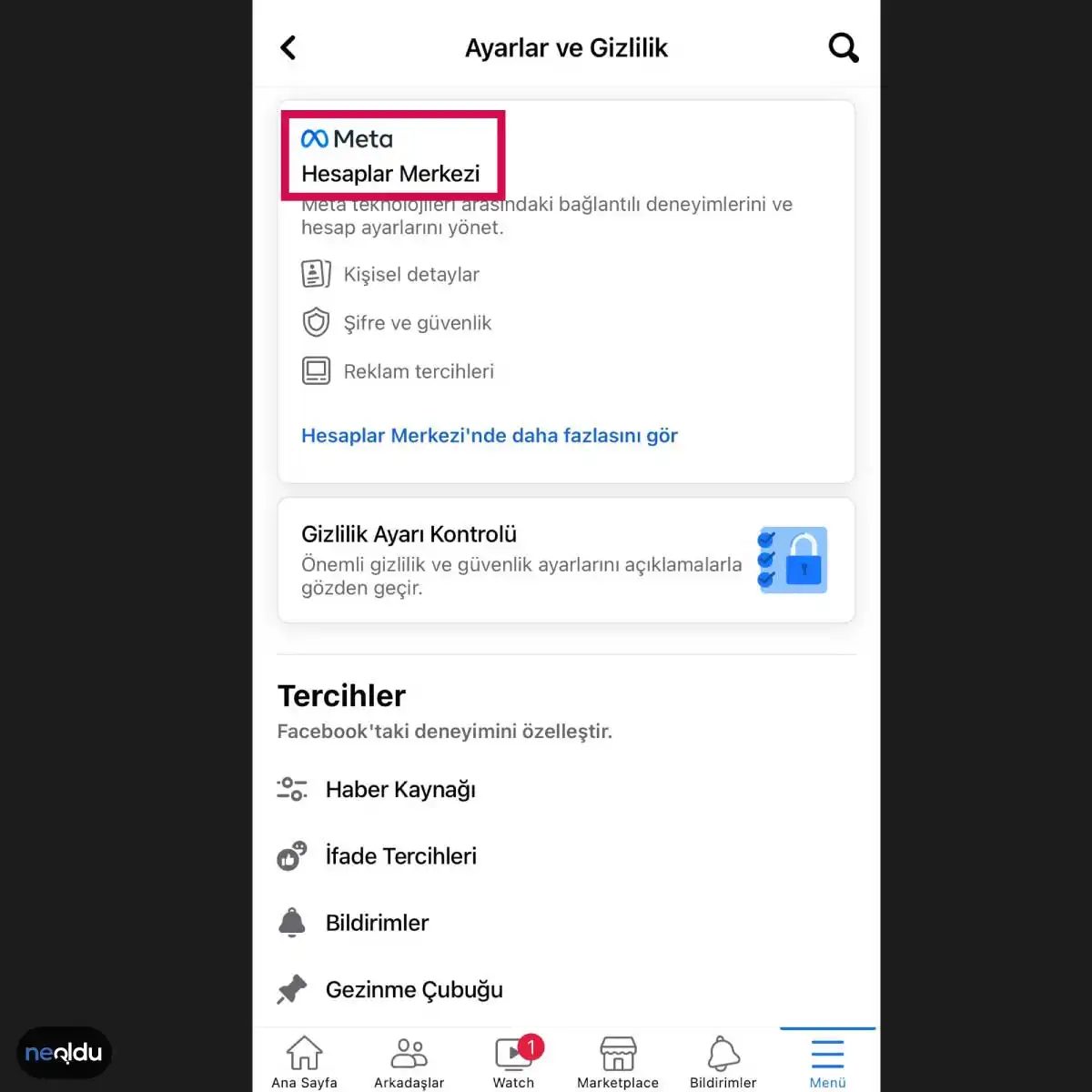
Il percorso verso l’eliminazione è cambiato con i recenti aggiornamenti di Meta. Non devi più esplorare i vecchi menu delle impostazioni. Il processo ora si trova all’interno di Meta Account Center.
Ecco dove porta il processo:
Menu / Centro account / Dettagli personali / Proprietà e controllo dell’account / Disattiva o Elimina.
Esaminiamo il primo passaggio sui dispositivi mobili.
Accesso allo strumento di eliminazione sul cellulare
Apri l’app Facebook sul tuo telefono. Accedi se non l’hai già fatto. Tocca l’icona Menu, solitamente situata nell’angolo in basso a destra (iOS) o in alto a destra (Android).
Cerca la sezione denominata Centro account nella parte superiore. Toccalo. Questo è ora l’hub centrale per i tuoi profili Meta.
Nota: se non riesci a trovare “Centro account”, controlla la versione dell’app. Meta ha implementato questa interfaccia a livello globale, ma le versioni precedenti potrebbero ancora mostrare il percorso legacy “Impostazioni e privacy”.
Navigazione nell’hub di sicurezza dell’account
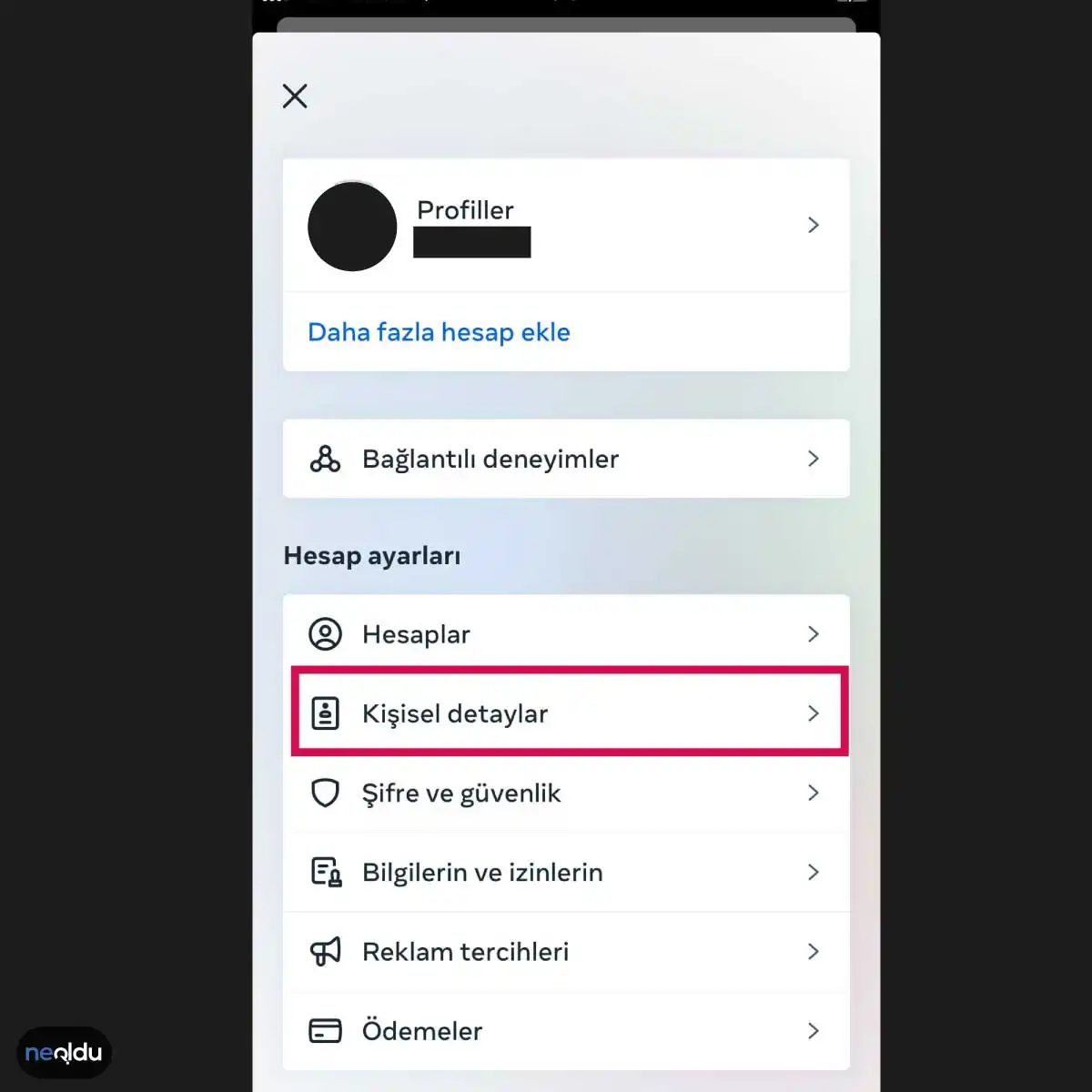
Ora sei nel menu delle impostazioni. Cerca la sezione denominata Dati personali. Questa è la tua prima fermata. Contiene le informazioni di base su di te, ma non fermarti qui se vuoi rafforzare la tua posizione di sicurezza.
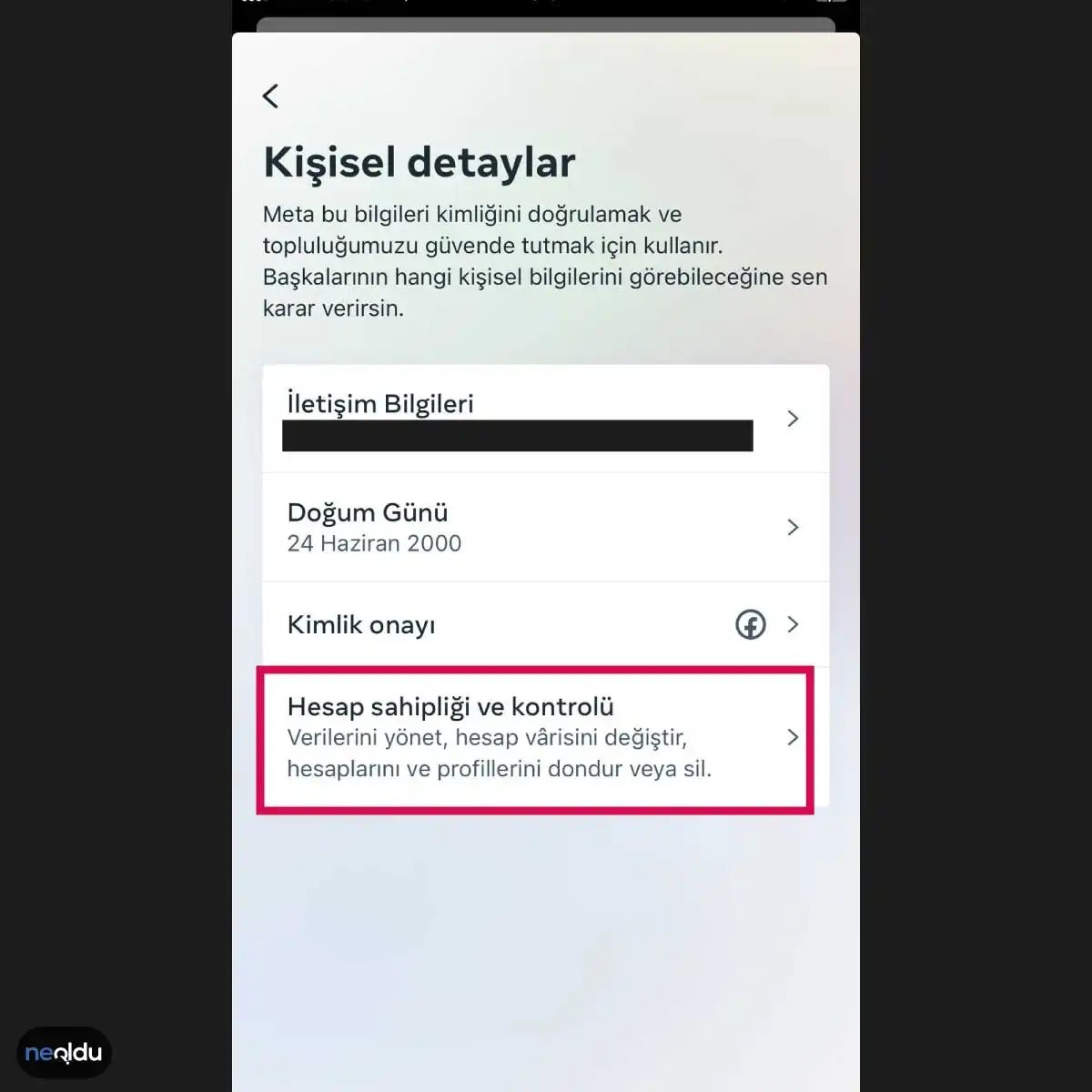
Scorrere verso il basso. Proprio sotto le tue informazioni di contatto, vedrai un pulsante o un collegamento chiamato Proprietà e controllo dell’account. Fare clic su di esso. È qui che risiedono le vere leve per la tua identità digitale. Non conta tanto il tuo profilo quanto chi detiene effettivamente le chiavi della porta.
Perché dovresti essere qui
Perché preoccuparti di scavare in questo angolo specifico del tuo profilo? Perché è qui che gestisci i diritti di accesso fondamentali al tuo account. Non si tratta solo di cambiare una password. Si tratta di verificare chi è autorizzato a subentrare se qualcosa va storto.
La maggior parte degli utenti ignora questa scheda finché non è troppo tardi. Presumono che le loro credenziali di accesso primarie siano sufficienti. Non lo sono. Se perdi l’accesso alla tua posta elettronica o se il tuo dispositivo viene rubato, questa è la rete di sicurezza. O il tripwire. A seconda di come è impostato.
Questa sezione in genere ti consente di:
- Verifica la tua identità tramite metodi secondari.
- Designare i contatti di emergenza.
- Esaminare sessioni e dispositivi attivi.
- Modificare le autorizzazioni di trasferimento della proprietà.
Sembra burocratico. È. Ma c’è la differenza tra recuperare il tuo account in venti minuti e inviare un ticket di supporto che resta in coda per due settimane. L’interfaccia potrebbe essere goffa e il linguaggio può essere scarno, ma la funzionalità è solida. Stai essenzialmente creando una catena di comando di backup per te stesso online.
Non limitarti a fare clic su di esso perché l’interfaccia utente è noiosa. Leggi le opzioni. Controlla quali metodi sono attivi. Se non hai verificato la proprietà del tuo account di recente, fallo ora. Ci vuole meno tempo di quanto pensi e ti risparmierà il mal di testa in seguito.
Come eliminare definitivamente il tuo account Facebook da un computer
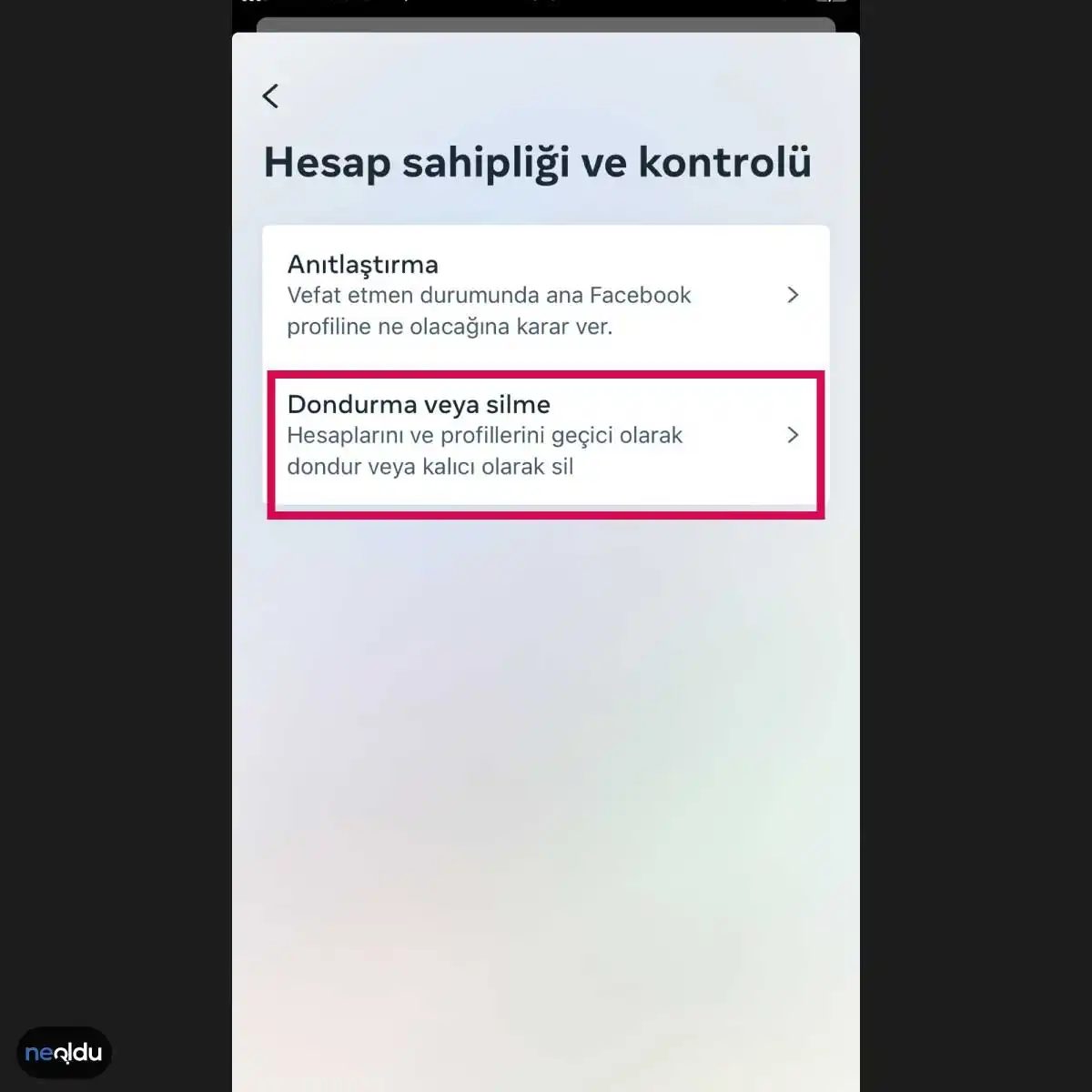
Sei all’ultimo passaggio. Il processo si chiama “Disattivazione o cancellazione”. Qui è dove rimuovi effettivamente l’account. Per sempre.
Passare a Impostazioni e privacy. Fare clic su Impostazioni. Cerca “Centro account”. Nella sezione “Dati personali”, trova “Proprietà e controllo dell’account”.
Seleziona “Disattivazione o eliminazione”. Scegli “Elimina account”.
Facebook chiede un motivo. Puoi ignorarlo o sceglierne uno. Quindi ti chiede la password. Digitalo.
C’è una schermata di conferma. Spiega cosa succede dopo. I tuoi post, foto e video sono spariti. I tuoi amici non riescono a trovare il tuo profilo. I motori di ricerca smettono di indicizzare la tua pagina.
“Una volta eliminato il tuo account, l’operazione non può essere annullata.”
Questa non è una pausa. Questa è la fine.
Cosa succede dopo aver eliminato il tuo account Facebook?
I dati non svaniscono immediatamente. Facebook conserva alcuni dati per un po’. Vengono eseguiti i backup. I registri rimangono. Ma il tuo profilo è offline. Nessuno può vederlo.
Puoi annullare questa operazione per un breve periodo. Per quanto? Fino a 30 giorni. Se accedi all’interno di quella finestra, l’account ritorna. Tutti i tuoi post, amici e impostazioni ricompaiono.
Dopo 30 giorni, i dati vengono eliminati. Non puoi riportarlo indietro. Nessun ticket di supporto risolve questo problema. Nessuna chiamata amministrativa funziona.
Perché le persone cancellano i propri account Facebook?
Preoccupazioni sulla privacy. Violazioni dei dati. Sei stanco dell’algoritmo. Vuoi una tabula rasa. Oppure ti stai spostando su un’altra piattaforma.
La cancellazione è diversa dalla disattivazione. La disattivazione nasconde il tuo account. Resta nel sistema. Puoi tornare in qualsiasi momento. La cancellazione lo rimuove.
Se non sei sicuro, disattiva prima. Testare le acque. Se lo perdi, accedi nuovamente. In caso contrario, eliminalo definitivamente.
Quali dati puoi esportare prima di eliminare?
Vai su Impostazioni e Privacy. Quindi “Le tue informazioni e autorizzazioni”. Scegli “Scarica le tue informazioni”.
Questo ti dà un file zip. Contiene i tuoi post, foto, messaggi e dettagli dell’account. Salvalo. Facebook cancella l’account, ma tu mantieni l’archivio.
Non saltare questo. Una volta chiusa la finestra di 30 giorni, non hai nulla.
Dove altro posso eliminare i miei dati collegati a Facebook?
App di terze parti. Se hai utilizzato l’accesso a Facebook per accedere ad altri siti, hanno ancora la tua email. Potrebbe essere necessario visitare questi siti separatamente per rimuovere il collegamento.
Il tuo account Messenger è legato a Facebook. L’eliminazione di Facebook elimina anche Messenger. Non esiste un’opzione separata.
Se hai una Pagina, eliminala separatamente. Le pagine non scompaiono automaticamente quando il tuo account personale scompare.
C’è differenza tra eliminare un account personale e una Pagina?
SÌ. Una Pagina è un marchio o un’organizzazione. Può esistere senza un profilo personale se ha più amministratori. Un account personale è legato a un’identità. Elimina l’account personale e la Pagina avrà bisogno di un altro amministratore per rimanere attiva.
Se sei l’unico amministratore, elimina prima la Pagina. Quindi elimina l’account personale.
Posso recuperare il mio account Facebook dopo 30 giorni?
No. I dati sono spariti. Facebook lo ha affermato chiaramente. Non esiste alcuna soluzione alternativa.
Se lo hai eliminato accidentalmente e ti trovi all’interno della finestra, effettua l’accesso. L’account viene ripristinato. Se

Come eseguire il backup del tuo account Facebook prima della cancellazione permanente
Vuoi uscire. Forse il rumore è diventato troppo forte o ti sei semplicemente reso conto che non hai effettuato l’accesso dal 2019. Prima di premere il grilletto sul pulsante di eliminazione, guarda cosa è effettivamente archiviato in quel cimitero digitale. La tua lista di amici, vecchi stati, foto di vacanze che ricordi a malapena. È tutto lì.
Esegui il backup. Sul serio.
Vai su Impostazioni e privacy, quindi Centro account, quindi Dettagli personali e infine Scarica le tue informazioni. Questo crea un pacchetto dei tuoi dati. Puoi scaricarlo tramite e-mail o archiviazione cloud. Se salti questo passaggio, butterai via un’istantanea digitale della tua vita. Non esiste un pulsante di annullamento per i ricordi dimenticati una volta che il server li cancella.
Quale collegamento elimina effettivamente il tuo profilo Facebook in modo permanente
Una volta che il backup è al sicuro, è necessario il percorso diretto. Vai al collegamento Elimina account. Non è più nascosto in un menu; Facebook vuole assicurarsi che tu sia sicuro. Il collegamento porta a una pagina di conferma.
Fare clic per procedere.
Facebook ti chiederà di confermare. Dopo aver confermato, il tuo account entra in un conto alla rovescia di 30 giorni. Questo non è un periodo di prova. È un periodo di grazia.
Ecco il problema: se accedi durante questi 30 giorni, la cancellazione si interrompe. L’account rimane attivo. Nessun accesso per 30 giorni? I dati sono spariti. Permanentemente. La tua email, il numero di telefono e il nome del profilo diventano disponibili a chiunque altro.
Perché Facebook mantiene il tuo account inattivo per 30 giorni prima della cancellazione
Potresti chiederti perché non lo eliminano semplicemente all’istante. Gestione del rischio. Le persone fanno clic su “Elimina” nei momenti di rabbia, noia o confusione. La finestra di 30 giorni è una rete di sicurezza. Ti dà il tempo di realizzare che hai commesso un errore.
Ma non contarci. Se hai davvero finito, imposta un promemoria per il giorno 31. Non accedere. Se accedi, anche per verificare se l’account è ancora presente, riavvii l’orologio.
Dove vanno i tuoi dati di Facebook dopo la chiusura della finestra di eliminazione
Dopo 30 giorni, i dati vengono eliminati. Non solo nascosto. Eliminato. Le tue foto vengono rimosse dai server. I tuoi legami con gli amici sono interrotti. La tua sequenza temporale viene cancellata dalla vista pubblica.
Non c’è archivio. Nessun backup in una cartella nascosta. Facebook non conserva una copia “per ogni evenienza” a cui puoi accedere in seguito. Se non hai scaricato i tuoi dati prima dei 30 giorni, non ci saranno più.
Come annullare la cancellazione di un account Facebook prima della scadenza dei 30 giorni
Semplice. Accedi.
Se sei entro la finestra di 30 giorni, l’accesso annulla la richiesta di eliminazione. Il tuo account ritorna allo stato precedente. I tuoi amici non vedranno alcuna notifica. Le tue foto riappariranno. La sequenza temporale verrà ricostruita.
Ma ancora una volta, questo funziona solo se agisci prima che l’orologio raggiunga lo zero.
Cosa succede al tuo account Facebook Messenger quando elimini il tuo profilo
Questa è la parte che coglie le persone alla sprovvista. L’eliminazione del tuo account Facebook elimina anche i tuoi dati di Messenger. La tua cronologia chat va con esso. La tua immagine del profilo scompare. I tuoi contatti che hanno il tuo numero possono comunque inviarti messaggi se mantieni il tuo numero di telefono collegato, ma l’identità dell’account scompare.
Se vuoi continuare a inviare messaggi agli amici

Cosa succede effettivamente ai tuoi dati dopo aver eliminato il tuo account Facebook
Una volta confermata l’eliminazione, il processo non è istantaneo in modo da darti una seconda possibilità. Facebook cancella i dati specifici legati a quel profilo. Se non ne hai preso una copia in anticipo, i dati sono andati perduti. Permanentemente. Non esiste un pulsante “Annulla” per i file dell’account eliminati. La piattaforma rimuove automaticamente i tuoi contenuti come parte del protocollo di terminazione.
Forse ti starai chiedendo perché non puoi semplicemente ripristinarlo in un secondo momento. La risposta è semplice: l’architettura non è progettata per il ripristino a posteriori. Se hai perso la finestra di backup, sei bloccato. L’unico modo per conservare foto, post e messaggi è conservarli al di fuori di Facebook prima che cada la scure.
Come eseguire il backup dei dati di Facebook prima di eliminare il tuo account
Sei ancora in tempo se non hai raggiunto la conferma finale. Il percorso dei tuoi dati è sepolto nel menu delle impostazioni, ma è lì. Vai a Impostazioni e privacy, quindi Informazioni sull’account, seguito da Generali. Cerca Scarica le tue informazioni.
Questo genera un file zip contenente i tuoi post, il tuo profilo e la tua lista di amici. Puoi chiedere a Facebook di inviarti questo collegamento via e-mail o di inviarlo a un servizio di archiviazione cloud. Scaricalo. Salvalo localmente. Non lasciarlo semplicemente nella tua casella di posta.
Una volta eliminato l’account, non è possibile ripristinare i dati. Il backup è la tua unica ancora di salvezza.
Non si tratta di essere paranoici. Si tratta di controllare la tua impronta digitale. Se decidi di lasciare Facebook, dovresti possedere i dati che lasciano con te. Altrimenti, evapora semplicemente nel vuoto del server.
Perché non è possibile recuperare i dati dell’account Facebook dopo l’eliminazione
Gli utenti spesso presumono che gli account eliminati si trovino in uno stato di limbo, in attesa di essere resuscitati. Non è così che funziona. Quando elimini un account, Facebook attiva una routine di pulizia che rimuove i record associati. Non esiste un archivio nascosto dove le tue vecchie foto aspettano tranquillamente. Il sistema tratta l’eliminazione come un comando finale.
Ciò rende il backup pre-eliminazione il passaggio fondamentale. Senza di esso, i dati vanno persi. Con esso, mantieni gli artefatti anche se la piattaforma non li ospita più. È la differenza tra eliminare un file da un’unità locale (che potrebbe essere recuperabile) e cancellare una partizione del server (che di solito non lo è).
Cosa fare se hai già eliminato il tuo account
Se hai già oltrepassato quel limite, le tue opzioni sono scarse. Non è possibile accedere nuovamente per ripristinare i file eliminati. Non è possibile richiedere un ripristino al supporto che riporterà i dati eliminati. L’unica cosa che puoi fare ora è controllare se hai salvato accidentalmente un backup nella tua email o nel cloud drive. Se quel file esiste, puoi estrarre manualmente le foto e i testi. In caso contrario, i dati sono effettivamente perduti.
Questa è una dura realtà per la maggior parte delle piattaforme social. Danno priorità alla privacy e all’efficienza di archiviazione rispetto alla conservazione dei dati dell’utente una volta che l’utente richiede la terminazione. È necessario agire prima che la richiesta venga elaborata.

Facebook hesabını silme sonrası neler kaybolur?
Eylem geri alınamaz. Tıkladığınız an, süreç başlar ve geri dönüş kapısı kapanır. Facebook hesabınız silindiğinde, orada biriken her şey gider. Paylaştığınız fotoğraflar, videolar, mesajlar ve kişisel bilgiler sunuculardan çekilir. Artık arama motorlarında veya Facebook içi aramalarda profilinize dair herhangi bir iz kalmaz.
“Hesabınızın silinmesi, hesapla ilişkili tüm verilerin kalıcı olarak kaybolmasına neden olur.”
Bu durum, üçüncü taraf uygulamalar için de aynıdır. Facebook’a bağlı olan o uygulamalar, hesap ortadan kalktığı için erişim haklarını kaybeder. Verifica la piattaforma per erişilemez hale gelir.
Silme işleminden önce veri yedeklemesi neden önemli?
Verileriniz gitti mi gitti. Kaldıysa da kurtarması zor. Bu yüzden, silme düğmesine basmadan önce hesabınızdaki verileri dışarıya aktarmanız en mantıklı adım. Fotoğraflarınızı, videolarınızı e önemli mesajlarınızı bilgisayarınıza indirin. Hesabı kapatmak, dijital ayak izinizin bir kısmını yok etmek demektir ve bu işlem kalıcıdır.
Facebook sunucularında veriler neden bir süre daha kalabilir?
“Hesabım silindi, verilerim anında buharlaştı” diye düşünebilirsiniz. Gerçeklik biraz daha karmaşık. Facebook, silme işlemini tamamlamak için bir süre verilerinizi sunucularda tutar. Bu, technik bir zorunluluktur. Sistem, silme talebinin gerçekten işlendiğinden emin olmak için bir tampon süresi kullanır. Bu süreç bittiğinde, veriler asıl olarak silinir.
Il minimo è yaş sınırı nedir?
Facebook hesabı açmak için belirli bir yaş şartı vardır. Silme işlemi bu sınırdan bağımsızdır; hesabınız varsa, silme hakkınız da vardır. Ancak hesabı basstan oluşturmak için platformun belirlediği minimo yaş koşulunu karşılamanız gerekir. Bu, hesap yönetimi değil, hesap oluşturma aşamasında bir kısıtlamadır.

18 anni fa, silme işlemi için bir kalkan görevi görüyor. Piattaforma, bu eylemin geri dönüşü olmayan sonuçları olduğunu varsayıyor. Küçük yaştaki birinin tıklama yapmasıyla tüm dijital geçmişinin yok olmasını istemiyorlar.
Bu yüzden 18 yaş altı kullanıcılar için süreç farklı işliyor. Ebeveyn ya da yasal vasi devreye girmeli. Onların hesabı yönetmesi ve silme prosedürlerini takip etmesi gerekiyor. Facebook’un belirlediği adımlar, bu yetişkin denetimi olmadan tamamlanamaz.
Yaş sınırı sadece bir formalite değil. Kullanıcının işlemi bilerek yapma kapasitesini ölçen bir gösterge. Hesabınızı silmeden önce gerçekten ne yaptığınızı anlamalıyız.
Facebook hesabını geçici olarak devre dışı bırakma
Kalıcı silme korkutucu gelebilir. Belki de sadece bir mola ihtiyacınız var. Facebook hesabınızı geçici olarak devre dışı bırakmak, bu boşluğu doldurur.
Hesabınız devre dışıyken profiliniz, fotoğraflarınız e paylaşımlarınız görünmez hale gelir. Ancak verileriniz silinmez. Tekrar giriş yaptığınızda her şey yerli yerinde olur.
Bu özellik, 13 yaş üstü tüm kullanıcılara açıktır. Silme işleminden farklı olarak, ebeveyn onayı şartı yoktur. Kendi başınıza yapabilirsiniz.
Selezionare la sezione “Hesap Durdurma” del menu Ayarlar. Nedeninizi seçersiniz, süre belirlersiniz. Sadece “geçici olarak” ibaresini okuyun. Geri dönebilirsiniz.
Bu seçenek, dijital yorgunluk yaşayanlar için pratik bir kaçış. Hesabınızın tamamen kaybolma rischiosi yok. Sadece dinleniyor.
Yaş sınırları neden bu kadar katı?
ABD’de 13, AB’de 16, silme için 18. Rakamlar karmaşık görünüyor ama mantık basit. Yasal düzenlemeler yerel olarak farklı.
COPPA gibi yasalar, çocukların kişisel verilerinin korunmasını zorunlu kılıyor. Silme işlemi ise hukuki bir eylem. 18 anni fa, kendi dijital varlığını yok etme yetkisi verilmez.
Bu sınır, kullanıcıyı korumak için. Bir gencin öfke anında hesabını silip yıllar sonra pişman olmasını istemiyorlar. Ebeveyn denetimi, bu duygusal kararların önüne geçiyor.
Hesap silme ve devre dışı bırakma farkı nedir?
Birini karıştırmayın.
- Silme: Kalıcı. 30 gün içinde geri alabilirsiniz ama sonra yok.
- Devre dışı bırakma: Geçici. İstediğiniz zaman geri dönebilirsiniz.
Silme işlemi, verilerin sunuculardan kaldırılmasını başlatır. Devre dışı bırakma, verileri dondurur

Facebook hesabını geçici olarak devre dışı bırakma nasıl çalışır?
Bu özellik, dijital bir mola verir. Hesabınızı tamamen silmek zorunda kalmadan, bir süreliğine ortadan kalkarsınız. Ancak “kapanış” kelimesi yanıltıcıdır. Arkadaş listesi, mesaj geçmişi ve paylaşımlarınız yerli yerinde durur. Sadece görünmez olursunuz.
Erişim süreci basit ama kritik bir detay içerir: 30 gün. Bu süre dolduğunda sistem otomatik olarak hesabınızı yeniden etkinleştirir. Devre dışı bırakma işlemini tekrarlamazsanız, hesabınız kendiliğinden uyanır. Bu yüzden uzun vadeli bir aradan önce bu zaman sınırlamasını göz önünde bulundurmanız gerekir.
Hesabı devre dışı bırakmak için hangi adımlar izlenmeli?
İşlem şu şekilde ilerler:
- Facebook hesabınıza giriş yapın.
- Premere quindi per selezionare la simgesine e selezionare il menu “Ayarlar”.
- “Genel” bölümüne ulaşın.
- “Hesap Yönetimi” altında yer alan “Hesabını Devre Dışı Bırak” seçeneğine dokunun.
- Karşınıza çıkan ekranda devre dışı bırakma seçeneğini onaylayın.
Bu noktada 30 günlük geri sayım başlar.
Hai ragione neler olur ve neler olmaz?
Devre dışı bırakma anında iki şey olur:
– Hiç kimse profilinize erişemez.
– Siz de giriş yapamazsınız.
Ancora una volta, Facebook Messenger deve essere scaricato. Arkadaşlarınızla sohbet edebilir, mesaj gönderebilirsiniz. Yani sosyal varlığınız tamamen kesilmez, sadece profil sayfanız kilitlenir.
Hesabı tekrar açmak için ekstra bir işlem yoktur. 30 gün dolmadan mi dönüyorsunuz? O zaman sadece kullanıcı adınız ve şifrenizle giriş yapın. Il sistema ha risolto il problema; zaten silinmemişti. Sadece erişim yetkiniz geri açılır.
“Hesabı tamamen silmek istemiyorum ama şimdilik uzak kalmak istiyorum.”
Bu cümle, bu özelliğin asıl varlık sebebini özetler. Tatil, yoğun iş dönemi veya sadece dijital toksisite kaçışları için idealdir. Davvero, rischi, sì. Geri dönüş garantili.
Facebook ti consente di trovare la tua compatibilità?
Bu soru, geçici devre dışı bırakma ile kalıcı silme arasındaki farka işaret eder. Devre dışı bırakma, geri dönüşümlüdür. Kalıcı silme ise farklı bir süreçtir ve çoğu zaman geri alınamaz.
Eğer hesabınızı 30 gün boyunca devre dışı bırakıp tekrar giriş yapmazsanız, Facebook hesabınızı otomatik olarak siler mi? Hayir.

Android e iOS’te Facebook Hesabını Silme
Telefonunuzdan işlem yapmak istiyorsanız, yol biraz farklı. Android e iOS possono essere utilizzati in modo sicuro, quindi l’impostazione dei comandi è molto diversa. Her iki platformda da mobile tarayıcı üzerinden veya doğrudan uygulama içinde gidilecek menuler değişiyor.
Öncelikle Facebook uygulamasını açın. Profilo simgesine dokunarak ayarlara gidin. Burada “Hesap ve Güvenlik” veya “Kişisel Bilgiler” bölümüne ulaşmanız gerekiyor. Yeni arayüzlerde bu yol “Hesap Ayarları” altında gizlenmiş durumda. La riproduzione “Hesabı Yönet” è stata visualizzata nella schermata “Silme”.
Birçok kişi bu adımı atlayıp uygulamayı silmeyi deniyor. Bu ise yaramaz. Uygulamayı telefonunuzdan kaldırmak hesabınızı kapatmaz, sadece yerden tasarruf etmenizi sağlar. Gerçek silme işlemi, web arayüzü veya uygulama içindeki kalıcı silme komutuyla yapılır.
İşlemi başlattığınızda Facebook size bir onay mesajı atar. Bu mesaj, verilerinizin geri alınamayacağını net bir şekilde belirtir. “Vazgeç” seçeneği her zaman görünür. Birkaç gün içinde bu seçeneğe tıklarsanız, hesabınız aktif hale gelir. Tıklamazsanız, süre dolduğunda son adım gerçekleşir.
Yedekleme konusunda geri dönüp tekrar bakalım. Hesabı silmeden önce “Tüm Verilerinizi İndir” seçeneğini kullanmak akıllıca. Bu dosya, fotoğraf, mesaj, yorum ve arkadaşlık geçmişinizin bir arşivi olur. Silme işlemi tamamlandıktan sonra bu dosya, dijital mezarınızın tek kanıtıdır.
“Hesabınızı sildiğinizde, arkadaşlarınız profilinizi göremez, ancak daha önce onlara gönderdiğiniz mesajlar sohbet geçmişlerinde kalabilir.”
Ma, çoğu kullanıcının kaçırdığı bir detay. Siz hesabınızı silesiniz, eski arkadaşınızın telefonunda sizinle ilgili chat geçmişi orada durur. Bu durum, tam bir mahremiyet temizliği olarak kabul edilemez. Mesajlar, Facebook sunucularından silinir ama karşı tarafın yerel kopyası kalabilir.
Android e iOS sono disponibili in qualsiasi momento, bildirimlerin nasıl işlendiğidir. iOS’te, silme talebi sonrası gelen doğrulama bağlantısı bazen e-mail filteresinde kaybolabiliyor. Android tarafında ise tarayıcı yönlendirmeleri daha tutarlı çalışıyor. Hangi cihazı kullanırsanız kullanın, işlem bittikten sonra oturumunuzun kapandığından emin olun.
Bu kadar veri kaybını göze almadan önce, neden bu kadar acele ettiğinizi kendinize sorun. Belki sadece geçici bir mola istiyordunuz. Facebook, “Hesabı Dondur” seçeneğini sunuyor. Bu, tam silmeden farklı; hesabınız gizlenir ama verileriniz korunur. Geri dönüş isterseniz, tek

Facebook hesap silme işlemini telefonla nasıl yaparsınız?
En yaygın hata, bu sürecin uygulama içinde tamamlanabileceğini düşünmektir. Hayir. Facebook uygulaması, kalıcı silme işlemini desteklemez. Bu büyük bir yanılgı ve çoğu kişi hâlâ mobilde yer alan Facebook uygulamasından hesap kapatma yapabileceğini sanıyor.
Yapamazsınız.
Mobil cihazlarda Facebook hesap silme mobil ortamında ancak bir web tarayıcısı aracılığıyla gerçekleştirilebilir. iOS può essere selezionato in Safari, Android può essere selezionato nella sezione impostazioni standard di Google Chrome. Bu tarayıcılar zaten cihazınızda mevcuttur; yoksa uygulama mağazasından indirebilirsiniz.
Hai bisogno di qualcosa?
Mantık base. Masaüstünde hesap kapatırken tarayıcı kullandığınız gibi, telefon da aslında mini bir bilgisayardır. Tarayıcı açtığınızda, Facebook’un “kalıcı olarak facebook hesap silme” dicefasına doğrudan yönlendirilirsiniz.
Buradaki adımlar, masaüstünde anlattığımız süreçle birebir aynıdır. Çünkü altyapı aynıdır: tarayıcı üzerinden erişim.
Facebook hesap silme işlemi için her daim bir tarayıcı gerekmektedir.
Başka bir deyişle, mobil cihazınızla bilgisayar gibi davranıyorsunuz. Uygulama değil, web arayüzü işinizi görür.
Facebook hesap silme kaç gün sürer?
Başlık bunu soruyor ama metin burada kesiliyor. Sicuro, silme talebinin ardından 30 gün bekleme dönemini içerir. Bu süre içinde hesabınıza yeniden giriş yaparsanız, silme işlemi iptal edilir. Giriş yapmazsanız, 30 günün sonunda hesap kalıcı olarak kapatılır ve verileriniz silinir.

Il periodo di riflessione di 14 giorni: perché il tuo account non svanisce immediatamente
Hai fatto clic sul collegamento. Hai seguito le istruzioni. La schermata di conferma diceva che era stato fatto. Eppure, se proverai ad accedere domani, il tuo account Facebook sarà ancora lì. Non è un bug. È un periodo di grazia di 14 giorni progettato per impedirti di cambiare idea in un momento di rabbia.
Se accedi al tuo profilo entro queste due settimane, la richiesta di cancellazione permanente viene annullata. L’account rimane attivo. I tuoi amici possono ancora vedere i tuoi post. Le tue foto rimangono negli album. Il sistema considera quell’accesso come un segnale che non eri serio, o almeno non abbastanza serio da perdere i tuoi dati per sempre.
Cosa succede allo scadere dei 14 giorni
Una volta che il conto alla rovescia raggiunge lo zero, la porta sul retro si chiude. Perderai la possibilità di accedere. Il tuo indirizzo email e il tuo numero di telefono non sono più collegati a un profilo attivo.
L’effetto a catena sociale è immediato e totale. Scomparirai dalle liste dei tuoi amici. Se provano a taggarti in una foto, il tuo nome non appare nel menu a discesa. Se cercano il tuo nome utente, il profilo sparisce. I commenti che hai lasciato sui post di altre persone verranno rimossi. Il fantasma digitale della tua presenza viene cancellato dall’interfaccia principale della piattaforma.
Ecco perché il tempismo è importante. Non è possibile mettere in pausa l’orologio. Non puoi abbreviare l’attesa. Devi semplicemente stare lontano dalla schermata di accesso per l’intera durata.
Come sopravvivere al periodo di attesa
La parte più difficile non è il processo tecnico. È la tentazione. Potresti vedere una notifica sul tuo telefono. “Nuova richiesta di amicizia.” “A qualcuno è piaciuto un commento.” Il tuo dito si sposta sull’icona di Facebook. Non toccarlo.
Se temi di perdere l’accesso ai tuoi dati prima della scadenza dei 14 giorni, non è il momento giusto per agire. Dovresti aver scaricato il tuo archivio prima di avviare l’eliminazione. Una volta trascorsi i 14 giorni, il collegamento all’archivio è morto. I dati sono scomparsi dalla piattaforma e, sebbene Meta possa conservare alcuni record interni per motivi legali o di sicurezza per un breve periodo, non hai accesso a livello di utente per recuperarli.
Perché il processo è così rigido
Facebook non offre un pulsante “Elimina e annulla” nel senso tradizionale. La finestra di 14 giorni è l’unico pulsante di annullamento. Dopodiché l’azione è definitiva. Non esiste una linea di assistenza clienti che puoi chiamare per annullare un’eliminazione completata. Nessun ticket di supporto riporterà in vita il tuo nome utente.
Questa rigidità vale per tutti. Che tu sia un utente occasionale che ha pubblicato foto di compleanno o qualcuno con un seguito enorme, la sequenza temporale dell’eliminazione è la stessa. La piattaforma tratta l’account come un’entità unica che, una volta eliminata, non può essere istanziata nuovamente con la stessa identità.
Errori comuni che resettano l’orologio
- Accesso per verificare se è sparito. Questo è l’errore più comune. Se vedi il tuo profilo, sei tornato al primo giorno.
- Utilizzo dell’app Facebook mentre sei disconnesso. Se l’app ti fa accedere automaticamente utilizzando i dati memorizzati nella cache, potrebbe essere conteggiato come un tentativo di accesso. Disconnettersi esplicitamente.
- Cercando di inviare un messaggio al tuo account. Se riesci ancora a inviare un messaggio al tuo nome utente, l’account è attivo.
Il periodo di 14 giorni funge da cuscinetto contro gli impulsi. Si presuppone che la maggior parte delle persone che lo desiderano



Veri kurtarma ve sosyal çevre yönetimi
Hesabı kapatma düğmesine basmadan önce son bir kontrol. Fotoğraflarınız, mesaj geçmişiniz, o yıllar önce yazdığınız tatlı ama biraz naif gönderiler. Bunların hepsi bir tıklama uzaklıkta. Veri yedeği almak için acele etmeyin. Facebook’un “İndir” özelliği bazen saatler, bazen günler sürebilir. Dosya hazır olmadan silme işlemini başlatmak, dijital hafızanızı çöpe atmakla aynı şey.
Arkadaşlarınızı bilgilendirmek de ayrı bir mesele. Hesabınız gittiğinde, karşınızdaki kişiyle kurulan o görünmez bağ da kopuyor. Birkaç kişiye mesaj atın, e-mail adresinizi paylaşın. Sessizce kaybolmak, ilişkileri zorlaştırır.
Hesap silme işlemi geri alınamaz. Bu, bir kere tıklanan ve 14 gün içinde kesinleşen bir nokta.
14 gün bekleme süresi bir lüks değil, bir kısıtlama. Bu süre içinde giriş yaparsanız silme talebi iptal olur. Girmediniz mi? O zaman profiliniz, dostluklarınız, beğenileriniz ve yorumlarınız kalıcı olarak buharlaşır.
La tua tecnica è sicura
Bu süreç para gerektirmez. Hiçbir ücret yok. Sadece zaman ve biraz kararlılık.
La tua recensione è stata scritta in questo modo:
– Ayarlar & Gizlilik bölümüne gidin.
– Ayarlar ‘ı seçin.
– Hesap Sağlık Merkezi ‘ne ulaşın.
– Seleziona la schermata Silme e disattivazione.
– Hesabımı Sil ‘i işaretleyin ve Devam ile onaylayın.
Neden yapıyorsunuz? Gizlilik endişeleri mi? Bağımlılık mi? Sei stato hackerato? Nedeniniz ne olursa olsun, sonuç aynı: Sıfır.
Tamamen silindikten sonra geri dönüş yok. Geri almayı düşünmeyin bile. Bu, dijital dünyadaki “unutma hakkınızın” e radicale uygulaması.