Quizás estés cansado de la alimentación. O tal vez simplemente quieras que tus datos desaparezcan. Las preocupaciones sobre la privacidad, la gestión del tiempo o simplemente cambiar a otras plataformas suelen llevar a las personas a la misma conclusión: es hora de cortar los lazos.
Eliminar tu cuenta de Facebook es un gran problema. No es lo mismo que desactivarlo. La desactivación oculta tu perfil temporalmente. La eliminación lo elimina, principalmente para siempre. Debes estar seguro antes de hacer clic en ese botón.
La ruta de eliminación ha cambiado con las actualizaciones recientes de Meta. Ya no tendrás que buscar en menús de configuración antiguos. El proceso ahora se encuentra dentro del Meta Account Center.
Aquí es donde conduce el proceso:
Menú / Centro de cuentas / Detalles personales / Propiedad y control de la cuenta / Desactivar o Eliminar.
Repasemos el primer paso en el móvil.
Accediendo a la herramienta de eliminación en el móvil
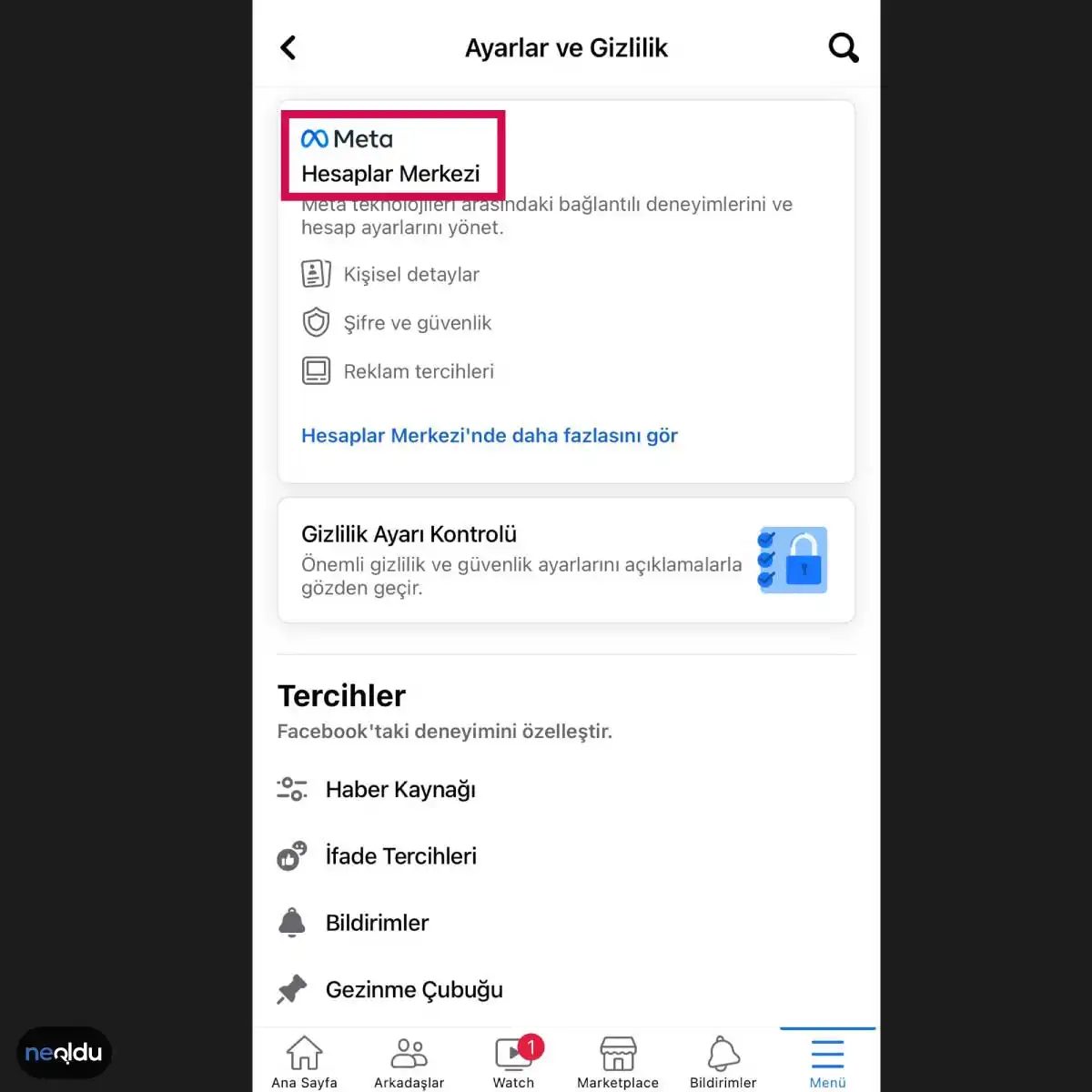
Abre la aplicación de Facebook en tu teléfono. Inicia sesión si aún no lo has hecho. Toca el ícono Menú, generalmente ubicado en la esquina inferior derecha (iOS) o arriba a la derecha (Android).
Busque la sección denominada Centro de cuentas cerca de la parte superior. Tócalo. Este es ahora el centro central para sus perfiles Meta.
Nota: Si no puede encontrar el “Centro de cuentas”, verifique la versión de su aplicación. Meta ha estado implementando esta interfaz a nivel mundial, pero es posible que las versiones anteriores aún muestren la ruta heredada de “Configuración y privacidad”.
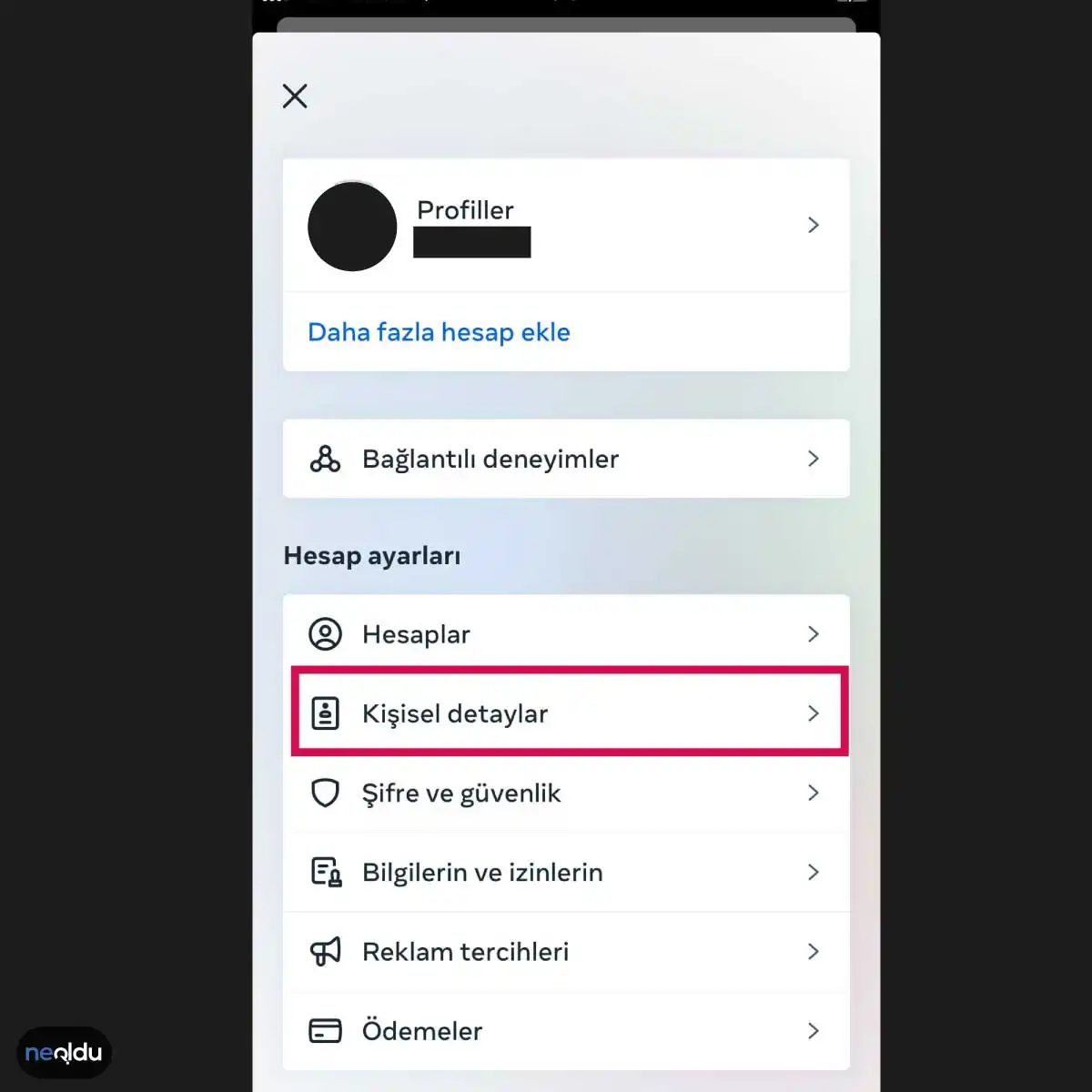
Navegando por el centro de seguridad de la cuenta
Estás en el menú de configuración ahora. Busque la sección denominada Datos personales. Esa es tu primera parada. Contiene información básica sobre usted, pero no se detenga allí si desea reforzar su postura de seguridad.
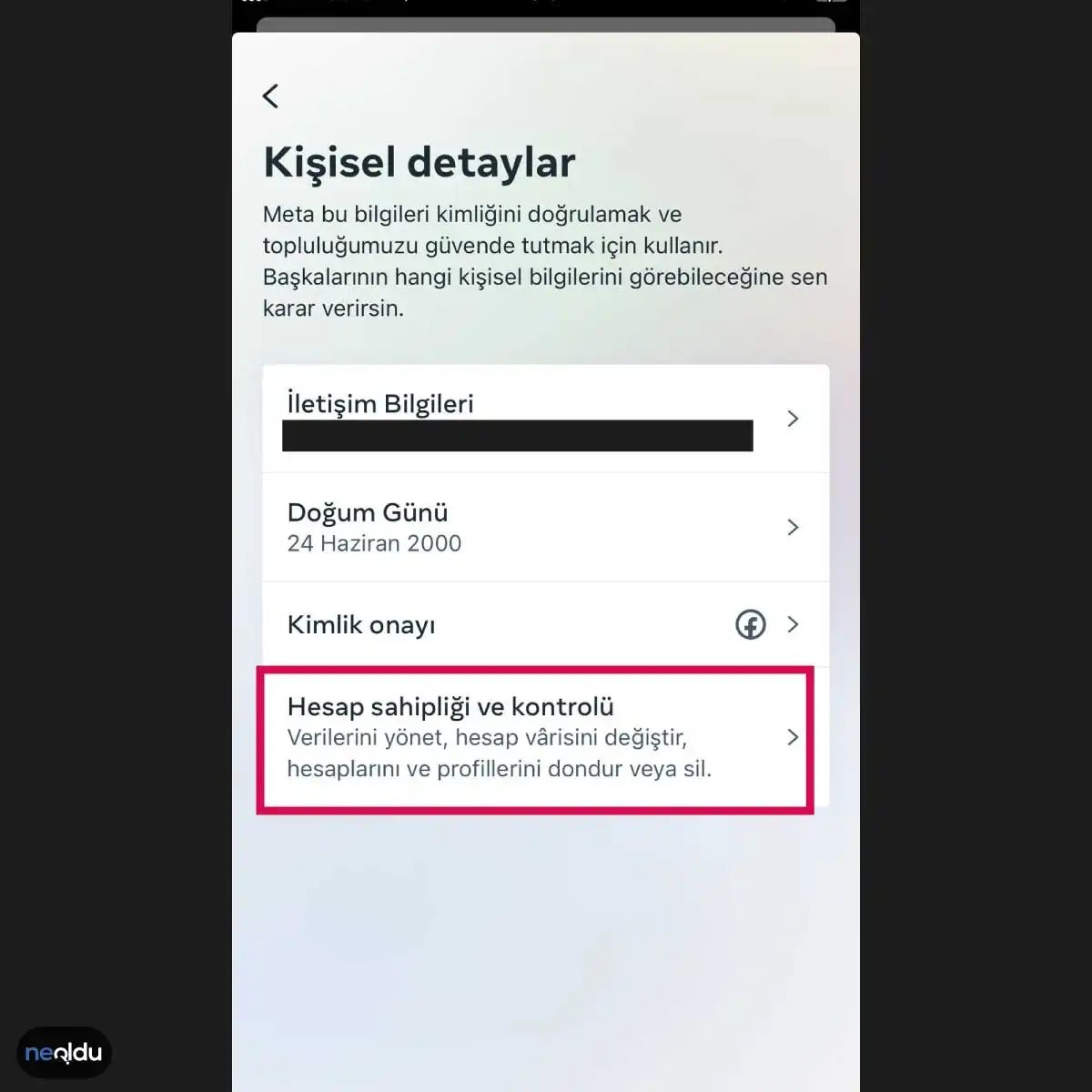
Desplácese hacia abajo. Justo debajo de su información de contacto, verá un botón o enlace llamado Propiedad y control de la cuenta. Haz clic en él. Aquí es donde residen las verdaderas palancas de su identidad digital. Se trata menos de tu perfil y más de quién tiene realmente las llaves de la puerta.
Por qué deberías estar aquí
¿Por qué molestarse en profundizar en este rincón específico de tu perfil? Porque aquí es donde gestionas los derechos de acceso fundamentales a tu cuenta. No se trata sólo de cambiar una contraseña. Se trata de verificar quién está autorizado a hacerse cargo si algo sale mal.
La mayoría de los usuarios ignoran esta pestaña hasta que es demasiado tarde. Asumen que sus credenciales de inicio de sesión principales son suficientes. No lo son. Si pierde el acceso a su correo electrónico o si le roban el dispositivo, esta es su red de seguridad. O el cable trampa. Dependiendo de cómo esté configurado.
Esta sección normalmente le permite:
- Verificar tu identidad a través de métodos secundarios.
- Designar contactos de emergencia.
- Revisar sesiones y dispositivos activos.
- Ajustar los permisos de transferencia de propiedad.
Parece burocrático. Es. Pero es la diferencia entre recuperar su cuenta en veinte minutos y presentar un ticket de soporte que permanece en cola durante dos semanas. La interfaz puede ser torpe y el lenguaje aburrido, pero la funcionalidad es sólida. Básicamente, estás creando una cadena de mando de respaldo para tu yo en línea.
No hagas clic simplemente porque la interfaz de usuario es aburrida. Lea las opciones. Compruebe qué métodos están activos. Si no has verificado la propiedad de tu cuenta recientemente, hazlo ahora. Lleva menos tiempo del que cree y le ahorra dolores de cabeza más adelante.
Cómo eliminar permanentemente tu cuenta de Facebook desde una computadora
Estás en el último paso. El proceso se llama “Desactivación o eliminación”. Aquí es donde realmente eliminas la cuenta. Para siempre.
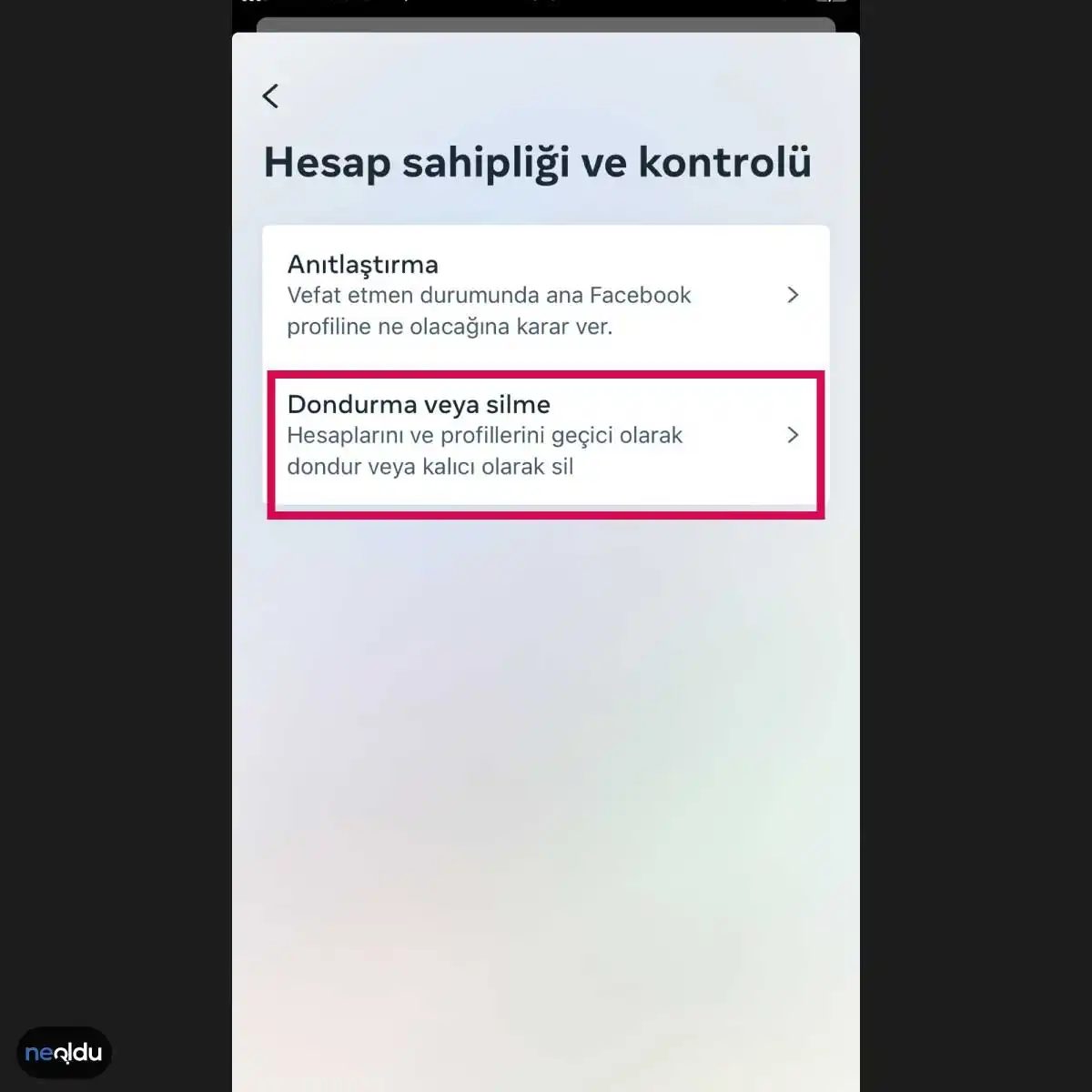
Vaya a Configuración y privacidad. Haga clic en Configuración. Busque “Centro de cuentas”. En “Datos personales”, busque “Propiedad y control de la cuenta”.
Seleccione “Desactivación o eliminación”. Elija “Eliminar cuenta”.
Facebook pregunta por una razón. Puedes ignorarlo o elegir uno. Luego te pide tu contraseña. Escríbelo.
Hay una pantalla de confirmación. Explica lo que sucede a continuación. Tus publicaciones, fotos y videos desaparecieron. Tus amigos no pueden encontrar tu perfil. Los motores de búsqueda dejan de indexar su página.
“Una vez que eliminas tu cuenta, esto no se puede deshacer”.
Esto no es una pausa. Este es el final.
¿Qué sucede después de eliminar tu cuenta de Facebook?
Los datos no desaparecen instantáneamente. Facebook conserva algunos datos durante un tiempo. Se ejecutan copias de seguridad. Los registros permanecen. Pero tu perfil está fuera de línea. Nadie puede verlo.
Puedes deshacer esto por un corto período. ¿Cuánto tiempo? Hasta 30 días. Si inicia sesión dentro de esa ventana, la cuenta vuelve. Todas tus publicaciones, amigos y configuraciones reaparecen.
Después de 30 días, los datos se eliminan. No puedes recuperarlo. Ningún ticket de soporte soluciona esto. Ninguna llamada de administrador funciona.
¿Por qué la gente elimina sus cuentas de Facebook?
Preocupaciones por la privacidad. Violaciones de datos. Estás cansado del algoritmo. Quieres borrón y cuenta nueva. O te estás mudando a otra plataforma.
La eliminación es diferente de la desactivación. La desactivación oculta su cuenta. Permanece en el sistema. Puedes regresar en cualquier momento. La eliminación lo elimina.
Si no está seguro, desactívelo primero. Pruebe las aguas. Si te lo pierdes, vuelve a iniciar sesión. Si no, elimínalo para siempre.
¿Qué datos puedes exportar antes de eliminarlos?
Vaya a Configuración y privacidad. Luego “Su información y permisos”. Elija “Descargar su información”.
Esto le proporciona un archivo zip. Contiene sus publicaciones, fotos, mensajes y detalles de la cuenta. Guárdalo. Facebook elimina la cuenta, pero tú conservas el archivo.
No te saltes esto. Una vez que se cierra la ventana de 30 días, no tienes nada.
¿Dónde más puedo eliminar mis datos vinculados a Facebook?
Aplicaciones de terceros. Si utilizó el inicio de sesión de Facebook para acceder a otros sitios, todavía tienen su correo electrónico. Es posible que tengas que ir a esos sitios por separado para eliminar el enlace.
Tu cuenta de Messenger está vinculada a Facebook. Al eliminar Facebook, también se elimina Messenger. No existe una opción separada.
Si tiene una página, elimínela por separado. Las páginas no desaparecen automáticamente cuando desaparece su cuenta personal.
¿Existe alguna diferencia entre eliminar una cuenta personal y una página?
Sí. Una página es una marca u organización. Puede existir sin un perfil personal si tiene varios administradores. Una cuenta personal está vinculada a una identidad. Elimine la cuenta personal y la página necesitará otro administrador para mantenerse activa.
Si eres el único administrador, primero elimina la página. Luego elimine la cuenta personal.
¿Puedo recuperar mi cuenta de Facebook después de 30 días?
No. Los datos desaparecieron. Facebook lo ha dejado claro. No hay ninguna solución.
Si la eliminaste accidentalmente y estás dentro de la ventana, inicia sesión. La cuenta se restaura. Si

Cómo hacer una copia de seguridad de tu cuenta de Facebook antes de la eliminación permanente
Quieres salir. Tal vez el ruido se volvió demasiado fuerte, o simplemente te diste cuenta de que no has iniciado sesión desde 2019. Antes de apretar el gatillo del botón de eliminar, mira lo que realmente está almacenado en ese cementerio digital. Tu lista de amigos, estados antiguos, fotos de vacaciones que apenas recuerdas. Está todo ahí.
Haz una copia de seguridad. En serio.
Vaya a Configuración y privacidad, luego a Centro de cuentas, luego a Datos personales y, finalmente, a Descargar su información. Esto crea un paquete de sus datos. Puede descargarlo por correo electrónico o almacenamiento en la nube. Si te saltas este paso, estás desperdiciando una instantánea digital de tu vida. No hay un botón para deshacer los recuerdos olvidados una vez que el servidor los borra.
¿Qué enlace elimina realmente tu perfil de Facebook de forma permanente?
Una vez que su copia de seguridad esté segura, necesitará la ruta directa. Vaya al enlace Eliminar cuenta. Ya no está oculto en un menú; Facebook quiere asegurarse de que estés seguro. El enlace le llevará a una página de confirmación.
Haga clic para continuar.
Facebook te pedirá que confirmes. Después de confirmar, su cuenta ingresa a una cuenta regresiva de 30 días. Este no es un período de prueba. Es un período de gracia.
Aquí está el truco: si inicias sesión durante esos 30 días, la eliminación se detiene. La cuenta permanece activa. ¿No iniciar sesión durante 30 días? Los datos se han ido. Permanentemente. Su correo electrónico, número de teléfono y nombre de perfil estarán disponibles para cualquier otra persona.
Por qué Facebook mantiene su cuenta inactiva durante 30 días antes de borrarla
Quizás te preguntes por qué no lo eliminan al instante. Gestión de riesgos. La gente hace clic en “eliminar” en momentos de enojo, aburrimiento o confusión. La ventana de 30 días es una red de seguridad. Te da tiempo para darte cuenta de que cometiste un error.
Pero no cuentes con ello. Si realmente ha terminado, configure un recordatorio para el día 31. No inicie sesión. Si inicia sesión, incluso para comprobar si la cuenta todavía está allí, reinicia el reloj.
Adónde van tus datos de Facebook después de que se cierra la ventana de eliminación
Después de 30 días, los datos se eliminan. No sólo escondido. Eliminado. Tus fotos se eliminan de los servidores. Tus conexiones de amigos están cortadas. Tu línea de tiempo se borra de la vista pública.
No hay archivo. No hay copia de seguridad en una carpeta oculta. Facebook no guarda una copia “por si acaso” a la que puedas acceder más tarde. Si no descargaste tus datos antes de los 30 días, desaparecerán.
Cómo cancelar la eliminación de una cuenta de Facebook antes de que expiren los 30 días
Sencillo. Inicia sesión.
Si se encuentra dentro del plazo de 30 días, iniciar sesión cancela la solicitud de eliminación. Su cuenta vuelve a su estado anterior. Tus amigos no verán una notificación. Tus fotos reaparecerán. La línea de tiempo se reconstruirá.
Pero, de nuevo, esto sólo funciona si actúas antes de que el reloj llegue a cero.
¿Qué sucede con tu cuenta de Facebook Messenger cuando eliminas tu perfil?
Esta es la parte que toma a la gente con la guardia baja. Al eliminar tu cuenta de Facebook también se eliminan tus datos de Messenger. Tu historial de chat va con él. Tu foto de perfil desaparece. Sus contactos que tienen su número aún pueden enviarle mensajes si mantiene su número de teléfono vinculado, pero la identidad de la cuenta desaparecerá.
Si quieres seguir enviando mensajes a tus amigos

¿Qué sucede realmente con tus datos después de eliminar tu cuenta de Facebook?
Una vez que confirmas la eliminación, el proceso no es instantáneo de una manera que te brinde una segunda oportunidad. Facebook borra los datos específicos vinculados a ese perfil. Si no tomó una copia de antemano, esos datos desaparecerán. Permanentemente. No hay un botón “deshacer” para los archivos de cuenta eliminados. La plataforma elimina automáticamente su contenido como parte del protocolo de terminación.
Quizás se pregunte por qué no puede restaurarlo más tarde. La respuesta es simple: la arquitectura no está diseñada para la recuperación después del hecho. Si te perdiste la ventana de respaldo, estás atascado. La única forma de conservar sus fotos, publicaciones y mensajes es almacenarlos fuera de Facebook antes de que caiga el hacha.
Cómo hacer una copia de seguridad de tus datos de Facebook antes de eliminar tu cuenta
Aún estás a tiempo si no has llegado a la confirmación final. La ruta a sus datos está oculta en el menú de configuración, pero está ahí. Navegue hasta Configuración y privacidad, luego Información de cuenta, seguido de General. Busque Descarga tu información.
Esto genera un archivo zip que contiene sus publicaciones, perfil y lista de amigos. Puedes hacer que Facebook te envíe este enlace por correo electrónico o enviarlo a un servicio de almacenamiento en la nube. Descárgalo. Guárdalo localmente. No lo dejes simplemente en tu bandeja de entrada.
Una vez que elimine la cuenta, no podrá restaurar los datos. La copia de seguridad es su único salvavidas.
No se trata de ser paranoico. Se trata de controlar tu huella digital. Si decides abandonar Facebook, debes ser propietario de los datos que se dejan contigo. De lo contrario, simplemente se evapora en el vacío del servidor.
Por qué no puedes recuperar los datos de la cuenta de Facebook después de eliminarla
Los usuarios a menudo asumen que las cuentas eliminadas se encuentran en un estado de limbo, esperando ser resucitadas. Así no es como funciona. Cuando eliminas una cuenta, Facebook activa una rutina de limpieza que elimina los registros asociados. No hay ningún archivo oculto donde tus fotos antiguas estén esperando tranquilamente. El sistema trata la eliminación como un comando final.
Esto hace que la copia de seguridad previa a la eliminación sea un paso crítico. Sin él, los datos se pierden. Con él, conservas los artefactos incluso si la plataforma ya no los aloja. Es la diferencia entre eliminar un archivo de una unidad local (que podría ser recuperable) y borrar una partición del servidor (que normalmente no lo es).
Qué hacer si ya eliminaste tu cuenta
Si ya cruzó esa línea, sus opciones son escasas. No puede volver a iniciar sesión para restaurar archivos eliminados. No puede solicitar una recuperación al soporte que recuperará los datos eliminados. Lo único que puede hacer ahora es verificar si accidentalmente guardó una copia de seguridad en su correo electrónico o en su unidad de nube. Si ese archivo existe, puedes extraer las fotos y los textos manualmente. Si no es así, los datos efectivamente desaparecen.
Esta es una dura realidad en la mayoría de las plataformas sociales. Priorizan la privacidad y la eficiencia del almacenamiento sobre la retención de datos del usuario una vez que un usuario solicita la terminación. Debe actuar antes de que se procese la solicitud.

Facebook hesabını silme sonrası neler kaybolur?
Eylem geri alınamaz. Tıkladığınız an, süreç başlar ve geri dönüş kapısı kapanır. Facebook hesabınız silindiğinde, orada biriken her şey gider. Paylaştığınız fotografías, videos, mesajlar y kişisel bilgiler sunuculardan çekilir. Artık arama motorlarında o Facebook içi aramalarda profilinize dair herhangi bir iz kalmaz.
“Hesabınızın silinmesi, hesapla ilişkili tüm verilerin kalıcı olarak kaybolmasına neden olur.”
Bu durum, üçüncü taraf uygulamalar için de aynıdır. Facebook’a bağlı olan o uygulamalar, hesap ortadan kalktığı için erişim haklarını kaybeder. Verileriniz o platformlarda da erişilemez hale gelir.
¿Silme işleminden önce veri yedeklemesi neden önemli?
Verileriniz gitti mi gitti. Kaldıysa da kurtarması zor. Bu yüzden, silme düğmesine basmadan önce hesabınızdaki verileri dışarıya aktarmanız y mantıklı adım. Imágenes, vídeos y mesas de visualización de imágenes. Hesabı kapatmak, dijital ayak izinizin bir kısmını yok etmek demektir ve bu işlem kalıcıdır.
Facebook sunucularında veriler neden bir süre daha kalabilir?
“Hesabım silindi, verilerim anında buharlaştı” diye düşünebilirsiniz. Gerçeklik biraz daha karmaşık. Facebook, silme işlemini tamamlamak için bir süre verilerinizi sunucularda tutar. Bu, teknik bir zorunluluktur. Sistem, silme talebinin gerçekten işlendiğinden emin olmak için bir tampon süresi kullanır. Bu süreç bittiğinde, veriler asıl olarak silinir.
Mínimo yaş sınırı nedir?
Facebook hesabı açmak için belirli bir yaş şartı vardır. Silme işlemi bu sınırdan bağımsızdır; hesabınız varsa, silme hakkınız da vardır. Ancak hesabı baştan oluşturmak için platformun belirlediği mínimo yaş koşulunu karşılamanız gerekir. Pero, hesap yönetimi değil, hesap oluşturma aşamasında bir kısıtlamadır.

18 yaş sınırı, silme işlemi için bir kalkan görevi görüyor. Platform, bu eylemin geri dönüşü olmayan sonuçları olduğunu varsayıyor. Küçük yaştaki birinin tıklama yapmasıyla tüm dijital geçmişinin yok olmasını istemiyorlar.
Bu yüzden 18 yaş altı kullanıcılar için süreç farklı işliyor. Ebeveyn ya da yasal vasi devreye girmeli. Onların hesabı yönetmesi ve silme prosedürlerini takip etmesi gerekiyor. Facebook’un belirlediği adımlar, pero yetişkin denetimi olmadan tamamlanamaz.
Yaş sınırı sadece bir formalité değil. Kullanıcının işlemi bilerek yapma kapasitesini ölçen bir gösterge. Hesabınızı silmeden önce gerçekten ne yaptığınızı anlamalıyız.
Facebook hesabını geçici olarak devre dışı bırakma
Kalıcı silme korkutucu gelebilir. Belki de sadece bir mola ihtiyacınız var. Facebook hesabınızı geçici olarak devre dışı bırakmak, pero boşluğu doldurur.
Hesabınız devre dışıyken profiliniz, fotoğraflarınız y paylaşımlarınız görünmez hale gelir. Ancak verileriniz silinmez. Tekrar giriş yaptığınızda her şey yerli yerinde olur.
Bu özellik, 13 yaş üstü tüm kullanıcılara açıktır. Silme işleminden farklı olarak, ebeveyn onayı şartı yoktur. Kendi başınıza yapabilirsiniz.
Ayarlar menüsünden “Hesap Durdurma” seçeneğine gidersiniz. Nedeninizi seçersiniz, süre belirlersiniz. Sadece “geçici olarak” ibaresini okuyun. Geri dönebilirsiniz.
Bu seçenek, dijital yorgunluk yaşayanlar için pratik bir kaçış. Hesabınızın tamamen kaybolma Riski yok. Sadece dinleniyor.
Yaş sınırları neden bu kadar katı?
ABD’de 13, AB’de 16, silme için 18. Rakamlar karmaşık görünüyor ama mantık basit. Yasal düzenlemeler yerel olarak farklı.
COPPA gibi yasalar, çocukların kişisel verilerinin korunmasını zorunlu kılıyor. Silme işlemi ise hukuki bir eylem. 18 yaş altına, kendi dijital varlığını yok etme Yetkisi verilmez.
Bu sınır, kullanıcıyı korumak için. Bir gencin öfke anında hesabını silip yıllar sonra pişman olmasını istemiyorlar. Ebeveyn denetimi, bu duygusal kararların önüne geçiyor.
¿Tienes algo que hacer y devre dışı bırakma farkı nedir?
Birini karıştırmayın.
- Silme: Kalıcı. 30 gün içinde geri alabilirsiniz ama sonra yok.
- Devre dışı bırakma: Geçici. İstediğiniz zaman geri dönebilirsiniz.
Silme işlemi, verilerin sunuculardan kaldırılmasını başlatır. Devre dışı bırakma, verileri dondurur

Facebook hesabını geçici olarak devre dışı bırakma nasıl çalışır?
Bu özellik, dijital bir mola verir. Hesabınızı tamamen silmek zorunda kalmadan, bir süreliğine ortadan kalkarsınız. Ancak “kapanış” kelimesi yanıltıcıdır. Arkadaş listesi, mesaj geçmişi and paylaşımlarınız yerli yerinde durur. Sadece görünmez olursunuz.
Erişim süreci basit ama kritik bir detay içerir: 30 gün. Bu süre dolduğunda sistem otomatik olarak hesabınızı yeniden etkinleştirir. Devre dışı bırakma işlemini tekrarlamazsanız, hesabınız kendiliğinden uyanır. Bu yüzden uzun vadeli bir aradan önce bu zaman sınırlamasını göz önünde bulundurmanız gerekir.
¿Tienes que devre dışı bırakmak için hangi adımlar izlenmeli?
İşlem şu şekilde ilerler:
- Facebook hesabınıza giriş yapın.
- Sağ üst köşedeki ok simgesine tıklayın ve açılan menüden “Ayarlar” seçeneğine gidin.
- “Genel” bölümüne ulaşın.
- “Hesap Yönetimi” altında yer alan “Hesabını Devre Dışı Bırak” seçeneğine dokunun.
- Karşınıza çıkan ekranda devre dışı bırakma seçeneğini onaylayın.
Bu noktada 30 günlük geri sayım başlar.
¿Hesap kapalıyken neler olur ve neler olmaz?
Devre dışı bırakma anında iki şey olur:
– Hiç kimse profilinize erişemez.
– Tamaño de la niña yapamazsınız.
Ancak tuhaftır, Facebook Messenger kullanımı devam eder. Arkadaşlarınızla sohbet edebilir, mesaj gönderebilirsiniz. Yani sosyal varlığınız tamamen kesilmez, sadece profil sayfanız kilitlenir.
Hesabı tekrar açmak için ekstra bir işlem yoktur. ¿30 gün dolmadan mı dönüyorsunuz? O zaman sadece kullanıcı adınız ve şifrenizle giriş yapın. Sistem hesabınızı anında geri yüklemez; zaten silinmemişti. Sadece erişim Yetkiniz geri açılır.
“Hesabı tamamen silmek istemiyorum ama şimdilik uzak kalmak istiyorum.”
Bu cümle, bu özelliğin asıl varlık sebebini özetler. Mientras tanto, yoğun iş dönemi o sadece dijital toksisite kaçışları için idealdir. Veri kaybı Riski yok. Geri dönüş garantili.
Facebook hesabı silindikten sonra tekrar açılabiliyor mu?
Bu soru, geçici devre dışı bırakma ile kalıcı silme arasındaki farka işaret eder. Devre dışı bırakma, geri dönüşümlüdür. Kalıcı silme ise farklı bir süreçtir ve çoğu zaman geri alınamaz.
Eğer hesabınızı 30 gün boyunca devre dışı bırakıp tekrar giriş yapmazsanız, Facebook hesabınızı otomatik olarak siler mi? Hayir.

Android e iOS en Facebook Hesabını Silme
Telefonunuzdan işlem yapmak istiyorsanız, yol biraz farklı. Android y iOS funcionan con seguridad, pero no hay ninguna variedad que pueda funcionar. Her iki platformda da mobil tarayıcı üzerinden o doğrudan uygulama içinde gidilecek menüler değişiyor.
Öncelikle Facebook uygulamasını açın. Perfil simgesine dokunarak ayarlara gidin. Burada “Hesap ve Güvenlik” o “Kişisel Bilgiler” bölümüne ulaşmanız gerekiyor. Yeni arayüzlerde bu yol “Hesap Ayarları” altında gizlenmiş durumda. Sonrasında “Hesabı Yönet” kısmına girip “Silme” seçeneğini arayın.
Birçok kişi bu adımı atlayıp uygulamayı silmeyi deniyor. Bu işe yaramaz. Uygulamayı telefonunuzdan kaldırmak hesabınızı kapatmaz, sadece yerden tasarruf etmenizi sağlar. Gerçek silme işlemi, web arayüzü oya uygulama içindeki kalıcı silme komutuyla yapılır.
İşlemi başlattığınızda Tamaño de Facebook bir onay mesajı atar. Bu mesaj, verilerinizin geri alınamayacağını net bir şekilde belirtir. “Vazgeç” seçeneği her zaman görünür. Birkaç gün içinde bu seçeneğe tıklarsanız, hesabınız aktif hale gelir. Tıklamazsanız, süre dolduğunda son adım gerçekleşir.
Yedekleme konusunda geri dönüp tekrar bakalım. Hesabı silmeden önce “Tüm Verilerinizi İndir” seçeneğini kullanmak akıllıca. Bu dosya, fotoğraf, mesaj, yorum ve arkadaşlık geçmişinizin bir arşivi olur. Silme işlemi tamamlandıktan sonra bu dosya, dijital mezarınızın tek kanıtıdır.
“Hesabınızı sildiğinizde, arkadaşlarınız profilinizi göremez, ancak daha önce onlara gönderdiğiniz mesajlar sohbet geçmişlerinde kalabilir.”
Bu, çoğu kullanıcının kaçırdığı bir detay. Siz hesabınızı silesiniz, eski arkadaşınızın telefonunda sizinle ilgili chat geçmişi orada durur. Bu durum, tam bir mahremiyet temizliği olarak kabul edilemez. Mesajlar, Facebook sunucularından silinir ama karşı tarafın yerel kopyası kalabilir.
Android e iOS también funcionan y no se pueden configurar. iOS’te, silme talebi sonrası gelen doğrulama bağlantısı bazen e-posta filtresinde kaybolabiliyor. Android tarafında ise tarayıcı yönlendirmeleri daha tutarlı çalışıyor. Hangi cihazı kullanırsanız kullanın, işlem bittikten sonra oturumunuzun kapandığından emin olun.
Bu kadar veri kaybını göze almadan önce, neden bu kadar acele ettiğinizi kendinize sorun. Belki sadece geçici bir mola istiyordunuz. Facebook, sección “Hesabı Dondur” sunuyor. Bu, tam silmeden farklı; hesabınız gizlenir ama verileriniz korunur. Geri dönüş isterseniz, tek

Facebook hesap silme işlemini telefonla nasıl yaparsınız?
En yaygın hata, bu sürecin uygulama içinde tamamlanabileceğini düşünmektir. Hayir. Facebook uygulaması, kalıcı silme işlemini desteklemez. Bu büyük bir yanılgı y çoğu kişi hâlâ mobilde yer alan Facebook uygulamasından hesap kapatma yapabileceğini sanıyor.
Yapamazsınız.
Mobil cihazlarda Facebook hesap silme mobil ortamında ancak bir web tarayıcısı aracılığıyla gerçekleştirilebilir. iOS disponible en Safari, Android disponible en Google Chrome según la configuración estándar. Bu tarayıcılar zaten cihazınızda mevcuttur; yoksa uygulama mağazasından indirebilirsiniz.
Neden tarayıcı zorunlu?
Mantık basit. Masaüstünde hesap kapatırken tarayıcı kullandığınız gibi, telefon da aslında mini bir bilgisayardır. Tarayıcı açtığınızda, Facebook’un “kalıcı olarak facebook hesap silme” sayfasına doğrudan yönlendirilirsiniz.
Buradaki adımlar, masaüstünde anlattığımız süreçle birebir aynıdır. Çünkü altyapı aynıdır: tarayıcı üzerinden erişim.
Facebook hesap silme işlemi için su daim bir tarayıcı gerekmektedir.
Başka bir deyişle, mobil cihazınızla bilgisayar gibi davranıyorsunuz. Uygulama değil, web arayüzü işinizi görür.
Facebook hesap silme kaç gün sürer?
Başlık bunu soruyor ama metin burada kesiliyor. Por supuesto, silme talebinin ardından 30 gün bekleme dönemini içerir. Bu süre içinde hesabınıza yeniden giriş yaparsanız, silme işlemi iptal edilir. Giriş yapmazsanız, 30 günün sonunda hesap kalıcı olarak kapatılır and verileriniz silinir.

El período de reflexión de 14 días: por qué su cuenta no desaparece inmediatamente
Hiciste clic en el enlace. Seguiste las indicaciones. La pantalla de confirmación decía que ya estaba hecho. Y, sin embargo, si intentas iniciar sesión mañana, tu cuenta de Facebook seguirá ahí. Eso no es un error. Es un período de gracia de 14 días diseñado para evitar que cambies de opinión en un momento de ira.
Si accede a su perfil dentro de esas dos semanas, la solicitud de eliminación permanente queda cancelada. La cuenta permanece activa. Tus amigos aún pueden ver tus publicaciones. Tus fotos permanecen en álbumes. El sistema trata ese inicio de sesión como una señal de que no hablaba en serio, o al menos no lo suficiente como para perder sus datos para siempre.
¿Qué pasa cuando expiren los 14 días?
Una vez que la cuenta regresiva llega a cero, la puerta trasera se cierra. Pierde la posibilidad de iniciar sesión. Su dirección de correo electrónico y número de teléfono ya no están vinculados a un perfil activo.
El efecto dominó social es inmediato y total. Desapareces de las listas de tus amigos. Si intentan etiquetarte en una foto, tu nombre no aparece en el menú desplegable. Si buscan su nombre de usuario, el perfil desaparecerá. Los comentarios que dejaste en las publicaciones de otras personas se eliminan. El fantasma digital de tu presencia se elimina de la interfaz principal de la plataforma.
Por eso es importante el tiempo. No puedes pausar el reloj. No puedes acortar la espera. Simplemente tienes que mantenerte alejado de la pantalla de inicio de sesión durante todo el tiempo.
Cómo sobrevivir al período de espera
La parte más difícil no es el proceso técnico. Es la tentación. Es posible que veas una notificación en tu teléfono. “Nueva solicitud de amistad”. “A alguien le gustó un comentario”. Tu dedo se mueve hacia el ícono de Facebook. No lo toques.
Si le preocupa perder el acceso a sus datos antes de que transcurran los 14 días, ese no es el momento adecuado para actuar. Debería haber descargado su archivo antes de iniciar la eliminación. Una vez que pasan los 14 días, ese enlace de archivo estará inactivo. Los datos han desaparecido de la plataforma y, si bien Meta puede conservar algunos registros internos por motivos legales o de seguridad durante un tiempo, usted no tiene acceso a nivel de usuario para recuperarlos.
Por qué el proceso es tan rígido
Facebook no ofrece un botón de “eliminar y deshacer” en el sentido tradicional. La ventana de 14 días es el único botón para deshacer. Después de eso, la acción es definitiva. No existe una línea de atención al cliente a la que pueda llamar para revertir una eliminación completa. Ningún ticket de soporte devolverá la vida a su nombre de usuario.
Esta rigidez se aplica a todos. Si eres un usuario ocasional que publica fotos de cumpleaños o alguien con un gran número de seguidores, el cronograma de eliminación es el mismo. La plataforma trata la cuenta como una entidad única que, una vez eliminada, no se puede volver a crear una instancia con la misma identidad.
Errores comunes que reinician el reloj
- Iniciar sesión para comprobar si ya no está. Este es el error más común. Si ves tu perfil, has vuelto al primer día.
- Usar la aplicación de Facebook mientras estás desconectado. Si la aplicación inicia sesión automáticamente usando datos almacenados en caché, puede contar como un intento de inicio de sesión. Cerrar sesión explícitamente.
- Intentando enviar un mensaje a tu propia cuenta. Si aún puedes enviar un mensaje a tu nombre de usuario, la cuenta está activa.
El período de 14 días es un amortiguador contra el impulso. Se supone que la mayoría de las personas que quieren



Veri kurtarma ve sosyal çevre yönetimi
Hesabı kapatma düğmesine basmadan önce son bir kontrol. Fotoğraflarınız, mesaj geçmişiniz, o yıllar önce yazdığınız tatlı ama biraz naif gönderiler. Bunların hepsi bir tıklama uzaklıkta. Veri yedeği almak için acele etmeyin. Facebook’un “İndir” özelliği bazen saatler, bazen günler sürebilir. Dosya hazır olmadan silme işlemini başlatmak, dijital hafızanızı çöpe atmakla aynı şey.
Arkadaşlarınızı bilgilendirmek de ayrı bir mesele. Hesabınız gittiğinde, karşınızdaki kişiyle kurulan o görünmez bağ da kopuyor. Birkaç kişiye mesaj atın, e-posta adresinizi paylaşın. Sessizce kaybolmak, ilişkileri zorlaştırır.
Hesap silme işlemi geri alınamaz. Bu, bir kere tıklanan ve 14 gün içinde kesinleşen bir nokta.
14 gün bekleme süresi bir lüks değil, bir kısıtlama. Bu süre içinde giriş yaparsanız silme talebi iptal olur. ¿Girmediniz mi? O zaman profiliniz, dostluklarınız, beğenileriniz ve yorumlarınız kalıcı olarak buharlaşır.
Maliyet ve teknik süreç
Bu süreç para gerektirmez. Hiçbir ücret yok. Sadece zaman ve biraz kararlılık.
Yol haritası basit ama kritik:
– Ayarlar & Gizlilik bölümüne gidin.
– Ayarlar ‘ı sección.
– Hesap Sağlık Merkezi ‘ne ulaşın.
– Hesap Silme ve Deaktivasyon seçeneğine tıklayın.
– Hesabımı Sil ‘i işaretleyin ve Devam ile onaylayın.
Neden yapıyorsunuz? Gizlilik endişeleri mi? ¿Bağımlılık mı? ¿Hackeado un hesap mı? Nedeniniz ne olursa olsun, sonuç aynı: Sıfır.
Tamamen silindikten sonra geri dönüş yok. Geri almayı düşünmeyin bilis. Bu, dijital dünyadaki “unutma hakkınızın” y radikal uygulaması.