Возможно, вам надоела лента новостей. Или, может быть, вы просто хотите, чтобы ваши данные были удалены. Обеспокоенность конфиденциальностью, управление временем или просто переход на другие платформы часто приводят людей к одному и тому же выводу: пришло время разорвать связи.
Удаление аккаунта Facebook — это серьезное решение. Это не то же самое, что его деактивация. Деактивация временно скрывает ваш профиль. Удаление же стирает его, в основном, навсегда. Вы должны быть уверены, прежде чем нажать на эту кнопку.
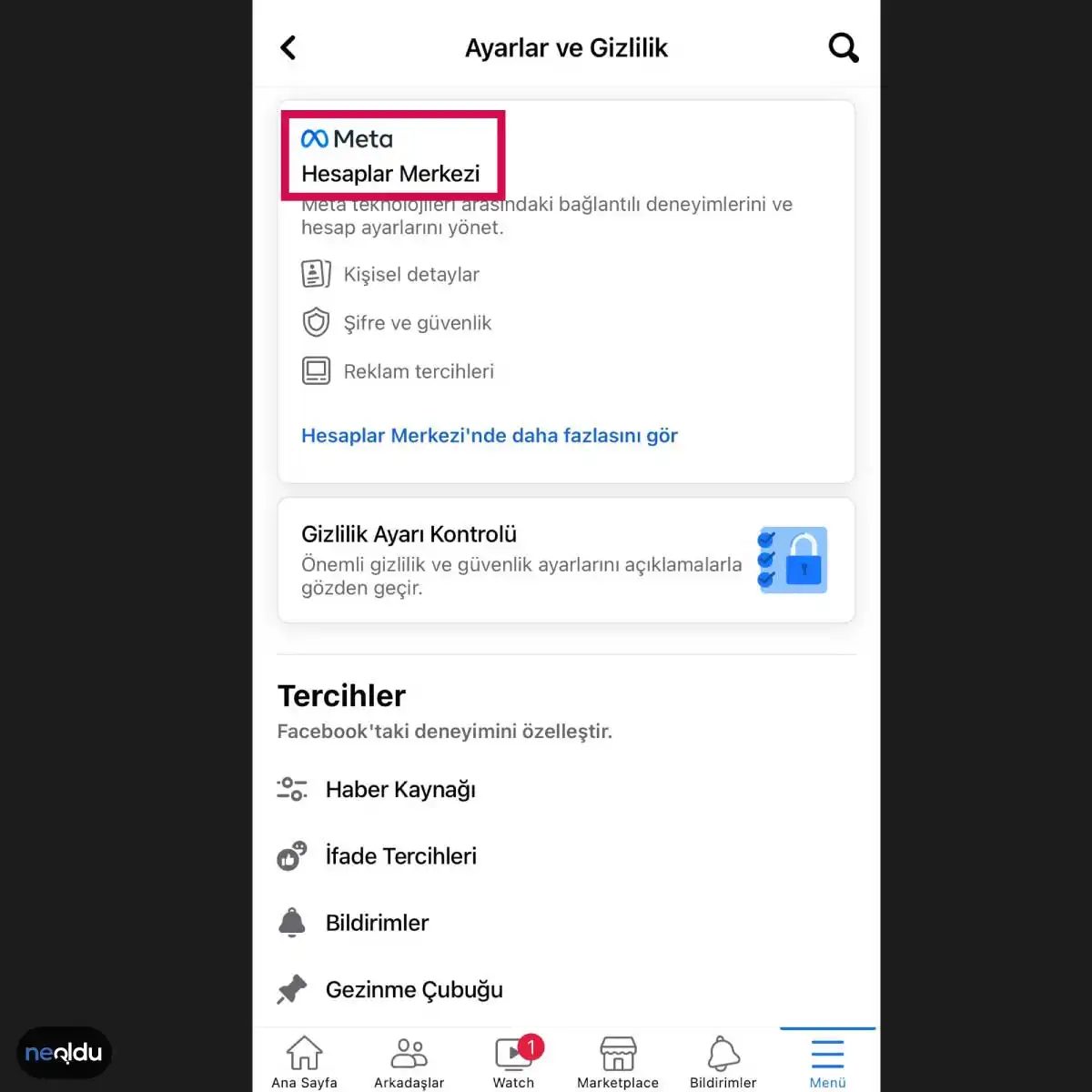
Путь к удалению изменился из-за последних обновлений Meta. Вам больше не нужно искать нужные пункты в старых меню настроек. Теперь процесс находится в Центре аккаунтов Meta.
Вот куда ведет этот процесс:
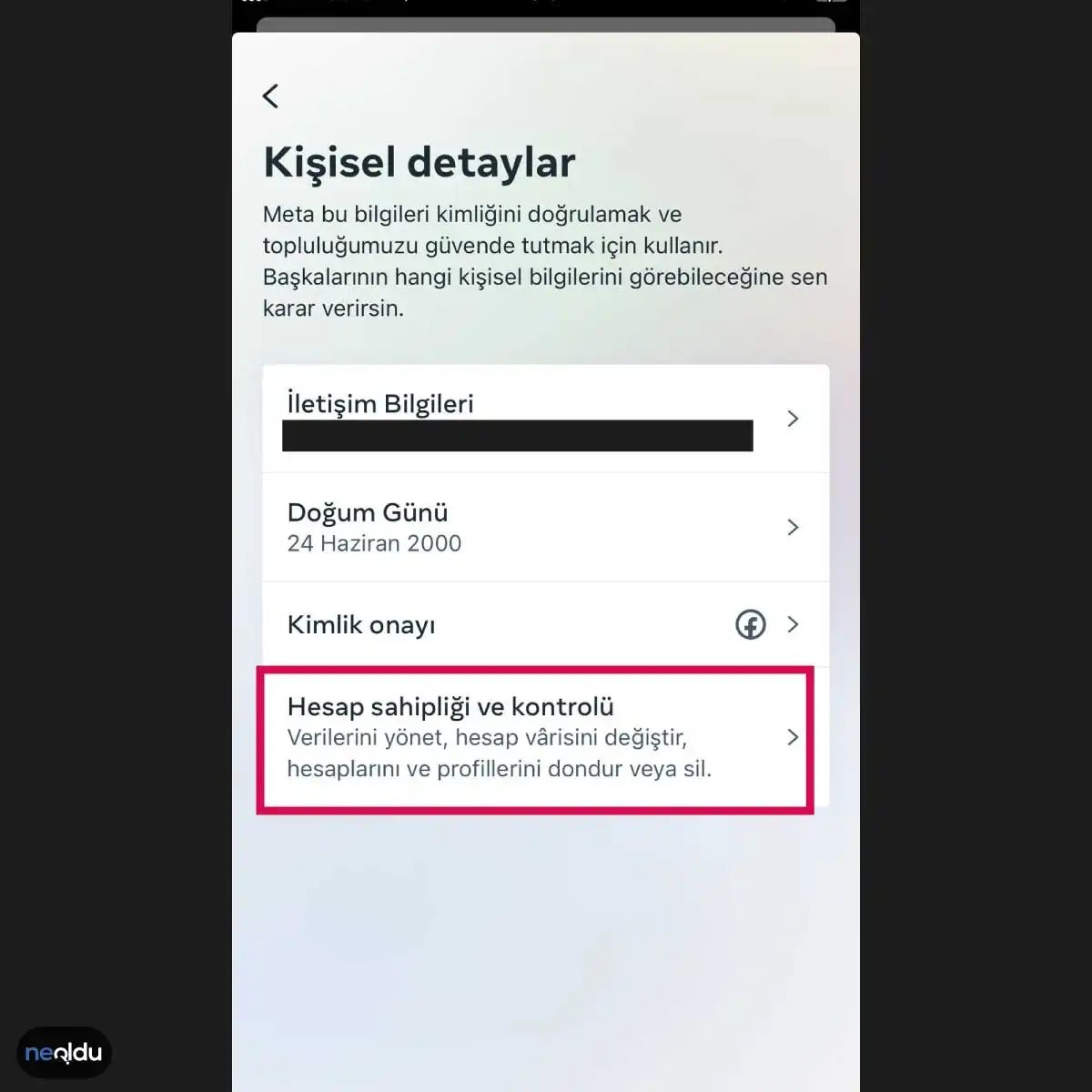
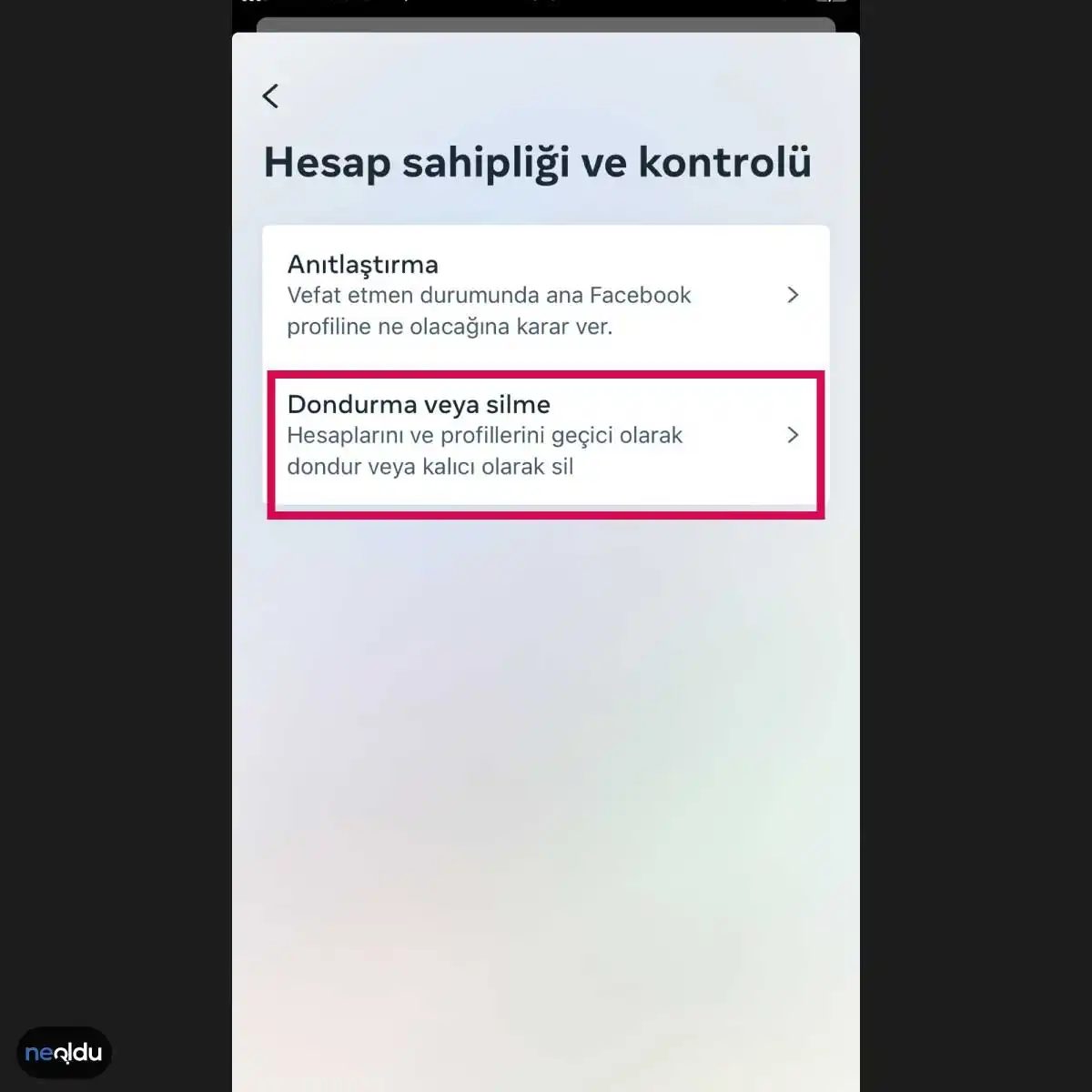
Меню / Центр аккаунтов / Личные данные / Владельство и управление аккаунтом / Деактивация или удаление.
Давайте разберем первый шаг на мобильном устройстве.
Доступ к инструменту удаления на мобильном устройстве
Откройте приложение Facebook на своем телефоне. Войдите в систему, если вы еще этого не сделали. Нажмите на значок Меню, обычно расположенный в правом нижнем углу (iOS) или в правом верхнем углу (Android).
Найдите раздел с надписью Центр аккаунтов в верхней части экрана. Нажмите на него. Теперь это центральный хаб для ваших профилей Meta.
Примечание: Если вы не можете найти «Центр аккаунтов», проверьте версию вашего приложения. Meta постепенно внедряет этот интерфейс по всему миру, но в старых версиях может по-прежнему отображаться устаревший путь «Настройки и конфиденциальность».
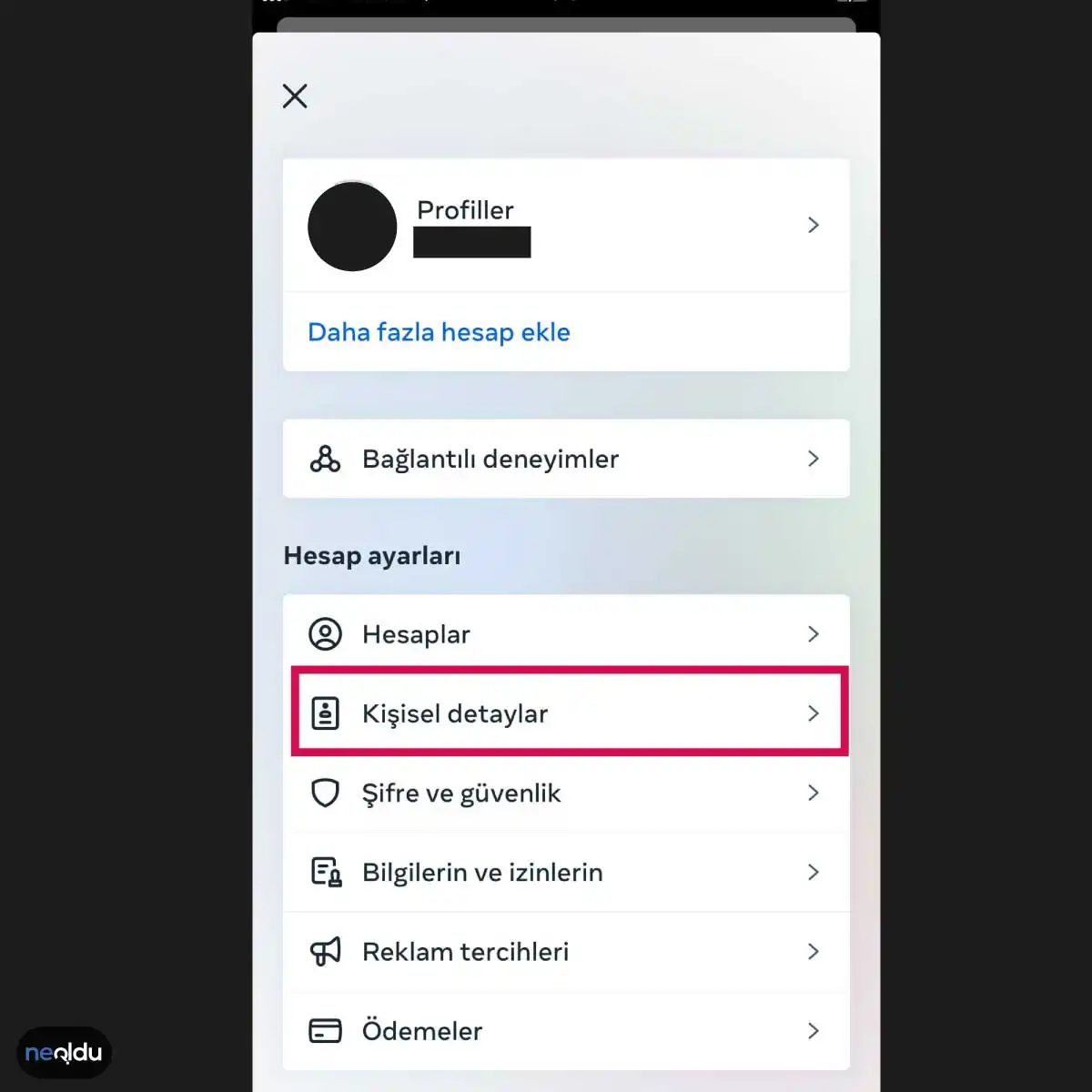
Навигация по центру безопасности аккаунта
Вы сейчас в меню настроек. Ищите раздел с названием Личные данные. Это ваша первая остановка. Здесь хранится основная информация о вас, но если вы хотите усилить вашу безопасность, не останавливайтесь на этом.
Прокрутите страницу вниз. Непосредственно под контактной информацией вы увидите кнопку или ссылку с названием Владение аккаунтом и управление им. Нажмите на неё. Именно здесь находятся основные рычаги управления вашей цифровой идентичностью. Это меньше касается вашего профиля и больше того, кто на самом деле держит ключи от двери.
Зачем вам нужно быть здесь
Зачем вообще копаться в этом конкретном уголке вашего профиля? Потому что именно здесь вы управляете фундаментальными правами доступа к вашему аккаунту. Это не просто смена пароля. Это проверка того, кто уполномочен взять управление на себя, если что-то пойдёт не так.
Большинство пользователей игнорируют эту вкладку, пока не станет слишком поздно. Они предполагают, что их основных учётных данных для входа достаточно. Это не так. Если вы потеряете доступ к своей электронной почте или если ваше устройство будет украдено, это ваша страховка. Или сигнальная петля. В зависимости от того, как всё настроено.
В этом разделе обычно можно:
- Подтвердить свою личность с помощью дополнительных методов.
- Назначить экстренные контакты.
- Просмотреть активные сессии и устройства.
- Настроить разрешения на передачу прав владения.
Это кажется бюрократическим. И действительно. Но именно это различие между восстановлением аккаунта за двадцать минут и подачей заявки в службу поддержки, которая будет висеть в очереди две недели. Интерфейс может быть неуклюжим, а язык — сухим, но функциональность надёжна. По сути, вы создаёте резервную цепочку команд для вашего онлайн-«я».
Не просто кликайте по элементам, потому что интерфейс скучный. Читайте варианты. Проверяйте, какие методы активны. Если вы недавно не подтверждали владение аккаунтом, сделайте это сейчас. Это займёт меньше времени, чем вы думаете, и избавит от головной боли в будущем.
Как навсегда удалить аккаунт Facebook с компьютера
Вы находитесь на последнем шаге. Процесс называется «Деактивация или удаление». Именно здесь вы фактически удаляете аккаунт. Навсегда.
Перейдите в «Настройки и конфиденциальность». Нажмите «Настройки». Найдите «Центр аккаунтов». В разделе «Личные данные» найдите пункт «Владение аккаунтом и управление им».
Выберите «Деактивация или удаление». Выберите «Удалить аккаунт».
Facebook попросит указать причину. Вы можете проигнорировать это или выбрать один из вариантов. Затем вас попросят ввести пароль. Введите его.
Появится экран подтверждения. Он объясняет, что произойдет дальше. Ваши публикации, фотографии и видео исчезнут. Ваши друзья не смогут найти ваш профиль. Поисковые системы перестанут индексировать вашу страницу.
«После удаления аккаунта это действие нельзя отменить».
Это не пауза. Это конец.
Что произойдет после удаления вашего аккаунта Facebook?
Данные не исчезают мгновенно. Facebook сохраняет часть данных в течение некоторого времени. Выполняются резервные копии. Журналы сохраняются. Но ваш профиль становится недоступным. Никто не может его увидеть.
Вы можете отменить это действие в течение короткого периода. Сколько времени? До 30 дней. Если вы войдете в систему в течение этого срока, аккаунт будет восстановлен. Все ваши публикации, друзья и настройки вернутся.
После 30 дней данные будут удалены. Вы не сможете их восстановить. Ни обращение в службу поддержки, ни звонок администратору не помогут.
Почему люди удаляют свои аккаунты Facebook?
Беспокойство о конфиденциальности. Утечки данных. Вы устали от алгоритма. Вы хотите начать с чистого листа. Или вы переходите на другую платформу.
Удаление отличается от деактивации. Деактивация скрывает ваш аккаунт. Он остается в системе. Вы можете вернуться в любой момент. Удаление стирает его.
Если вы не уверены, сначала деактивируйте аккаунт. Попробуйте. Если вам не хватит, войдите обратно. Если нет, удалите его навсегда.
Какие данные можно экспортировать перед удалением?
Перейдите в «Настройки и конфиденциальность». Затем «Ваша информация и разрешения». Выберите «Загрузить вашу информацию».
Это даст вам архив в формате zip. Он содержит ваши публикации, фотографии, сообщения и данные аккаунта. Сохраните его. Facebook удалит аккаунт, но вы сохраните архив.
Не пропускайте этот шаг. Как только 30-дневный срок истечет, у вас ничего не останется.
Где еще можно удалить данные, связанные с Facebook?
Приложения сторонних разработчиков. Если вы использовали вход через Facebook для доступа к другим сайтам, у них все еще есть ваш адрес электронной почты. Возможно, вам нужно будет отдельно перейти на эти сайты, чтобы удалить связь.
Ваш аккаунт Messenger привязан к Facebook. Удаление Facebook также удалит Messenger. Отдельного варианта нет.
Если у вас есть Страница, удалите ее отдельно. Страницы не исчезают автоматически, когда удаляется личный аккаунт.
Есть ли разница между удалением личного аккаунта и Страницы?
Да. Страница — это бренд или организация. Она может существовать без личного профиля, если у нее есть несколько администраторов. Личный аккаунт привязан к одной личности. Удалите личный аккаунт, и Странице понадобится другой администратор, чтобы оставаться активной.
Если вы единственный администратор, сначала удалите Страницу. Затем удалите личный аккаунт.
Могу ли я восстановить свой аккаунт Facebook после 30 дней?
Нет. Данные исчезли. Facebook четко об этом заявляет. Обходных путей нет.
Если вы случайно удалили его и находитесь в пределах срока, войдите в систему. Аккаунт будет восстановлен. Если

Как сделать резервную копию вашего аккаунта Facebook перед постоянным удалением
Вы хотите уйти. Возможно, шум стал слишком громким, или вы просто осознали, что не входили в систему с 2019 года. Прежде чем нажать кнопку удаления, посмотрите, что на самом деле хранится на этой цифровой свалке. Ваш список друзей, старые статусы, фотографии с отпусков, о которых вы едва помните. Всё это там.
Сделайте резервную копию. Серьёзно.
Перейдите в Настройки и конфиденциальность, затем в Центр аккаунта, затем в Личные данные и, наконец, в Загрузить ваши данные. Это создаст пакет с вашими данными. Вы можете скачать его по электронной почте или в облачное хранилище. Если вы пропустите этот шаг, вы выбросите цифровой снимок вашей жизни. Кнопки «Отменить» для забытых воспоминаний нет, как только сервер их сотрёт.
Какая ссылка действительно удаляет ваш профиль Facebook навсегда
Когда ваша резервная копия в безопасности, вам нужен прямой путь. Перейдите по ссылке Удалить аккаунт. Она больше не спрятана в меню; Facebook хочет убедиться, что вы уверены. Ссылка ведёт на страницу подтверждения.
Нажмите, чтобы продолжить.
Facebook попросит вас подтвердить. После подтверждения ваш аккаунт переходит в 30-дневный обратный отсчёт. Это не пробный период. Это период отсрочки.
Вот в чём подвох: если вы войдёте в систему в течение этих 30 дней, удаление остановится. Аккаунт останется активным. Нет входа в течение 30 дней? Данные исчезнут. Навсегда. Ваш адрес электронной почты, номер телефона и имя профиля станут доступны любому другому.
Почему Facebook держит ваш аккаунт неактивным в течение 30 дней перед стиранием
Вы можете спросить, почему они не удаляют его мгновенно. Управление рисками. Люди нажимают «удалить» в моменты гнева, скуки или растерянности. 30-дневное окно — это страховочная сеть. Она даёт вам время осознать, что вы ошиблись.
Но не рассчитывайте на это. Если вы действительно закончили, поставьте напоминание на 31-й день. Не входите в систему. Если вы войдёте, даже просто чтобы проверить, есть ли аккаунт, вы перезапустите отсчёт.
Куда уходят ваши данные Facebook после закрытия окна удаления
Через 30 дней данные удаляются. Не просто скрываются. Удаляются. Ваши фотографии удаляются с серверов. Ваши связи с друзьями разрываются. Ваша лента стирается из публичного просмотра.
Архива нет. Резервной копии в скрытой папке нет. Facebook не хранит копию «на всякий случай», к которой вы можете получить доступ позже. Если вы не скачали свои данные до истечения 30 дней, они исчезли.
Как отменить удаление аккаунта Facebook до истечения 30 дней
Просто. Войдите в систему.
Если вы в пределах 30-дневного окна, вход в систему отменяет запрос на удаление. Ваш аккаунт возвращается в прежнее состояние. Ваши друзья не получат уведомление. Ваши фотографии снова появятся. Лента будет восстановлена.
Но опять же, это работает только в том случае, если вы действуете до того, как часы дойдут до нуля.
Что происходит с вашим аккаунтом Facebook Messenger, когда вы удаляете профиль
Это та часть, которая застает людей врасплох. Удаление аккаунта Facebook также удаляет ваши данные Messenger. Ваша история чатов исчезает вместе с ним. Ваше фото профиля исчезает. Ваши контакты, у которых есть ваш номер, всё ещё могут писать вам, если вы оставите привязанным номер телефона, но идентичность аккаунта исчезнет.
Если вы хотите продолжать переписываться с друзьями

Что действительно происходит с вашими данными после удаления аккаунта в Facebook
После подтверждения удаления процесс не является мгновенным в том смысле, что дает вам второй шанс. Facebook стирает конкретные данные, связанные с этим профилем. Если вы не сохранили копию заранее, эти данные исчезнут. Навсегда. Кнопки «Отменить» для файлов удаленного аккаунта не существует. Платформа автоматически удаляет ваш контент в рамках протокола прекращения работы.
Вы можете задаться вопросом, почему вы не можете просто восстановить его позже. Ответ прост: архитектура системы не предназначена для восстановления данных постфактум. Если вы пропустили окно для создания резервной копии, вы застряли. Единственный способ сохранить ваши фотографии, публикации и сообщения — это иметь их сохраненными вне Facebook до того, как «топор упадет».
Как сделать резервную копию данных Facebook перед удалением аккаунта
Если вы еще не нажали на финальное подтверждение, у вас еще есть время. Путь к вашим данным спрятан в меню настроек, но он там есть. Перейдите в Настройки и конфиденциальность, затем в Информация об аккаунте, а затем в Общие. Найдите пункт Скачать ваши данные.
Это генерирует zip-файл, содержащий ваши публикации, профиль и список друзей. Вы можете попросить Facebook отправить эту ссылку вам на электронную почту или отправить ее в облачное хранилище. Скачайте его. Сохраните локально. Не оставляйте его просто во входящих.
После удаления аккаунта восстановить данные невозможно. Резервная копия — ваша единственная спасительная веревка.
Дело не в паранойе. Это вопрос контроля над вашим цифровым следом. Если вы решаете покинуть Facebook, вы должны владеть данными, которые уходят вместе с вами. В противном случае они просто испарятся в пустоту серверов.
Почему вы не можете восстановить данные аккаунта Facebook после удаления
Пользователи часто предполагают, что удаленные аккаунты находятся в подвешенном состоянии, ожидая своего воскрешения. Это не так работает. Когда вы удаляете аккаунт, Facebook запускает рутину очистки, которая удаляет связанные записи. Не существует скрытого архива, где ваши старые фотографии тихо ждут. Система рассматривает удаление как окончательную команду.
Это делает резервное копирование перед удалением критически важным шагом. Без него данные теряются. С ним вы сохраняете артефакты, даже если платформа больше не хранит их. Это разница между удалением файла с локального диска (который, возможно, можно восстановить) и стиранием раздела сервера (которое обычно необратимо).
Что делать, если вы уже удалили аккаунт
Если вы уже перешли эту черту, ваши возможности ограничены. Вы не можете войти снова, чтобы восстановить удаленные файлы. Вы не можете запросить поддержку, чтобы вернуть очищенные данные. Единственное, что вы можете сделать сейчас, — это проверить, не сохранили ли вы случайно резервную копию в электронной почте или облачном диске. Если этот файл существует, вы можете вручную извлечь фотографии и тексты. Если нет, данные фактически исчезли.
Это суровая реальность большинства социальных платформ. Они ставят конфиденциальность и эффективность хранения выше сохранения пользовательских данных, как только пользователь запрашивает прекращение работы. Вы должны действовать до того, как запрос будет обработан.

Что исчезает после удаления аккаунта Facebook?
Действие необратимо. В момент нажатия запускается процесс, и возможность отмены закрывается. Когда ваш аккаунт Facebook удаляется, всё, что на нём накоплено, исчезает. Опубликованные фотографии, видео, сообщения и личные данные удаляются с серверов. Больше никаких следов вашего профиля не останется ни в поисковых системах, ни во внутреннем поиске Facebook.
«Удаление аккаунта приводит к безвозвратной потере всех данных, связанных с ним».
Ситуация аналогична для сторонних приложений. Те приложения, которые были привязаны к Facebook, теряют права доступа, поскольку аккаунт исчезает. Ваши данные становятся недоступны и на этих платформах.
Почему важно сделать резервную копию данных перед удалением?
Если данные ушли — они ушли. Если остались, восстановить их сложно. Поэтому самый разумный шаг — выгрузить данные из аккаунта, прежде чем нажимать кнопку удаления. Скачайте свои фотографии, видео и важные сообщения на компьютер. Закрытие аккаунта означает уничтожение части вашего цифрового следа, и это действие необратимо.
Почему данные могут оставаться на серверах Facebook некоторое время?
Вы можете думать: «Мой аккаунт удалён, данные мгновенно испарились». Реальность немного сложнее. Facebook сохраняет ваши данные на серверах в течение определённого периода для завершения процесса удаления. Это техническая необходимость. Система использует буферное время, чтобы убедиться, что запрос на удаление действительно обработан. По завершении этого процесса данные фактически удаляются.
Каков минимальный возрастной порог?
Для создания аккаунта Facebook существует определённое возрастное требование. Процесс удаления не зависит от этого порога; если у вас есть аккаунт, вы имеете право его удалить. Однако для первоначального создания аккаунта вам необходимо соответствовать минимальному возрастному условию, установленному платформой. Это ограничение на этапе создания аккаунта, а не управления им.

Возрастной порог в 18 лет выполняет роль щита при удалении. Платформа исходит из того, что это действие имеет необратимые последствия. Они не хотят, чтобы человек в молодом возрасте, просто нажав кнопку, уничтожил всю свою цифровую историю.
Поэтому для пользователей младше 18 лет процесс работает иначе. В дело должен вмешаться родитель или законный опекун. Им необходимо управлять аккаунтом и следовать процедурам удаления. Шаги, установленные Facebook, не могут быть завершены без такого контроля со стороны взрослого.
Возрастной порог — это не просто формальность. Это показатель, определяющий способность пользователя осознанно совершать действие. Прежде чем удалить аккаунт, мы должны убедиться, что вы действительно понимаете, что делаете.
Временная деактивация аккаунта Facebook
Постоянное удаление может пугать. Возможно, вам просто нужен перерыв. Временная деактивация аккаунта Facebook заполняет эту нишу.
Пока ваш аккаунт деактивирован, ваш профиль, фотографии и публикации становятся невидимыми. Однако ваши данные не удаляются. Когда вы снова войдете, всё будет на своих местах.
Эта функция доступна всем пользователям старше 13 лет. В отличие от удаления, здесь не требуется согласие родителей. Вы можете сделать это самостоятельно.
В меню настроек выберите опцию «Приостановка аккаунта». Вы укажете причину и определите срок. Просто прочитайте слово «временно». Вы можете вернуться.
Этот вариант представляет собой практичный выход для тех, кто испытывает цифровое выгорание. Нет риска, что ваш аккаунт исчезнет навсегда. Он просто отдыхает.
Почему возрастные ограничения настолько строгие?
В США — 13 лет, в ЕС — 16 лет, для удаления — 18 лет. Цифры могут показаться сложными, но логика проста. Законодательство различается в зависимости от региона.
Законы, такие как COPPA, обязывают защищать персональные данные детей. Удаление же является юридическим актом. Лицам младше 18 лет не предоставляется полномочие уничтожать собственное цифровое наследие.
Это ограничение призвано защитить пользователя. Они не хотят, чтобы молодой человек в порыве гнева удалил аккаунт, а спустя годы пожалел об этом. Контроль со стороны родителей предотвращает принятие таких эмоциональных решений.
В чем разница между удалением и деактивацией аккаунта?
Не путайте их.
- Удаление: Постоянное. Вы можете отменить его в течение 30 дней, но после этого аккаунт исчезнет.
- Деактивация: Временная. Вы можете вернуться в любой момент.
Процедура удаления запускает процесс удаления данных с серверов. Деактивация замораживает данные.

Как временно отключить аккаунт Facebook?
Эта функция позволяет сделать цифровой перерыв. Вам не нужно полностью удалять аккаунт: на некоторое время вы просто исчезаете с глаз долой. Однако слово «закрытие» может вводить в заблуждение. Ваш список друзей, история сообщений и публикации остаются на месте. Вы просто становитесь невидимым.
Процесс доступа прост, но содержит критически важный нюанс: 30 дней. По истечении этого срока система автоматически повторно активирует ваш аккаунт. Если вы не повторите процедуру отключения, ваш аккаунт «проснётся» самостоятельно. Поэтому перед длительным перерывом необходимо учитывать это временное ограничение.
Какие шаги нужно выполнить для отключения аккаунта?
Процедура выглядит следующим образом:
- Войдите в свой аккаунт Facebook.
- Нажмите на значок стрелки в правом верхнем углу и выберите пункт «Настройки» в открывшемся меню.
- Перейдите в раздел «Общие».
- В разделе «Управление аккаунтом» нажмите на опцию «Отключить аккаунт».
- На появившемся экране подтвердите выбор отключения.
На этом этапе начинается 30-дневный обратный отсчёт.
Что происходит и чего не происходит, когда аккаунт отключён?
В момент отключения происходят две вещи:
— Никто не может получить доступ к вашему профилю.
— Вы сами не можете войти в систему.
Однако, что странно, использование Facebook Messenger продолжается. Вы можете общаться с друзьями и отправлять сообщения. Таким образом, ваше социальное присутствие не прекращается полностью, блокируется только страница профиля.
Для повторного включения аккаунта не требуется никаких дополнительных действий. Вы возвращаетесь до истечения 30 дней? Тогда просто войдите в систему, используя имя пользователя и пароль. Система не восстанавливает ваш аккаунт мгновенно; он ведь и не был удалён. Просто вам снова предоставляется доступ.
«Я не хочу полностью удалять аккаунт, но пока хочу держаться в стороне».
Это предложение суммирует основное назначение данной функции. Она идеальна для отпуска, напряжённого рабочего периода или просто для побега от цифровой токсичности. Риск потери данных отсутствует. Возврат гарантирован.
Можно ли снова открыть аккаунт Facebook после его удаления?
Этот вопрос указывает на разницу между временным отключением и постоянным удалением. Отключение обратимо. Постоянное удаление — это другой процесс, который, как правило, нельзя отменить.
Если вы отключите свой аккаунт на 30 дней и не войдёте в систему снова, Facebook автоматически удалит ваш аккаунт? Нет.

Удаление аккаунта Facebook на Android и iOS
Если вы хотите выполнить операцию со своего телефона, путь немного отличается. Для пользователей Android и iOS процесс практически идентичен, лишь в интерфейсе есть небольшие различия. На обеих платформах меню, к которым нужно перейти через мобильный браузер или непосредственно внутри приложения, меняются.
Сначала откройте приложение Facebook. Нажмите на значок профиля, чтобы перейти в настройки. Здесь вам необходимо найти раздел «Аккаунт и безопасность» или «Личная информация». В новых интерфейсах этот путь скрыт под пунктом «Настройки аккаунта». После этого перейдите в раздел «Управление аккаунтом» и найдите опцию «Удаление».
Многие люди пропускают этот шаг и пытаются просто удалить приложение. Это не сработает. Удаление приложения с вашего телефона не закрывает ваш аккаунт, оно лишь экономит место на устройстве. Реальное удаление выполняется через веб-интерфейс или с помощью команды постоянного удаления внутри приложения.
Когда вы начнете процесс, Facebook отправит вам сообщение с подтверждением. В этом сообщении четко указано, что ваши данные нельзя будет восстановить. Опция «Отменить» всегда видна. Если вы нажмете на эту опцию в течение нескольких дней, ваш аккаунт снова станет активным. Если вы не нажмете, по истечении срока произойдет последний этап удаления.
Давайте еще раз вернемся к вопросу резервного копирования. Перед удалением аккаунта разумно использовать опцию «Скачать все ваши данные». Этот файл станет архивом ваших фотографий, сообщений, комментариев и истории дружбы. После завершения удаления этот файл станет единственным доказательством вашего цифрового «могильника».
«Когда вы удаляете свой аккаунт, ваши друзья не могут видеть ваш профиль, однако сообщения, которые вы ранее им отправляли, могут оставаться в их истории чатов.»
Это деталь, которую большинство пользователей упускают из виду. Даже если вы удалите свой аккаунт, история чатов с вами останется в телефоне вашего бывшего друга. Это нельзя считать полной очисткой приватности. Сообщения удаляются с серверов Facebook, но локальная копия у собеседника может сохраниться.
Главное различие между Android и iOS заключается в том, как обрабатываются уведомления. На iOS ссылка для подтверждения, полученная после запроса на удаление, иногда теряется в фильтрах электронной почты. На Android же перенаправления в браузере работают более стабильно. Независимо от того, какое устройство вы используете, убедитесь, что после завершения процесса ваша сессия была закрыта.
Прежде чем соглашаться на потерю такого количества данных, спросите себя, почему вы так торопитесь. Возможно, вы просто хотели сделать временный перерыв. Facebook предлагает опцию «Приостановить аккаунт». Это отличается от полного удаления: ваш аккаунт скрывается, но ваши данные сохраняются. Если вы захотите вернуться, единственное

Как удалить аккаунт Facebook с телефона?
Самая распространенная ошибка — полагать, что этот процесс можно завершить внутри приложения. Нет. Приложение Facebook не поддерживает функцию постоянного удаления. Это большое заблуждение, и многие люди по-прежнему считают, что могут закрыть аккаунт через мобильное приложение Facebook.
Вы не можете этого сделать.
На мобильных устройствах удаление аккаунта Facebook с мобильного возможно только через веб-браузер. Для пользователей iOS стандартным вариантом является Safari, для пользователей Android — Google Chrome. Эти браузеры уже установлены на вашем устройстве; если их нет, вы можете скачать их из магазина приложений.
Почему браузер обязателен?
Логика проста. Как и при закрытии аккаунта на компьютере, вы используете браузер, а телефон по сути является мини-компьютером. Когда вы открываете браузер, вас напрямую перенаправляют на страницу «постоянное удаление аккаунта Facebook».
Шаги здесь полностью совпадают с процессом, описанным для настольных компьютеров. Поскольку инфраструктура одна и та же: доступ через браузер.
Для удаления аккаунта Facebook всегда требуется браузер.
Иными словами, вы действуете с мобильного устройства как с компьютера. Не приложение, а веб-интерфейс выполняет свою работу.
Сколько дней занимает удаление аккаунта Facebook?
Заголовок задает этот вопрос, но текст обрывается здесь. Срок включает 30-дневный период ожидания после подачи заявки на удаление. Если в течение этого периода вы снова войдете в свой аккаунт, процесс удаления будет отменен. Если вы не войдете, по истечении 30 дней аккаунт будет навсегда закрыт, а ваши данные удалены.

14-дневный период охлаждения: почему ваш аккаунт не исчезает мгновенно
Вы нажали на ссылку. Вы следовали инструкциям. На экране подтверждения было указано, что всё выполнено. И всё же, если вы попытаетесь войти в систему завтра, ваш аккаунт Facebook всё ещё будет там. Это не баг. Это 14-дневный льготный период, созданный для того, чтобы вы не передумали в порыве гнева.
Если вы войдёте в свой профиль в течение этих двух недель, запрос на постоянное удаление будет отменён. Аккаунт останется активным. Ваши друзья по-прежнему смогут видеть ваши публикации. Ваши фотографии останутся в альбомах. Система трактует этот вход как сигнал о том, что вы не были серьёзны, или по крайней мере не настолько серьёзны, чтобы навсегда потерять свои данные.
Что происходит, когда истекают 14 дней
Как только обратный отсчёт дойдёт до нуля, запасной выход закрывается. Вы теряете возможность войти в систему. Ваш адрес электронной почты и номер телефона больше не будут связаны с активным профилем.
Социальный эффект мгновенный и тотальный. Вы исчезаете из списков друзей. Если они попытаются отметить вас на фотографии, ваше имя не появится в выпадающем списке. Если они будут искать ваше имя пользователя, профиль будет отсутствовать. Комментарии, которые вы оставили в публикациях других людей, будут удалены. Цифровой призрак вашего присутствия будет стёрт из основного интерфейса платформы.
Именно поэтому важно время. Вы не можете поставить часы на паузу. Вы не можете сократить ожидание. Вам просто нужно не заходить на экран входа в систему в течение всего срока.
Как пережить период ожидания
Самая сложная часть — не технический процесс. Это искушение. Вы можете увидеть уведомление на телефоне. «Новый запрос на добавление в друзья». «Кто-то оценил комментарий». Ваш палец тянется к иконке Facebook. Не нажимайте на неё.
Если вы беспокоитесь о потере доступа к своим данным до истечения 14 дней, это не тот момент, чтобы действовать. Вы должны были скачать свой архив до того, как инициировали удаление. Как только 14 дней пройдут, эта ссылка на архив станет нерабочей. Данные исчезнут с платформы, и хотя Meta может хранить некоторые внутренние записи в юридических или целях безопасности в течение короткого времени, у вас не будет пользовательского уровня доступа для их восстановления.
Почему процесс настолько строгий
Facebook не предлагает кнопку «удалить и отменить» в традиционном смысле. 14-дневное окно — это единственная кнопка отмены. После этого действие становится окончательным. Не существует линии поддержки, по которой можно позвонить, чтобы отменить завершённое удаление. Ни один запрос в службу поддержки не вернёт ваше имя пользователя к жизни.
Эта строгость распространяется на всех. Независимо от того, являетесь ли вы случайным пользователем, который публиковал фотографии с дня рождения, или человеком с огромной аудиторией, сроки удаления одинаковы. Платформа рассматривает аккаунт как уникальную сущность, которая, будучи удалённой, не может быть воссоздана под той же идентичностью.
Частые ошибки, которые сбрасывают отсчёт
- Вход в систему, чтобы проверить, исчез ли аккаунт. Это самая распространённая ошибка. Если вы видите свой профиль, вы снова на первом дне.
- Использование приложения Facebook при выводе из системы. Если приложение автоматически входит в систему, используя кэшированные данные, это может считаться попыткой входа. Явно выходите из системы.
- Попытка отправить сообщение в собственный аккаунт. Если вы всё ещё можете отправить сообщение на ваше имя пользователя, аккаунт активен.
14-дневный период — это буфер против импульсивных решений. Он предполагает, что большинство людей, которые хотят



Восстановление данных и управление социальным окружением
Прежде чем нажать кнопку удаления аккаунта, проведите последнюю проверку. Ваши фотографии, история сообщений, те милые, но немного наивные публикации, которые вы писали несколько лет назад. Всё это находится в одном клике. Не спешите с созданием резервной копии данных. Функция «Скачать» в Facebook может занять от нескольких часов до нескольких дней. Запуск процесса удаления до готовности файла равносильно тому, чтобы выбросить свою цифровую память в мусорное ведро.
Информирование друзей — это отдельный вопрос. Когда ваш аккаунт исчезает, невидимая связь, установленная с человеком, также обрывается. Отправьте сообщения нескольким людям, поделитесь адресом своей электронной почты. Молчаливое исчезновение усложняет отношения.
Процесс удаления аккаунта необратим. Это точка, которая фиксируется после одного нажатия и становится окончательной в течение 14 дней.
14-дневный период ожидания — это не привилегия, а ограничение. Если вы войдете в систему в течение этого срока, запрос на удаление будет отменен. Не вошли? Тогда ваш профиль, ваши дружеские связи, лайки и комментарии навсегда испарятся.
Стоимость и технический процесс
Этот процесс не требует оплаты. Никаких сборов. Только время и немного решимости.
Дорожная карта проста, но критически важна:
— Перейдите в раздел Параметры и конфиденциальность.
— Выберите Параметры.
— Перейдите в Центр состояния аккаунта.
— Нажмите на вариант Удаление и деактивация аккаунта.
— Отметьте Удалить мой аккаунт и подтвердите действие, нажав Продолжить.
Зачем вы это делаете? Опасения по поводу конфиденциальности? Зависимость? Взломанный аккаунт? Какой бы ни была ваша причина, результат один: ноль.
После полного удаления возврата нет. Даже не думайте об отмене. Это наиболее радикальное применение вашего «права на забвение» в цифровом мире.