La mayoría de la gente sabe que el objetivo principal de Yahoo Mail es enviar y recibir mensajes. Pero la plataforma ofrece más que un simple cuadro de texto. Se encarga del formateo, la gestión de archivos adjuntos y el almacenamiento de archivos. Si es nuevo en el servicio, estas funciones son fáciles de aprender. Una vez que comprenda cómo redactar un correo electrónico básico, estará listo para administrar su bandeja de entrada de manera efectiva.
Envío de su primer correo electrónico con el formato adecuado
Para crear un mensaje nuevo, haga clic en el botón “Nuevo” en la esquina superior izquierda de su página de inicio. Seleccione “Mensaje de correo electrónico” de las opciones. Se abrirá una pantalla en blanco donde redactará su comunicación.
- Para: Escriba la dirección de correo electrónico del destinatario. Para varios destinatarios, separe cada dirección con una coma y un espacio.
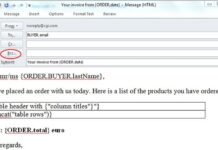
- CC: Utilice este campo para agregar personas que deberían recibir una copia. Para ocultar las identidades de los destinatarios, haga clic en “Mostrar CCO” al final de la línea “Para”. Esto envía el mensaje a esas personas sin revelar sus direcciones a otros.
- Asunto: Escriba algunas palabras descriptivas aquí. Si le envía un correo electrónico a alguien que no conoce bien, sea específico. Utilice detalles como “Agenda para la reunión de Recursos Humanos 2-21” o “Partido de fútbol sub-12 del jueves”. La especificidad ayuda a evitar que su mensaje sea marcado como spam.
- Ventana de redacción: Escriba su mensaje en el área de texto grande. Utilice la barra de formato debajo de la línea de asunto para cambiar el tipo de letra, el tamaño o el color. También puedes agregar enlaces o emoticones.
Antes de enviar, haga clic en “Ortografía” en la barra situada encima del campo “Para:” para comprobar si hay errores tipográficos. Cuando esté listo, presione “Enviar”. Recibirá una confirmación de que el mensaje fue transmitido. Se guardará automáticamente en su carpeta Enviados.
Tienes otras opciones antes de darle a enviar:
– Haga clic en “Guardar borrador” para almacenar un mensaje sin terminar en su carpeta Borrador.
– Haga clic en “Adjuntar” para agregar archivos a su correo electrónico.
Revisar la bandeja de entrada y administrar el correo entrante
Yahoo Mail comprueba automáticamente si hay correo nuevo cada 10 minutos. Verá un número entre paréntesis junto al ícono de su bandeja de entrada cuando lleguen nuevos mensajes. Si prefiere una alerta sonora, puede configurarla en Yahoo Messenger. Tenga en cuenta que Yahoo Messenger es gratuito pero requiere descargar software y registrar una cuenta.
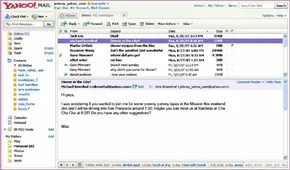
Abre tu bandeja de entrada para ver tus mensajes. Están enumerados en el lado derecho, con el más reciente en la parte superior. Los mensajes no leídos aparecen en negrita. Utilice la barra de control situada encima de la lista para realizar acciones en cada correo electrónico:
- Haga clic en el asunto del mensaje o en el remitente para leerlo en el panel debajo de la lista.
- Haga clic en “Responder” para responder solo al remitente o a todos.
- Haga clic en “Reenviar” para enviar una copia del mensaje y sus archivos adjuntos a otra persona.
- Haga clic en “Spam” para mover mensajes no deseados a su carpeta de spam.
- Haga clic en “Mover” para guardar el mensaje en una carpeta personalizada.
- Haga clic en “Imprimir” para crear una copia física.
- Haga clic en “Eliminar” para mover el mensaje a su carpeta Papelera. Puede recuperar mensajes eliminados de la Papelera hasta que vacíe la carpeta.
Una vez que se sienta cómodo con estos conceptos básicos, podrá explorar funciones avanzadas como manejar archivos adjuntos grandes, buscar mensajes almacenados y acceder a su correo electrónico de forma remota.