Molte persone sanno che lo scopo principale di Yahoo Mail è inviare e ricevere messaggi. Ma la piattaforma offre molto più di una semplice casella di testo. Gestisce la formattazione, la gestione degli allegati e l’archiviazione dei file. Se sei nuovo al servizio, queste funzionalità sono semplici da apprendere. Una volta capito come comporre un’e-mail di base, sei pronto per gestire la tua casella di posta in modo efficace.
Invio della tua prima email con la formattazione corretta
Per creare un nuovo messaggio, fai clic sul pulsante “Nuovo” nell’angolo in alto a sinistra della tua home page. Seleziona “Messaggio e-mail” dalle opzioni. Si aprirà una schermata vuota dove comporrai la tua comunicazione.
- A: Digita l’indirizzo email del destinatario. Per più destinatari, separa ciascun indirizzo con una virgola e uno spazio.
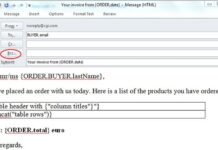
- CC: Utilizza questo campo per aggiungere le persone che dovrebbero riceverne una copia. Per nascondere le identità dei destinatari, fai clic su “Mostra Ccn” alla fine della riga “A”. Questo invia il messaggio a quegli individui senza rivelare i loro indirizzi ad altri.
- Oggetto: Scrivi qui alcune parole descrittive. Se stai inviando un’e-mail a qualcuno che non conosci bene, sii specifico. Utilizza dettagli come “Ordine del giorno della riunione delle risorse umane 2-21” o “Partita di calcio Under 12 di giovedì”. La specificità aiuta a evitare che il tuo messaggio venga contrassegnato come spam.
- Finestra di composizione: digita il tuo messaggio nell’ampia area di testo. Utilizza la barra di formattazione sotto la riga dell’oggetto per modificare il carattere tipografico, la dimensione o il colore. Puoi anche aggiungere link o emoticon.
Prima dell’invio, fai clic su “Ortografia” sulla barra sopra il campo “A:” per verificare eventuali errori di battitura. Quando sei pronto, premi “Invia”. Riceverai una conferma che il messaggio è stato trasmesso. Verrà automaticamente salvato nella cartella Inviati.
Hai altre opzioni prima di premere Invia:
– Fai clic su “Salva bozza” per memorizzare un messaggio incompleto nella cartella Bozze.
– Fai clic su “Allega” per aggiungere file alla tua email.
Controllo della posta in arrivo e gestione della posta in arrivo
Yahoo Mail controlla automaticamente la nuova posta ogni 10 minuti. Vedrai un numero tra parentesi accanto all’icona della posta in arrivo quando arrivano nuovi messaggi. Se preferisci un avviso sonoro, puoi configurarlo in Yahoo Messenger. Tieni presente che Yahoo Messenger è gratuito ma richiede il download del software e la registrazione di un account.
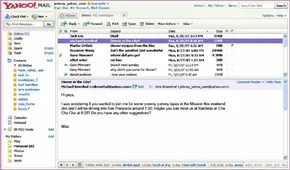
Apri la tua casella di posta per visualizzare i tuoi messaggi. Sono elencati sul lato destro, con il più recente in alto. I messaggi non letti vengono visualizzati in grassetto. Utilizza la barra di controllo sopra l’elenco per eseguire azioni su ciascuna email:
- Fare clic sull’oggetto o sul mittente del messaggio per leggerlo nel riquadro sotto l’elenco.
- Fare clic su “Rispondi” per rispondere solo al mittente o a tutti.
- Fare clic su “Inoltra” per inviare una copia del messaggio e dei suoi allegati a qualcun altro.
- Fai clic su “Spam” per spostare i messaggi indesiderati nella cartella spam.
- Fare clic su “Sposta” per salvare il messaggio in una cartella personalizzata.
- Fai clic su “Stampa” per creare una copia fisica.
- Fai clic su “Elimina” per spostare il messaggio nella cartella Cestino. Puoi recuperare i messaggi eliminati dal Cestino finché non svuoti la cartella.
Una volta acquisite dimestichezza con queste nozioni di base, puoi esplorare funzionalità avanzate come la gestione di allegati di grandi dimensioni, la ricerca tra i messaggi archiviati e l’accesso alla tua posta elettronica da remoto.