Большинство людей знают, что основное назначение Yahoo Mail — это отправка и получение сообщений. Однако платформа предлагает гораздо больше, чем просто текстовое поле. Она обеспечивает форматирование, управление вложениями и хранение файлов. Если вы только начинаете пользоваться этим сервисом, освоить эти функции будет несложно. Как только вы поймёте, как составить обычное письмо, вы будете готовы эффективно управлять своим входящим.
Отправка первого письма с правильным форматированием
Чтобы создать новое сообщение, нажмите кнопку «New» (Новое) в левом верхнем углу главной страницы. Выберите пункт «E-mail Message» (Электронное письмо) из списка вариантов. Откроется пустое окно, в котором вы будете составлять своё сообщение.
- To (Кому): Введите адрес электронной почты получателя. Для нескольких получателей разделяйте каждый адрес запятой и пробелом.
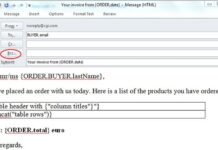
- CC (Копия): Используйте это поле, чтобы добавить людей, которым должна быть отправлена копия. Чтобы скрыть идентификаторы получателей, нажмите «Show BCC» (Показать СК) в конце строки «To». Это отправит сообщение этим лицам, не раскрывая их адреса другим.
- Subject (Тема): Напишите здесь несколько описательных слов. Если вы пишете человеку, которого не знаете хорошо, будьте конкретны. Используйте детали, например, «Agenda for HR meeting 2-21» (Повестка дня на совещании HR 21.02) или «Thursday’s U-12 soccer game» (Матч по футболу среди U-12 в четверг). Конкретность помогает предотвратить попадание вашего письма в спам.
- Compose window (Окно создания): Введите своё сообщение в большую текстовую область. Используйте панель форматирования под строкой темы, чтобы изменить шрифт, размер или цвет. Вы также можете добавлять ссылки или эмодзи.
Перед отправкой нажмите «Spelling» (Проверка орфографии) на панели над полем «To:», чтобы проверить наличие опечаток. Когда будете готовы, нажмите «Send» (Отправить). Вы получите подтверждение, что сообщение было передано. Оно будет автоматически сохранено в папке «Отправленные».
У вас есть другие варианты перед нажатием кнопки отправки:
— Нажмите «Save Draft» (Сохранить черновик), чтобы сохранить незавершённое сообщение в папке «Черновики».
— Нажмите «Attach» (Прикрепить), чтобы добавить файлы к вашему письму.
Проверка входящих и управление полученной почтой
Yahoo Mail автоматически проверяет наличие новых писем каждые 10 минут. Когда приходят новые сообщения, вы увидите число в скобках рядом с иконкой входящих. Если вы предпочитаете звуковое уведомление, вы можете настроить это в Yahoo Messenger. Обратите внимание, что Yahoo Messenger бесплатен, но требует загрузки программного обеспечения и регистрации аккаунта.
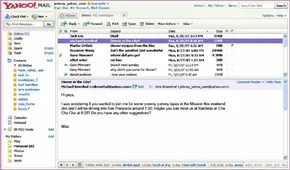
Откройте папку «Входящие», чтобы просмотреть свои сообщения. Они перечислены справа, причём самые последние находятся вверху. Непрочитанные сообщения отображаются жирным шрифтом. Используйте панель управления над списком, чтобы выполнить действия с каждым письмом:
- Нажмите на тему сообщения или отправителя, чтобы прочитать его в панели под списком.
- Нажмите «Reply» (Ответить), чтобы ответить только отправителю или всем.
- Нажмите «Forward» (Переслать), чтобы отправить копию сообщения и его вложений кому-то другому.
- Нажмите «Spam» (Спам), чтобы переместить нежелательные сообщения в папку «Спам».
- Нажмите «Move» (Переместить), чтобы сохранить сообщение в пользовательской папке.
- Нажмите «Print» (Печать), чтобы создать бумажную копию.
- Нажмите «Delete» (Удалить), чтобы переместить сообщение в папку «Корзина». Вы можете восстановить удалённые сообщения из Корзины, пока не очистите папку.
Когда вы освоите эти основы, вы можете исследовать расширенные функции, такие как обработка больших вложений, поиск по сохранённым сообщениям и удалённый доступ к электронной почте.