Microsoft hat auf MS-DOS ein Imperium aufgebaut. Es war textlastig und unversöhnlich. Sie haben Befehle eingegeben. Sie haben auswendig durch Verzeichnisse navigiert. Es funktionierte, aber es verärgerte jeden, der nicht bereits technisch versiert war. Die Eintrittsbarriere war hoch.
Dann kam der Wandel. 1983 kündigte Microsoft eine grafische Benutzeroberfläche an. Sie nannten es eine GUI. Plötzlich konnten Sie auf Symbole klicken, anstatt Codezeilen einzugeben. Es war ein gewaltiger Dreh- und Angelpunkt. Das Ziel war Einfachheit. Machen Sie es so einfach, dass es auch für Kinder geeignet ist.
Diese Strategie hat sich jahrzehntelang ausgezahlt. Windows dominierte Unternehmens-PCs. Einige Versionen wie XP hielten jahrelang. Andere, wie Vista, gerieten in die Kritik und hatten Mühe, ihren Ruf wiederzugewinnen.
Nun stellt Windows 8 einen dramatischen Bruch mit dieser Geschichte dar. Es ist nicht nur ein Update. Es ist eine Reaktion auf einen sich verändernden Markt. Der Aufstieg von Smartphones und Tablets zwang Microsoft zum Handeln. Sie brauchten ein Betriebssystem, das die Lücke zwischen einem herkömmlichen PC und einem Touch-fähigen Gerät schließen konnte.
Ein PC-Betriebssystem für eine Post-PC-Welt
Windows 8 bietet zwei unterschiedliche Erlebnisse. Es gibt den traditionellen Desktop. Es kommt mir bekannt vor. Sie haben Symbole. Sie klicken, um Apps zu starten. Es verhält sich wie die Windows-Versionen, die Sie wahrscheinlich bereits kennen.
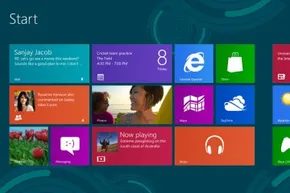
Dann gibt es noch die gekachelte Oberfläche. Früher bekannt als Metro. Das ist die große Veränderung. Es ähnelt eher einem Tablet-Startbildschirm als einem Computer-Desktop.
Warum die Verschiebung? Die PC-Verkäufe gingen zurück. Stattdessen kauften die Leute iPads und Android-Geräte. Microsoft konnte den Trend nicht direkt stoppen, also passte man sich an. Sie haben ein Betriebssystem entwickelt, das plattformübergreifend funktioniert. Wenn Sie einen Touchscreen haben, verwenden Sie Gesten. Tippen Sie auf eine Kachel, um eine App zu öffnen. Wischen Sie, um zwischen ihnen zu wechseln. Rufen Sie für die Suche und Einstellungen das Charms-Menü vom Bildschirmrand auf.
Wenn Sie nicht über Touch-Funktionen verfügen, sind Sie nicht auf der Strecke. Sie können die gekachelte Oberfläche weiterhin mit Maus und Tastatur verwenden. Sie müssen lediglich in bestimmten Aktivierungszonen schweben, um Menüs auszulösen. Mit einer Bildlaufleiste unten können Sie durch die Kacheln blättern.
Dies sind keine statischen Symbole. Microsoft hat „Live Tiles“ eingeführt. Apps übertragen Informationen auch im geschlossenen Zustand auf den Bildschirm. Wetteraktualisierungen. E-Mail-Vorschauen. Schlagzeilen. Die Benutzeroberfläche bleibt aktuell, ohne dass Sie die App öffnen müssen.
Windows RT: Ein anderes Biest
Nicht jedes Windows 8 ist gleich. Es gibt Windows RT. Es zielt auf Geräte mit ARM-basierten Prozessoren ab. Standard-Windows 8 erfordert Intel-Chips.
RT sieht aus wie die gekachelte Oberfläche. Es verhält sich ähnlich. Aber es gibt Einschränkungen. Es unterstützt nur eine begrenzte Anzahl von Desktop-Anwendungen. Alles andere muss eine „Store-App“ sein. Diese Isolation ist ein wesentliches Unterscheidungsmerkmal bei der Segmentierung des neuen Betriebssystems von Microsoft.
Apps versus Software
Die Unterscheidung zwischen „Apps“ und „Software“ wird hier entscheidend. Im Windows 8-Modell sind Apps für die gekachelte Oberfläche konzipiert. Sie sind sandboxed. Sie verfügen nicht über den gleichen umfassenden Systemzugriff wie herkömmliche Desktop-Programme. Ziel dieser Trennung ist es, die Sicherheit und Leistung auf Touch-Geräten zu verbessern. Es schränkt aber auch die Möglichkeiten der Benutzer ein. Sie können nicht einfach eine alte ausführbare Datei installieren und erwarten, dass sie reibungslos läuft, wenn die Windows-Version sie nicht unterstützt. Dadurch entsteht ein fragmentiertes Erlebnis. Ein erfahrener Benutzer könnte sich durch Designoptionen, die für gelegentliche Tablet-Benutzer gedacht sind, eingeschränkt fühlen. Die Grenze zwischen einem Desktop-Dienstprogramm und einer Touch-First-App ist fließend und oft frustrierend.
Technisch gesehen ist eine Windows 8-App nur Software. Doch in der Praxis beschreiben die Begriffe zwei sehr unterschiedliche Erfahrungen. Microsoft hat eine harte Grenze zwischen ihnen gezogen. Wenn Sie mit Windows 8 arbeiten, wissen Sie, dass dieser Unterschied den Unterschied zwischen Effizienz und Frustration ausmacht.
Eine App ist leichtgewichtig. Es lässt sich schnell installieren. Es läuft, ohne Ihr System zu verlangsamen. Entwickler bauen diese im Hinblick auf Geschwindigkeit und Einfachheit. Sie entfernen Blähungen. Das Ziel ist ein enger Fokus. Sie öffnen die App. Du tust eine Sache. Sie schließen es. Die Dateigröße bleibt klein, da der Funktionsumfang begrenzt ist. Das ist kein Fehler. Es ist eine Designentscheidung. Es verhindert, dass die Schnittstelle zu einem Labyrinth wird.
Aber es gibt einen Haken. Windows 8 versucht, für jeden alles zu bieten. Es funktioniert auf Touchscreens. Es funktioniert auf herkömmlichen PCs mit Mäusen und Tastaturen. Entwickler müssen für beides programmieren.
Für Touch-Benutzer basieren Apps auf Gesten. Wischen. Klopfen. Prise. Es ist intuitiv. Für Mausbenutzer kann sich dieselbe Benutzeroberfläche umständlich anfühlen. Sie brauchen Präzision. Sie brauchen Menüs. Sie benötigen Tastenanschläge. Windows 8 versucht, diese Lücke zu schließen, aber die Spannung zwischen Touch-First-Design und Desktop-Dienstprogramm bleibt ein zentraler Reibungspunkt.
Der Desktop: Wo schweres Heben stattfindet
Wenn wir im modernen Windows 8-Kontext von „Software“ sprechen, meinen wir normalerweise die Schwergewichte. Das sind komplexe Programme. Sie haben tiefe Menüsysteme. Sie erfordern Tastaturkürzel, die Apps einfach nicht unterstützen. Sie passen nicht in die gekachelte Oberfläche. Sie leben auf dem Desktop.
Die Desktop-Umgebung unterstützt Programme mit vollem Funktionsumfang. Denken Sie an Photoshop. Denken Sie an Excel mit Makros. Denken Sie an veraltete Unternehmenstools. Zu diesen Programmen gibt es natürlich App-Gegenstücke. Die App-Version ist möglicherweise vorhanden. Aber es wird abgespeckt. Es wird an der Tiefe fehlen, die Sie brauchen. Wenn Sie Strom benötigen, gehen Sie zum Desktop.
Der Desktop kommt mir bekannt vor. Es erinnert Sie an Windows 7. Ist es aber nicht. Es gibt erhebliche strukturelle Veränderungen. Der Größte? Der Start-Button ist weg.
Microsoft hat die Start-Schaltfläche in Windows 95 abgeschafft. Sie war jahrzehntelang ein fester Bestandteil. Für manche ist sein Verschwinden beunruhigend. Es ist nicht nur eine ästhetische Veränderung. Es ist ein philosophischer Wandel. Sie müssen nicht auf eine Schaltfläche klicken, um zu starten. Sie gelangen zum Startbildschirm. Die gekachelte Oberfläche.
Navigieren durch die neue Normalität
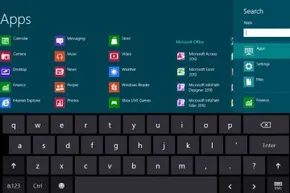
Wie greifen Sie auf Funktionen zu, wenn es keine Starttaste gibt? Sie verwenden die Windows-Taste. Wenn Ihre Tastatur darüber verfügt, drücken Sie darauf. Sie wechseln sofort zwischen dem Desktop und der gekachelten Oberfläche.
Wenn Sie eine Maus verwenden, bewegen Sie den Cursor in die untere linke Ecke. Sie sehen das Startbildschirmsymbol. Klicken Sie darauf. Du bist dabei.
Dabei geht es nicht nur um Bequemlichkeit. Es geht um Relevanz. Der Desktop erfüllt einen entscheidenden Zweck: die Unterstützung älterer Software. Nicht jedes Programm wurde für die Neuzeit umgebaut. Einige Werkzeuge sind zu alt. Zu komplex. Zu Nische. Sie können nicht als Metro-Apps ausgeführt werden. Sie passen nicht in den gefliesten Sandkasten.
Der Desktop stellt sicher, dass diese Programme weiterhin funktionieren. Dadurch bleibt Windows 8 für Unternehmen und Power-User, die auf ältere Tools angewiesen sind, funktionsfähig. Ohne diese Umgebung wäre Windows 8 ein Tablet-Betriebssystem mit PC-Oberfläche. Damit bleibt es ein vollwertiges Betriebssystem.
Kacheln schnappen
Eine der nützlicheren Funktionen der gekachelten Benutzeroberfläche ist die Möglichkeit, Apps nebeneinander auszurichten. Sie können zwei Apps gleichzeitig ausführen. Dies ist besonders nützlich für Multitasking. Sie können einen Browser neben einem Dokument öffnen. Oder eine Chat-App neben einem Kalender. Diese Funktion erweitert den Nutzen der gekachelten Oberfläche über das einfache Single-Tasking hinaus.
Mobile Apps und herkömmliche Computersoftware basieren auf grundlegend unterschiedlichen Voraussetzungen. Auf einem Desktop sind Sie an das fensterbasierte Modell gewöhnt. Sie können Word geöffnet, einen Browser mit zehn Tabs und einen Musikplayer gleichzeitig laufen lassen. Jedes Programm befindet sich in einer eigenen Box mit veränderbarer Größe. Das Betriebssystem jongliert mit diesen Prozessen, indem es jedem einzelnen CPU-Zyklen und RAM zuweist.
Es funktioniert, bis Sie nicht mehr über genügend Ressourcen verfügen.
Wenn Sie eine schwere Maschine mit prozessorintensiven Aufgaben zu stark belasten, wird alles langsamer. Es kriecht. Moderne PCs verfügen in der Regel über die nötige Leistung, um eine angemessene Multitasking-Last zu bewältigen. Laptops und Desktops sind dafür gebaut. Mobile Geräte sind es nicht.
Telefonen und Tablets fehlt der nötige Arbeitsspeicher und die nötige Rechenleistung, um sie für mehrere aktive Prozesse bereitzustellen. Die Schnittstelle spiegelt diese Einschränkung wider. Die meisten mobilen Betriebssysteme erzwingen eine Einzel-App-Ansicht. Möglicherweise können Sie schnell zwischen Apps wechseln, aber Sie können nicht mehr als eine gleichzeitig sehen. Der Bildschirm gehört Ihnen. Alles davon.
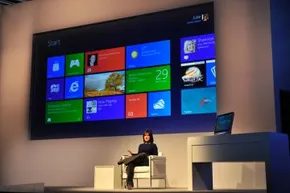
Windows 8 versuchte, diese Lücke mit seiner gekachelten Benutzeroberfläche zu schließen, die den Einzelfokus-Charakter von Mobilgeräten nachahmt. Es wurde jedoch eine Funktion namens Snap eingeführt, um das Desktop-Erlebnis nachzuahmen. Mit Snap können Sie eine Hintergrund-App an der linken oder rechten Seite des Bildschirms anheften. Die Vordergrund-App nimmt den Großteil der Fläche ein.
Sie können den Desktop selbst auch seitlich einrasten lassen. Dadurch werden alle aktuell ausgeführten Anwendungen angezeigt, ähnlich den Anwendungsregisterkarten in älteren Windows-Versionen. Aber es gibt einen Haken.
Die geschnappte Version einer App ist oft verkrüppelt. Möglicherweise werden Funktionen entfernt. Möglicherweise sehen Sie nur Benachrichtigungen. Sie können beide Apps anzeigen, haben jedoch keinen Zugriff auf deren volle Funktionalität. Es ist ein Kompromiss. Eine Möglichkeit, einen Blick auf zwei Welten zu werfen, ohne eine davon vollständig zu betreten.
Leben mit Ihrem Betriebssystem in den Clouds
Der Wechsel von einem Gerät zu einem anderen erfordert mehr als nur eine reaktionsfähige Benutzeroberfläche. Es erfordert eine einheitliche Erfahrung. Sie benötigen Ihre Apps und Daten, um Ihnen zu folgen. Vor ein paar Jahren bedeutete dies, dass man einen USB-Stick oder eine externe Festplatte mit sich führen musste. Sie haben Ihr digitales Leben physisch transportiert.
Windows 8 markierte einen Wandel hin zur Cloud. Der Begriff ist vage, aber hier bedeutet er lediglich vernetzte Computer, auf denen Daten und Anwendungen gespeichert sind. Wenn Sie in der Cloud speichern, können Sie von jedem Gerät mit Internetverbindung auf diese Informationen zugreifen.
Um dies unter Windows 8 nutzen zu können, müssen Sie ein Profil erstellen, das mit dem Cloud-Netzwerk von Microsoft verknüpft ist. Wenn Sie sich auf einem beliebigen Windows 8-Gerät anmelden, erhalten Sie Zugriff auf Ihre Apps und Daten, als wäre es Ihr primärer Computer.
Hier ist die Nuance: Windows 8-Apps werden direkt auf dem Gerät des Benutzers ausgeführt. Sie werden nicht wie ein Webdienst remote gehostet. Wenn Sie sich bei einem Windows 8-Computer anmelden, werden Ihre Apps nicht sofort ausgeführt. Sie müssen sie zuerst herunterladen. Die Cloud stellt die Lizenz und die Einstellungen bereit, nicht die Ausführungs-Engine.
Für Benutzer, denen die Anpassung wichtig ist, ist diese Synchronisierung wertvoll. Wenn Sie Ihr Desktop-Design, Ihre Sprache und Ihren bevorzugten Browser auf einem Gerät festlegen, werden diese Einstellungen mit dem nächsten synchronisiert. Sogar der Browserverlauf begleitet Sie. Sie können sich an einem anderen Computer anmelden und trotzdem die Videos sehen, die Sie auf einem anderen Computer angesehen haben.
Dies gilt nicht nur für Microsoft. Googles Chrome OS setzt noch stärker auf Cloud-Verbindungen. Der Kompromiss ist die Sichtbarkeit. Um davon profitieren zu können, benötigen Sie eine aktive Internetverbindung.
Tools und Tipps für Apps
Steve Ballmers berüchtigtes Floor-Jumping-Video ist nicht nur ein Hype für Unternehmen. Es ist ein Beweis. Microsoft kümmert sich tatsächlich um Entwickler. Sie haben ein ganzes Ökosystem für alle aufgebaut, die Apps für Windows 8 erstellen möchten.
Es gibt drei Hauptmethoden zum Erstellen dieser Apps. Wähle deine Waffe.
Der Web-Stack-Ansatz
Erstens können Sie HTML5, CSS und JavaScript verwenden. Dies sind die gleichen Tools, die Sie für eine dynamische Website verwenden. Dies ist die logische Wahl, wenn Sie ein vorhandenes Web-Erlebnis direkt in einen App-Container portieren möchten. Kein schweres Heben erforderlich.
Der traditionelle Codepfad
Zweitens können Sie auf die alte Schule umsteigen. Verwenden Sie C++, C# oder Visual Basic. Mit diesen Sprachen können Sie Silverlight-, .NET- und Windows Presentation Foundation-Apps erstellen. Es ist traditioneller. Es fühlt sich eher wie „echtes“ Programmieren an, wenn das Ihr Ding ist.
Die grafiklastige Route
Drittens gibt es DirectX. Dies ist für Multimedia-Anwendungen. Sie bauen das Frontend mit DirectX-Schnittstellen auf. Hinter den Kulissen verwenden Sie C++ und HLSL. Wenn Ihnen Leistung und visuelle Wiedergabetreue am Herzen liegen, sind Sie hier genau richtig.
Erste Schritte
Um etwas an den Windows Store zu senden, benötigen Sie zwei Dinge. Laden Sie zunächst Windows 8 herunter. Zweitens erhalten Sie die kostenlosen Entwicklertools. Das bedeutet Microsoft Visual Studio und das Windows 8 SDK. Sie benötigen außerdem eine Entwicklerlizenz. Es kostet nichts.
Microsoft hat Sie nicht im Stich gelassen, die Benutzeroberfläche zu erraten. Sie leiteten Fokusgruppen zu Touchscreen-Oberflächen und Tablets. Sie suchten nach Mustern. Wo erwarten die Menschen Kontrollen? Wie wischen sie? Sie packten diese Forschungsergebnisse und gaben sie an Entwickler weiter. Benutze es. Zu den integrierten Richtlinien in Windows 8 gehört ein Rasterlayout. Es hilft Ihnen, Grafiken und Text so anzuordnen, dass die App gut aussieht und gut funktioniert.
Der Unterwerfungshandschuh
Erstellen Sie die App. Testen Sie es. Senden Sie es dann an den Windows Store.
Microsoft lässt nicht einfach irgendetwas rein, sondern führt eigene Tests durch. Sie prüfen die Funktionalität. Sie prüfen, ob Richtlinienverstöße vorliegen. Wenn Ihre App erfolgreich ist, wird sie live geschaltet. Wenn es gegen ihre Regeln verstößt, wird es abgelehnt. Ganz einfach.
Das Geldgespräch
Bei der Monetarisierung wird es interessant. Sie haben drei Möglichkeiten.
- Erheben Sie eine Pauschalgebühr für die App.
- Bieten Sie In-App-Käufe an.
- Nutzen Sie Werbung, um Einnahmen zu generieren.
Es gibt einen Haken. Im Microsoft-Dienstleistungsvertrag heißt es, dass Microsoft Abstriche macht. Konkret 30 Prozent Ihres Umsatzes.
Diese Zahl ist nicht für immer festgelegt. Wenn Ihre App einen Umsatz von mindestens 25.000 US-Dollar generiert, sinkt die Gebühr auf 20 Prozent. Es ist ein abgestuftes System. Sie beginnen mit einem steilen Schnitt. Bei Erfolg verringert sich die Strafe.
Es ist keine Garantie für Wohlstand. Aber es ist eine Struktur. Und für ein Unternehmen, das das Internet einst abgelehnt hat, ist das überraschend viel Respekt vor den Entwicklern.
Der wahre Grund für Windows 8 ist Version 6.2
Schauen Sie sich den Versionsverlauf genau an und die Rechnung geht nicht auf. Windows XP ist 5.1. Vista ist 6.0. Windows 7 ist 6.1. Warum also Windows 8 Version 6.2, wenn es logischerweise 7.0 sein sollte?
Es ist kein Tippfehler. Es ist eine Falltür für Legacy-Code.
Einige ältere Anwendungen verfügen über fest codierte Grenzwerte für die Überprüfung der Betriebssystemversion. Wenn eine App eine Hauptversionsnummer wie 7 erkennt, verweigert sie möglicherweise die Ausführung vollständig, vorausgesetzt, die Umgebung ist inkompatibel. Durch die Beibehaltung von Windows 8 in der 6.x-Serie ermöglichte Microsoft, dass diese fragilen Programme weiterhin funktionierten. Es ist ein Schutz gegen Anwendungsfehler, die als Versionsnummern-Eigenart getarnt sind.
Warum legen Entwickler diese Grenzen überhaupt fest? Manchmal ist es zynisch, Benutzer für den nächsten Upgrade-Zyklus zu einem Abonnementmodell zu zwingen. Aber oft ist es nur faules Engineering. Die Überprüfung der Versionsnummer ist eine Abkürzung, um sicherzustellen, dass bestimmte Betriebssystemfunktionen vorhanden sind. Sie müssen nicht überprüfen, ob die Funktion vorhanden ist. Sie prüfen einfach, ob die Betriebssystemversion hoch genug ist.
Von dieser Praxis rät Microsoft ausdrücklich ab. Sie möchten, dass Entwickler bestimmte Funktionen testen, anstatt sich auf eine ganzzahlige Version zu verlassen. Die Versionsnummer bleibt jedoch sowohl für Benutzer als auch für ältere Software das einfachste Diagnosetool.
Hardwareanforderungen für Windows 8
Sie können es nicht einfach an einen beliebigen Laptop anschließen. Windows 8 wurde für Intel-Prozessoren mit 32-Bit- oder 64-Bit-Architektur entwickelt. Wenn Ihr Chip einen anderen Befehlssatz verwendet, wird er nicht ausgeführt. Zeitraum.
Damit das Betriebssystem tatsächlich startet, müssen Sie die folgenden Mindestanforderungen erfüllen:
- 1-Gigahertz-Prozessor oder schneller
- 1 GB RAM (32-Bit) oder 2 GB RAM (64-Bit)
- 16 GB Festplattenspeicher (32-Bit) oder 20 GB (64-Bit)
- Eine Grafikkarte mit einem WDDM-Treiber, der mit DirectX 9 kompatibel ist
Der letzte Punkt ist wichtig. Das Windows-Anzeigetreibermodell ist für die visuelle Schnittstelle nicht verhandelbar. Wenn Ihre GPU DirectX 9 nicht unterstützt, wird die Metro-Benutzeroberfläche nicht korrekt gerendert.
Aber die technischen Daten sind nur das Startgeld. Um das Ding tatsächlich bestimmungsgemäß nutzen zu können, benötigen Sie ein Touch-Interface. Ohne Touchfunktion ist Windows 8 ein erschütterndes, unausgegorenes Erlebnis. Es wurde für eine Verlagerung hin zu kleineren, mobilen Formfaktoren entwickelt. Es ist ein Blick auf eine Ära nach dem Keyboard-Computing.
Werden zukünftige Betriebssysteme diesem Weg folgen?
Der Pivot von Microsoft war laut. Die Fliesen. Die Vollbild-Apps. Das Entfernen der Start-Taste. Es war eine gewaltige Wette auf Mobile-First-Design. Hat es funktioniert?
Das Urteil fällt gemischt aus. Das Betriebssystem hatte Mühe, Fuß zu fassen. Benutzer hassten die Lernkurve. Der Übergang vom Desktop zur Metro fühlte sich unzusammenhängend an. Es erreichte nie die kulturelle Sättigung von Windows 7 oder letztendlich die Stabilität von Windows 10.
Häufig beantwortete Fragen
Kann ich Windows 8 im Jahr 2022 noch verwenden?
Technisch gesehen ja. Der Support endete jedoch am 10. Januar 2023. Nach diesem Datum stellte Microsoft den Versand von Sicherheitspatches ein. Die Online-Nutzung ist ein Risiko.
Ist Windows 8 fehlgeschlagen?
Es gelang ihm nicht, den Massenmarkt zu erobern. Die Gegenreaktion gegen die Schnittstelle war real. Microsoft hat jedoch zugehört. Sie haben die Kanten in Windows 8.1 geglättet und die schlimmsten Änderungen in Windows 10 vollständig rückgängig gemacht.