Microsoft збудувала свою імперію на MS-DOS. Це була текстова операційна система, вимоглива і не прощала помилок. Ви вводили команди. Ви переміщалися каталогами, діючи по наитию. Це працювало, але відштовхувало всіх, хто був технічно підкований. Поріг входу був високий.
Потім відбулося зрушення. У 1983 році Microsoft анонсувала графічний інтерфейс користувача. Вони назвали його GUI (графічний інтерфейс користувача). Несподівано ви могли натискати на значки замість того, щоб вводити рядки коду. То справді був масштабний поворот. Мета полягала у простоті. Зробити систему настільки простою, щоб нею могла користуватися дитина.
Протягом десятиліть ця стратегія давала плоди. Windows домінувала на корпоративних комп’ютерах. Деякі версії, такі як XP, були роками. Інші, такі як Vista, зазнавали широкої критики і важко відновлювали свою репутацію.
Тепер Windows 8 є різким розривом з цією історією. Це не просто оновлення. Це реакція на ринок, що змінюється. Зростання популярності смартфонів та планшетів змусило Microsoft змінити курс. Їм потрібна була операційна система, здатна подолати розрив між традиційним ПК та пристроєм із сенсорним екраном.
Операційна система для ПК у пост-ПК світі
Windows 8 пропонує два різних досвіду користувача. Є традиційний робочий стіл. Він виглядає звично. У вас є піктограми. Ви натискаєте на них, щоб запускати програми. Він поводиться так само, як версії Windows, які ви, мабуть, вже знаєте.
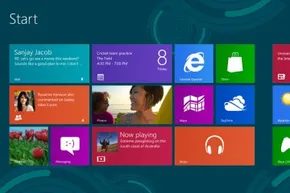
Потім є плитковий інтерфейс. Раніше відомий як Metro. Це головна зміна. Він більше схожий на екран планшета, ніж на робочий стіл комп’ютера.
Чому відбулося зрушення? Продаж ПК знижувався. Люди купували iPad та пристрої на базі Android. Microsoft не могла прямо зупинити цю тенденцію, тому вона адаптувалася. Вони створили операційну систему, яка працює на різних платформах. Якщо у вас сенсорний екран, ви використовуєте жести. Натисніть на плитку, щоб відкрити програму. Проведіть пальцем, щоб перемикатися між ними. Викличте меню “Шарми” (Charms) від краю екрана для пошуку та налаштувань.
Якщо у вас немає сенсорної можливості, ви не залишаєтеся поза увагою. Ви все ще можете використовувати плитковий інтерфейс за допомогою миші та клавіатури. Вам просто потрібно наводити курсор у певні зони активації, щоб викликати меню. Смуга прокручування внизу дозволяє прокручувати плитки.
Це не статичні значки. Microsoft представила “живі плитки”. Програми надсилають інформацію на екран навіть у закритому стані. Поновлення погоди. Перегляд електронної пошти. Заголовки новин. Інтерфейс залишається актуальним без необхідності відкривати програму.
Windows RT: Зовсім інша справа
Не всі версії Windows 8 однакові. Існує Windows RT. Вона орієнтована на пристрої із процесорами на архітектурі ARM. Стандартна Windows 8 потребує процесорів Intel.
RT виглядає як плитковий інтерфейс. Вона веде себе аналогічно. Але є обмеження. Вона підтримує лише обмежений набір настільних програм. Решта має бути «додатком з магазину». Ця ізоляція є ключовою відмінністю у тому, як Microsoft сегментувала свою нову операційну систему.
Програми проти програмного забезпечення
Різниця між «додатками» та «програмним забезпеченням» стає тут критично важливою. У моделі Windows 8 програми розроблені для плиткового інтерфейсу. Вони ізольовані (працюють у пісочниці). Вони не мають такого ж глибокого доступу до системи як традиційні настільні програми. Цей поділ спрямований на підвищення безпеки та продуктивності на пристроях із сенсорним екраном. Але це також обмежує те, що можуть робити користувачі. Ви не можете просто встановити будь-який файл і очікувати, що він буде працювати безшовно, якщо версія Windows не підтримує його. Це створює фрагментований досвід. Досвідчений користувач може виявити, що його можливості обмежені дизайнерськими рішеннями, призначеними для звичайних планшетів. Кордон між настільною утилітою та додатком, орієнтованим на сенсорне введення, розмита і часто викликає розчарування.
Технічно програма Windows 8 – це просто програмне забезпечення. Але на практиці ці терміни описують два зовсім різні досвіди. Microsoft провела чіткий кордон між ними. При навігації в Windows 8 розуміння цієї відмінності є ключем до ефективності та запобігання розчаруванню.
Додаток – це легковажний продукт. Воно встановлюється швидко. Працює без уповільнення системи. Розробники створюють їх для швидкості та простоти. Вони позбавляються зайвого функціоналу (bloatware). Мета – вузька спеціалізація. Ви відкриваєте програму. Виконуєте одне завдання. Закриваєте його. Розмір файлу залишається невеликим, оскільки набір функцій обмежений. Це не є помилкою. Це дизайнерське рішення. Воно запобігає перетворенню інтерфейсу на лабіринт.
Але є нюанс. Windows 8 намагається бути всім всім. Вона працює на сенсорних екранах. Вона працює на традиційних ПК з мишею та клавіатурою. Розробникам доводиться писати код обох випадків.
Для користувачів сенсорних екранів програми покладаються на жести. Свайп. Тап. Щипок. Це інтуїтивно зрозуміло. Для користувачів миші той самий інтерфейс може здаватися незграбним. Вам потрібна точність. Вам потрібні меню. Вам потрібні комбінації клавіш. Windows 8 намагається подолати цей розрив, але напруга між дизайном, орієнтованим на сенсорне введення, і настільною функціональністю залишається основною точкою тертя.
Робочий стіл: місце для важкої роботи
Коли ми говоримо про «програмне забезпечення» в контексті сучасної Windows 8, ми зазвичай маємо на увазі «важкоатлетів». Це складні програми. Вони мають глибокі системи меню. Вони вимагають комбінацій клавіш, які програми просто не підтримують. Вони не вписуються у плитковий інтерфейс. Вони мешкають на робочому столі.
Середовище робочого столу підтримує повнофункціональні програми. Згадайте Photoshop. Згадайте Excel із макросами. Згадайте успадковані корпоративні інструменти. Ці програми мають аналоги як додатків, безумовно. Версія програми може існувати. Але вона буде урізана. Їй не вистачить глибини, яка вам потрібна. Якщо вам потрібна сила, ви звертаєтеся до робочого столу.
Робочий стіл виглядає знайомим. Він нагадує Windows 7. Але це негаразд. Є суттєві структурні зміни. Найголовніше? Кнопка “Пуск” зникла.
Microsoft прибрала кнопку “Пуск” ще в Windows 95. Вона була невід’ємною частиною інтерфейсу протягом десятиліть. Її зникнення здається шокуючим для деяких. Це не просто естетична зміна. Це філософське зрушення. Ви не натискаєте кнопку, щоб розпочати роботу. Перейдіть на екран «Пуск». У плитковий інтерфейс.
Навігація в нових реаліях
Як отримати доступ до функцій, якщо немає кнопки “Пуск”? Використовуйте клавішу Windows. Якщо на клавіатурі вона є, натисніть її. Вона миттєво перемикає вас між робочим столом та плитковим інтерфейсом.
Якщо ви використовуєте мишу, наведіть курсор у лівий нижній кут екрана. Ви побачите піктограму екрана «Пуск». Натисніть на нього. Ви всередині.
Це не просто питання зручності. Це питання актуальності. Робочий стіл виконує критично важливу функцію: підтримку успадкованого програмного забезпечення. Не кожну програму було перебудовано для сучасної ери. Деякі інструменти надто старі. Занадто складні. Надто нішеві. Вони не можуть працювати як програми Metro. Вони не можуть поміститися в плиткову пісочницю.
Робочий стіл гарантує, що ці програми продовжують працювати. Він зберігає життєздатність Windows 8 для бізнесу та просунутих користувачів, які залежать від старих інструментів. Без цього середовища Windows 8 була б операційною системою для планшетів із оболонкою ПК. З нею вона залишається повноцінною операційною системою.
Прив’язка плиток
Однією з найбільш корисних функцій плиткового інтерфейсу є можливість прив’язування додатків поруч. Ви можете запускати дві програми одночасно. Це особливо корисно багатозадачності. Ви можете відкрити браузер поруч із документом. Або програма для чату поряд з календарем. Ця можливість розширює корисність плиткового інтерфейсу за межі простої однозадачності.
Мобільні програми та традиційне комп’ютерне програмне забезпечення базуються на принципово різних принципах. На робочому столі ви звикли до віконної моделі. У вас можуть бути одночасно відкриті Word, браузер із десятьма вкладками та запущений музичний плеєр. Кожна програма живе у своєму власному вікні, що змінюється за розміром. Операційна система управляє цими процесами, розподіляючи цикли процесора та оперативну пам’ять між кожним із них.
Це працює доти, доки у вас достатньо ресурсів.
Якщо ви надмірно навантажуєте потужний комп’ютер ресурсомісткими завданнями, все починає сповільнюватися. Система «повзе». Сучасні ПК зазвичай мають достатню обчислювальну потужність, щоб справлятися з розумним багатозадачним навантаженням. Ноутбуки та настільні комп’ютери створені для цього. Мобільні пристрої – ні.
Телефони та планшети не мають достатнього обсягу пам’яті та обчислювальної потужності, щоб виділяти їх кільком активним процесам одночасно. Інтерфейс відбиває це обмеження. Більшість мобільних операційних систем примусово використовують режим перегляду однієї програми. Ви можете швидко перемикатися між програмами, але бачити більше одного одночасно не вийде. Екран належить вам. Цілий.
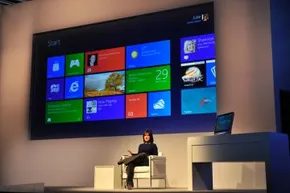
Windows 8 спробувала подолати цей розрив за допомогою інтерфейсу плитки, який імітує однофокусну природу мобільних пристроїв. Але вона також ввела функцію Snap (Приєднання), щоб імітувати досвід роботи на робочому столі. Snap дозволяє закріпити фонову програму на лівій або правій стороні екрана. Додаток переднього плану займає більшу частину простору.
Ви також можете приєднати до краю робочий стіл. Це розкриває всі поточні запущені програми, подібно до вкладок додатків у більш старих версіях Windows. Але є нюанс.
Приєднана версія програми часто буває урізаною. Деякі функції можуть бути видалені. Ви можете бачити лише повідомлення. Ви можете переглядати обидві програми, але не матимете доступу до їх повного функціоналу. Це компроміс. Спосіб заглянути у два світи, не занурюючись повністю в жодний з них.
Життя з ОС у хмарах
Перехід із одного пристрою на інший вимагає не тільки чуйного інтерфейсу. Потрібний єдиний досвід. Ваші програми та дані повинні слідувати за вами. Кілька років тому це означало носіння USB-накопичувача або зовнішнього жорсткого диска. Ви фізично переносили своє цифрове життя.
Windows 8 ознаменувала зсув у бік хмарних технологій. Термін розмитий, але тут він просто означає мережеві комп’ютери, що зберігають дані та програми. Коли ви зберігаєте щось у хмару, ви можете отримати доступ до цієї інформації з будь-якого гаджета з підключенням до інтернету.
Щоб використовувати це у Windows 8, вам потрібно створити профіль, пов’язаний з мережею хмарної мережі Microsoft. Вхід у систему на будь-якому пристрої з Windows 8 дає вам доступ до ваших програм і даних так, якби це була ваша основна машина.
Ось нюанс: програми Windows 8 запускаються безпосередньо на пристрої користувача. Вони не розміщуються віддалено, як веб-сервіси. Коли ви входите в систему на машині з Windows 8, ви не запускаєте свої програми миттєво. Їх спочатку потрібно завантажити. Хмара надає ліцензії та налаштування, а не двигун виконання.
Для користувачів, які цінують налаштування під себе, ця синхронізація є цінною. Якщо ви встановили тему робочого стола, мову та браузер на одному пристрої, ці переваги синхронізуються з наступним. Навіть історія браузера мандрує разом із вами. Ви можете увійти в іншу систему і, як і раніше, бачити відео, які дивилися на іншому пристрої.
Це не є унікальним для Microsoft. Chrome OS від Google покладається на хмарні з’єднання ще сильніше. Ціна цього підходу – залежність від видимості. Для використання цієї можливості вам потрібне активне підключення до інтернету.
Інструменти та поради для додатків
Відоме відео зі Стівом Балмером, що стрибає по столу, це не просто корпоративний хайп. Це є доказ. Microsoft дійсно дбає про розробників. Вони створили цілу екосистему для всіх, хто хоче створювати програми для Windows 8.
Існує три основні способи створення таких додатків. Виберіть свою зброю.
Підхід на основі веб-технологій
По-перше, ви можете використовувати HTML5, CSS та JavaScript. Це ті самі інструменти, які ви використовуєте для створення динамічного веб-сайту. Це логічний вибір, якщо ви хочете безпосередньо перенести існуючий веб-досвід у контейнер програми. Жодної складної роботи не потрібно.
Традиційний шлях написання коду
По-друге, можна піти по-старому. Використовуйте C++, C# чи Visual Basic. Ці мови дозволяють створювати програми на базі Silverlight, .NET та Windows Presentation Foundation. Це традиційніший підхід. Він здається більш «справжнім» програмуванням, якщо це ваш стиль.
Шлях з упором на графіку
По-третє, є DirectX. Це для мультимедійних програм. Ви створюєте фронтенд за допомогою інтерфейсів DirectX. Під капотом ви використовуватимете C++ і HLSL. Якщо вам важливі продуктивність та візуальна точність, це ваш шлях.
Налаштування середовища
Щоб завантажити щось у магазин Windows Store, вам потрібні дві речі. По-перше, завантажте Windows 8. По-друге, отримайте безкоштовні інструменти розробника. Це означає Microsoft Visual Studio та Windows 8 SDK. Вам також знадобиться ліцензія розробника. Вона безкоштовна.
Microsoft не залишила вас гадати про користувальницький інтерфейс. Вони провели фокус-групи за інтерфейсами із сенсорним екраном та планшетами. Вони шукали закономірності. Де люди очікують побачити елементи керування? Як вони виконують свайпи? Вони запакували результати цих досліджень і надали їх розробникам. Використовуйте їх. Вбудовані посібники Windows 8 включають сіткове компонування. Вона допомагає arranging graphics and text so the app looks good and works well.
Випробування поданням заявки
Створіть програму. Протестуйте його. Потім подайте його у Windows Store.
Microsoft не просто пропускає все поспіль. Вони проводять власні тести. Вони перевіряють функціональність. Вони перевіряють дотримання політик. Якщо ваша програма проходить перевірку, вона виходить у світ. Якщо вона порушує їхні правила, вона відхиляється. Все досить просто.
Питання грошей
Монетизація – це те, де все стає цікавим. У вас є три варіанти.
- Стягувати фіксовану платню за додаток.
- Пропонувати внутрішньододатки покупки.
- Використовувати рекламу для створення доходу.
Є одна умова. Угода Microsoft Services говорить, що Microsoft забирає свою частку. Зокрема, 30 відсотків вашого доходу.
Ця цифра не фіксується назавжди. Якщо ваш додаток генерує дохід щонайменше 25 000 доларів, комісія знижується до 20 відсотків. Це поетапна система. Ви починаєте з високої частки. Якщо ви досягнете успіху, штраф зменшується.
Це не є гарантією багатства. Але це структура. І для компанії, яка колись відкидала веб, це напрочуд багато поваги до творців.
Справжня причина, чому Windows 8 має версію 6.2
Уважно подивіться історію версій, і математика не сходиться. Windows XP – це 5.1. Vista – 6.0. Windows 7 – 6.1. Так чому ж Windows 8 має версію 6.2, коли логічно мала б бути 7.0?
Це не помилка. Це прихований механізм підтримки застарілого коду.
Деякі старі програми мають жорсткі обмеження, що перевіряють версію ОС. Якщо програма бачить таку кількість основної версії, як 7, вона може повністю відмовитися від запуску, вважаючи, що середовище несумісне. Зберігаючи Windows 8 у серії 6.x, Microsoft дозволила цим тендітним програмам продовжувати працювати. Це щит від помилок програм, замаскований під дивність нумерації версій.
Навіщо розробники встановлюють такі обмеження? Іноді це цинічно – примус користувачів до передплати наступного циклу оновлення. Але часто це просто лінива інженерія. Перевірка номера версії — це короткий шлях забезпечення певних функцій операційної системи. Вам не потрібно перевіряти, чи є функція; ви просто перевіряєте, чи досить висока версія ОС.
Microsoft явно не рекомендує цю практику. Вони хочуть, щоб розробники тестували наявність конкретних можливостей, а не покладалися на номер версії. Однак номер версії залишається найпростішим діагностичним інструментом як для користувачів, так і для застарілого програмного забезпечення.
Апаратні вимоги для Windows 8
Ви не можете просто підключити це до будь-якого ноутбука. Windows 8 була створена для процесорів Intel, які використовують або 32-бітну, або 64-бітну архітектуру. Якщо ваш чіп використовує інший набір інструкцій, він не працюватиме. Крапка.
Щоб ОС справді запустилася, необхідно відповідати цим мінімальним вимогам:
- Процесор із частотою 1 гігагерц або швидше
- 1 ГБ ОЗП (для 32-бітної системи) або 2 ГБ ОЗП (для 64-бітної системи)
- 16 ГБ вільного місця на жорсткому диску (для 32-бітної системи) або 20 ГБ (для 64-бітної системи)
- Графічна картка з драйвером WDDM, сумісним із DirectX 9
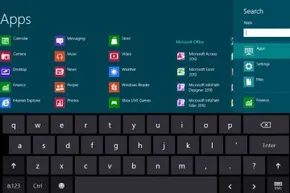
Останній пункт має значення. Windows Display Driver Model (WDDM) є обов’язковою умовою графічного інтерфейсу. Якщо відеокарта не підтримує DirectX 9, інтерфейс Metro не відображатиметься коректно.
Але специфікації – це лише вхідний квиток. Щоб фактично використовувати систему призначення, вам потрібен сенсорний інтерфейс. Без сенсорного введення Windows 8 є різким, недоробленим досвідом. Вона була розроблена для переходу до менших, мобільних форм-факторів. Це проблиск епохи обчислень після клавіатури.
Чи будуть майбутні ОС слідувати цьому шляху?
Поворот Microsoft був гучним. Плитка. Повноекранні програми. Видалення кнопки “Пуск”. Це була велика ставка на дизайн, орієнтований на мобільні пристрої. Чи це спрацювало?
Вердикт неоднозначний. ОС struggled знайти своє місце. Користувачі ненавиділи криву навчання. Перехід від робочого столу до Metro видавався розрізненим. Вона ніколи не досягла культурного насичення Windows 7 або можливої стабільності Windows 10.
Часті питання
Чи можу я все ще використовувати Windows 8 у 2022 році?
Технічно так. Але підтримка завершилась 10 січня 2023 року. Після цієї дати Microsoft припинила надсилання виправлень безпеки. Використання його в Інтернеті є ризиком.
Чи провалилася Windows 8?
Вона провалилася у захопленні масового ринку. Відсіч з боку користувачів інтерфейсу була реальною. Проте Microsoft дослухалася. Вона згладила кути у Windows 8.1 і повністю скасувала найгірші зміни у Windows 10.