Microsoft a construit un empire sur MS-DOS. C’était lourd de texte et impitoyable. Vous avez tapé des commandes. Vous avez parcouru les répertoires par cœur. Cela a fonctionné, mais cela a aliéné tous ceux qui ne maîtrisaient pas déjà la technologie. La barrière à l’entrée était élevée.
Puis vint le changement. En 1983, Microsoft a annoncé une interface utilisateur graphique. Ils l’appelaient une interface graphique. Du coup, vous pourriez cliquer sur des icônes au lieu de taper des chaînes de code. Ce fut un énorme pivot. Le but était la simplicité. Rendez-le si simple qu’un enfant pourrait l’utiliser.
Pendant des décennies, cette stratégie a porté ses fruits. Windows a dominé les PC d’entreprise. Certaines versions comme XP ont duré des années. D’autres, comme Vista, ont été largement critiqués et ont eu du mal à retrouver leur réputation.
Aujourd’hui, Windows 8 représente une rupture radicale avec cette histoire. Ce n’est pas seulement une mise à jour. C’est une réaction à un marché en évolution. L’essor des smartphones et des tablettes a forcé la main de Microsoft. Ils avaient besoin d’un système d’exploitation capable de combler le fossé entre un PC traditionnel et un appareil tactile.
Un système d’exploitation PC pour un monde post-PC
Windows 8 propose deux expériences distinctes. Il existe le bureau traditionnel. Cela semble familier. Vous avez des icônes. Vous cliquez pour lancer des applications. Il se comporte comme les versions de Windows que vous connaissez probablement déjà.
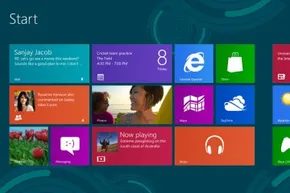
Ensuite, il y a l’interface en mosaïque. Anciennement connu sous le nom de Métro. C’est le grand changement. Il ressemble plus à l’écran d’accueil d’une tablette qu’à un ordinateur de bureau.
Pourquoi ce changement ? Les ventes de PC étaient en baisse. Les gens achetaient plutôt des iPad et des appareils Android. Microsoft n’a pas pu arrêter la tendance directement, alors ils se sont adaptés. Ils ont construit un système d’exploitation qui fonctionne sur toutes les plates-formes. Si vous avez un écran tactile, vous utilisez des gestes. Appuyez sur une vignette pour ouvrir une application. Faites glisser pour vous déplacer entre eux. Ouvrez le menu Charms depuis le bord de l’écran pour la recherche et les paramètres.
Si vous n’avez pas de capacité tactile, vous n’êtes pas laissé pour compte. Vous pouvez toujours utiliser l’interface en mosaïque avec une souris et un clavier. Il suffit de survoler des zones d’activation spécifiques pour déclencher des menus. Une barre de défilement en bas vous permet de parcourir les vignettes.
Ce ne sont pas des icônes statiques. Microsoft a introduit les « vignettes dynamiques ». Les applications transmettent des informations à l’écran même lorsqu’elles sont fermées. Mises à jour météo. Aperçus des e-mails. Gros titres de l’actualité. L’interface reste à jour sans que vous ayez besoin d’ouvrir l’application.
Windows RT : une bête différente
Tous les Windows 8 ne sont pas créés égaux. Il existe Windows RT. Il cible les appareils dotés de processeurs ARM. Windows 8 standard nécessite des puces Intel.
RT ressemble à une interface en mosaïque. Il se comporte de la même manière. Mais il y a des restrictions. Il ne prend en charge qu’un ensemble limité d’applications de bureau. Tout le reste doit être une « application de magasin ». Cet isolement est un différenciateur clé dans la façon dont Microsoft a segmenté son nouveau système d’exploitation.
Applications et logiciels
La distinction entre « applications » et « logiciels » devient ici cruciale. Dans le modèle Windows 8, les applications sont conçues pour l’interface en mosaïque. Ils sont en bac à sable. Ils ne disposent pas du même accès approfondi au système que les programmes de bureau traditionnels. Cette séparation vise à améliorer la sécurité et les performances sur les appareils tactiles. Mais cela limite également ce que les utilisateurs peuvent faire. Vous ne pouvez pas simplement installer n’importe quel ancien exécutable et vous attendre à ce qu’il s’exécute de manière transparente si la version de Windows ne le prend pas en charge. Cela crée une expérience fragmentée. Un utilisateur expérimenté peut se retrouver limité par les choix de conception destinés aux utilisateurs occasionnels de tablettes. La frontière entre un utilitaire de bureau et une application tactile est floue et souvent frustrante.
Techniquement, une application Windows 8 n’est qu’un logiciel. Mais en pratique, les termes décrivent deux expériences très différentes. Microsoft a tracé une ligne dure entre eux. Si vous naviguez sous Windows 8, comprendre cette distinction fait la différence entre efficacité et frustration.
Une application est légère. Il s’installe rapidement. Il fonctionne sans enliser votre système. Les développeurs les construisent pour plus de rapidité et de simplicité. Ils éliminent les ballonnements. L’objectif est une vision étroite. Vous ouvrez l’application. Vous faites une chose. Vous le fermez. La taille du fichier reste petite car l’ensemble des fonctionnalités est limité. Ce n’est pas un bug. C’est un choix de conception. Cela évite que l’interface ne devienne un labyrinthe.
Mais il y a un piège. Windows 8 essaie d’être tout pour tout le monde. Cela fonctionne sur les écrans tactiles. Il fonctionne sur les PC traditionnels équipés de souris et de claviers. Les développeurs doivent coder pour les deux.
Pour les utilisateurs tactiles, les applications reposent sur des gestes. Glissez. Robinet. Pincer. C’est intuitif. Pour les utilisateurs de souris, cette même interface peut sembler maladroite. Il faut de la précision. Vous avez besoin de menus. Vous avez besoin de frappes au clavier. Windows 8 tente de combler cet écart, mais la tension entre la conception tactile et l’utilitaire de bureau reste un point de friction majeur.
Le bureau : là où se déroulent les tâches lourdes
Lorsque nous parlons de « logiciel » dans le contexte moderne de Windows 8, nous entendons généralement les poids lourds. Ce sont des programmes complexes. Ils ont des systèmes de menus approfondis. Ils nécessitent des raccourcis clavier que les applications ne prennent tout simplement pas en charge. Ils ne rentrent pas dans l’interface en mosaïque. Ils vivent sur le bureau.
L’environnement de bureau prend en charge des programmes complets. Pensez à Photoshop. Pensez Excel avec des macros. Pensez aux outils d’entreprise existants. Ces programmes ont bien sûr des équivalents d’applications. La version de l’application peut exister. Mais il sera démonté. Il lui manquera la profondeur dont vous avez besoin. Si vous avez besoin d’énergie, vous accédez au bureau.
Le bureau semble familier. Cela vous rappelle Windows 7. Mais ce n’est pas le cas. Il y a des changements structurels importants. Le plus gros ? Le bouton Démarrer a disparu.
Microsoft a supprimé le bouton Démarrer de Windows 95. C’était un incontournable depuis des décennies. Sa disparition choque certains. Ce n’est pas seulement un changement esthétique. C’est un changement philosophique. Vous ne cliquez pas sur un bouton pour commencer. Vous accédez à l’écran de démarrage. L’interface en mosaïque.
Naviguer dans la nouvelle normalité
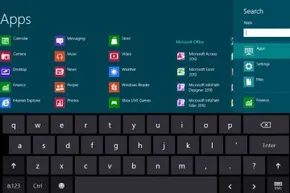
Comment accéder aux fonctions s’il n’y a pas de bouton Démarrer ? Vous utilisez la clé Windows. Si votre clavier l’a, appuyez dessus. Il vous permet de basculer instantanément entre le bureau et l’interface en mosaïque.
Si vous utilisez une souris, placez votre curseur dans le coin inférieur gauche. Vous verrez l’icône de l’écran de démarrage. Cliquez dessus. Vous y êtes.
Ce n’est pas seulement une question de commodité. C’est une question de pertinence. Le bureau répond à un objectif essentiel : prendre en charge les logiciels existants. Tous les programmes n’ont pas été reconstruits pour l’ère moderne. Certains outils sont trop anciens. Trop complexe. Trop niche. Ils ne peuvent pas fonctionner en tant qu’applications Metro. Ils ne peuvent pas rentrer dans le bac à sable carrelé.
Le bureau garantit que ces programmes fonctionnent toujours. Il maintient Windows 8 viable pour les entreprises et les utilisateurs expérimentés qui dépendent d’outils plus anciens. Sans cet environnement, Windows 8 serait un système d’exploitation pour tablette avec un skin PC. Avec lui, cela reste un système d’exploitation complet.
Capturer des tuiles
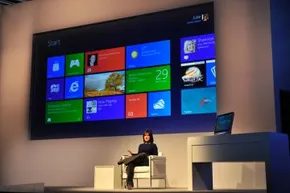
L’une des fonctionnalités les plus utiles de l’interface en mosaïque est la possibilité d’aligner les applications côte à côte. Vous pouvez exécuter deux applications simultanément. Ceci est particulièrement utile pour le multitâche. Vous pouvez ouvrir un navigateur à côté d’un document. Ou une application de chat à côté d’un calendrier. Cette fonctionnalité étend l’utilité de l’interface en mosaïque au-delà de la simple tâche unique.
Les applications mobiles et les logiciels informatiques traditionnels fonctionnent dans des locaux fondamentalement différents. Sur un ordinateur de bureau, vous êtes habitué au modèle basé sur les fenêtres. Vous pouvez ouvrir Word, un navigateur avec dix onglets et un lecteur de musique fonctionnant simultanément. Chaque programme vit dans sa propre boîte redimensionnable. Le système d’exploitation jongle avec ces processus en allouant des cycles CPU et de la RAM à chacun.
Cela fonctionne jusqu’à ce que vous n’ayez pas assez de ressources.
Si vous poussez trop fort une machine lourde avec des tâches gourmandes en ressources processeur, tout ralentit. Ça rampe. Les PC modernes ont généralement la puissance nécessaire pour gérer une charge multitâche raisonnable. Les ordinateurs portables et de bureau sont conçus pour cela. Les appareils mobiles ne le sont pas.
Les téléphones et les tablettes ne disposent pas de la mémoire brute et de la puissance de traitement nécessaires pour se consacrer à plusieurs processus actifs. L’interface reflète cette limitation. La plupart des systèmes d’exploitation mobiles imposent une vue sur une seule application. Vous pourrez peut-être basculer rapidement entre les applications, mais vous ne pouvez pas en voir plus d’une à la fois. L’écran est à vous. Tout cela.
Windows 8 a tenté de combler cette lacune avec son interface en mosaïque, qui imite la nature unique du mobile. Mais il a introduit une fonctionnalité appelée Snap pour imiter l’expérience de bureau. Snap vous permet d’épingler une application en arrière-plan sur le côté gauche ou droit de l’écran. L’application au premier plan occupe la majorité de l’immobilier.
Vous pouvez également placer le bureau lui-même sur le côté. Cela révèle toutes les applications actuellement en cours d’exécution, similaires aux onglets d’application des anciennes versions de Windows. Mais il y a un piège.
La version cassée d’une application est souvent paralysée. Des fonctionnalités peuvent être supprimées. Vous ne verrez peut-être que des notifications. Vous pouvez afficher les deux applications, mais vous n’aurez pas accès à toutes leurs fonctionnalités. C’est un compromis. Une façon de jeter un coup d’œil sur deux mondes sans entrer complètement dans l’un ou l’autre.
Vivre avec votre système d’exploitation dans les nuages
Passer d’un appareil à un autre nécessite plus qu’une simple interface utilisateur réactive. Cela nécessite une expérience unifiée. Vous avez besoin que vos applications et vos données vous suivent. Il y a quelques années, cela signifiait emporter une clé USB ou un disque dur externe. Vous avez physiquement transporté votre vie numérique.
Windows 8 a marqué un virage vers le cloud. Le terme est vague, mais il désigne ici simplement des ordinateurs en réseau stockant des données et des applications. Lorsque vous enregistrez dans le cloud, vous pouvez accéder à ces informations à partir de n’importe quel gadget doté d’une connexion Internet.
Pour l’utiliser sous Windows 8, vous devez créer un profil lié au réseau cloud de Microsoft. La connexion sur n’importe quel appareil Windows 8 vous donne accès à vos applications et données comme s’il s’agissait de votre ordinateur principal.
Voici la nuance : les applications Windows 8 s’exécutent directement sur l’appareil de l’utilisateur. Ils ne sont pas hébergés à distance comme un service web. Lorsque vous vous connectez à un ordinateur Windows 8, vous n’exécutez pas instantanément vos applications. Vous devez d’abord les télécharger. Le cloud fournit la licence et les paramètres, pas le moteur d’exécution.
Pour les utilisateurs soucieux de la personnalisation, cette synchronisation est précieuse. Si vous définissez le thème de votre bureau, la langue et le navigateur préféré sur un appareil, ces préférences se synchronisent avec le suivant. Même l’historique du navigateur vous accompagne. Vous pouvez vous connecter à un autre ordinateur et continuer à voir les vidéos que vous avez regardées sur une autre machine.
Ce n’est pas unique à Microsoft. Le système d’exploitation Chrome de Google s’appuie encore plus sur les connexions cloud. Le compromis est la visibilité. Vous avez besoin d’une connexion Internet active pour en profiter.
Outils et astuces pour les applications
La tristement célèbre vidéo de saut d’étage de Steve Ballmer n’est pas seulement un battage médiatique d’entreprise. C’est une preuve. Microsoft se soucie réellement des développeurs. Ils ont construit tout un écosystème pour tous ceux qui souhaitent créer des applications pour Windows 8.
Il existe trois manières principales de créer ces applications. Choisissez votre arme.
L’approche Web Stack
Tout d’abord, vous pouvez utiliser HTML5, CSS et JavaScript. Ce sont les mêmes outils que vous utilisez pour un site Web dynamique. C’est le choix logique si vous souhaitez porter une expérience Web existante directement dans un conteneur d’application. Aucun levage lourd n’est nécessaire.
Le chemin du code traditionnel
Deuxièmement, vous pouvez aller à la vieille école. Utilisez C++, C# ou Visual Basic. Ces langages vous permettent de créer des applications Silverlight, .NET et Windows Presentation Foundation. C’est plus traditionnel. Cela ressemble plus à une “vraie” programmation si c’est votre truc.
La route lourde des graphiques
Troisièmement, il y a DirectX. Ceci est destiné aux applications multimédia. Vous construisez le front-end avec des interfaces DirectX. En coulisses, vous utiliserez C++ et HLSL. Si vous vous souciez de la performance et de la fidélité visuelle, c’est votre voie.
Mise en place
Pour soumettre quoi que ce soit au Windows Store, vous avez besoin de deux choses. Tout d’abord, téléchargez Windows 8. Deuxièmement, obtenez les outils de développement gratuits. Cela signifie Microsoft Visual Studio et le SDK Windows 8. Vous avez également besoin d’une licence de développeur. Cela ne coûte rien.
Microsoft ne vous a pas laissé deviner l’interface utilisateur. Ils ont organisé des groupes de discussion sur les interfaces à écran tactile et les tablettes. Ils cherchaient des modèles. Où les gens s’attendent-ils à ce que les contrôles soient effectués ? Comment glissent-ils ? Ils ont regroupé ces recherches et les ont transmises aux développeurs. Utilisez-le. Les directives intégrées à Windows 8 incluent une disposition en grille. Il vous aide à organiser les graphiques et le texte pour que l’application soit belle et fonctionne bien.
Le gant de soumission
Créez l’application. Testez-le. Soumettez-le ensuite au Windows Store.
Microsoft ne laisse rien entrer. Ils effectuent leurs propres tests. Ils vérifient la fonctionnalité. Ils vérifient les violations de la politique. Si votre application réussit, elle est mise en ligne. S’il enfreint leurs règles, il est rejeté. Assez simple.
Le discours sur l’argent
C’est dans la monétisation que les choses deviennent intéressantes. Vous avez trois choix.
- Facturez un montant forfaitaire pour l’application.
- Proposez des achats intégrés.
- Utilisez la publicité pour générer des revenus.
Il y a un piège. Le contrat de services Microsoft stipule que Microsoft prend une part. Plus précisément, 30 % de vos revenus.
Ce nombre n’est pas fixe pour toujours. Si votre application génère au moins 25 000 $ de revenus, les frais tombent à 20 %. C’est un système à plusieurs niveaux. Vous commencez par une coupe raide. Si vous réussissez, la pénalité s’allège.
Ce n’est pas une garantie de richesse. Mais c’est une structure. Et pour une entreprise qui a autrefois rejeté le Web, c’est un respect surprenant pour les constructeurs.
La vraie raison pour laquelle Windows 8 est la version 6.2
Regardez attentivement l’historique des versions et les calculs ne correspondent pas. Windows XP est 5.1. Vista est 6.0. Windows 7 est 6.1. Alors pourquoi Windows 8 version 6.2 alors qu’il devrait logiquement être 7.0 ?
Ce n’est pas une faute de frappe. C’est une trappe pour le code existant.
Certaines applications plus anciennes ont des limites codées en dur pour vérifier la version du système d’exploitation. Si une application voit un numéro de version majeur comme 7, elle peut refuser de s’exécuter entièrement, en supposant que l’environnement est incompatible. En conservant Windows 8 dans la série 6.x, Microsoft a permis à ces programmes fragiles de continuer à fonctionner. C’est un bouclier contre les erreurs d’application déguisées en bizarreries de numéro de version.
Pourquoi les développeurs fixent-ils ces limites en premier lieu ? C’est parfois cynique : forcer les utilisateurs à adopter un modèle d’abonnement pour le prochain cycle de mise à niveau. Mais souvent, il ne s’agit que d’une ingénierie paresseuse. La vérification du numéro de version est un raccourci permettant de garantir l’existence de fonctionnalités spécifiques du système d’exploitation. Vous n’avez pas besoin de vérifier si la fonctionnalité est là ; il vous suffit de vérifier si la version du système d’exploitation est suffisamment élevée.
Microsoft déconseille explicitement cette pratique. Ils souhaitent que les développeurs testent des fonctionnalités spécifiques plutôt que de s’appuyer sur un nombre entier de version. Mais le numéro de version reste l’outil de diagnostic le plus simple, tant pour les utilisateurs que pour les logiciels existants.
Configuration matérielle requise pour Windows 8
Vous ne pouvez pas simplement le brancher sur n’importe quel ordinateur portable. Windows 8 a été conçu pour les processeurs Intel utilisant une architecture 32 bits ou 64 bits. Si votre puce utilise un jeu d’instructions différent, elle ne fonctionnera pas. Période.
Pour démarrer réellement le système d’exploitation, vous devez atteindre ces minimums :
- Processeur 1 gigahertz ou plus rapide
- 1 Go de RAM (32 bits) ou 2 Go de RAM (64 bits)
- 16 Go d’espace disque (32 bits) ou 20 Go (64 bits)
- Une carte graphique avec un driver WDDM compatible DirectX 9
Ce dernier point est important. Le modèle de pilote d’affichage Windows n’est pas négociable pour l’interface visuelle. Si votre GPU ne peut pas communiquer avec DirectX 9, l’interface utilisateur de Metro ne s’affichera pas correctement.
Mais les spécifications ne représentent que le prix d’entrée. Pour utiliser réellement l’objet comme prévu, vous avez besoin d’une interface tactile. Sans contact, Windows 8 est une expérience choquante et à moitié cuite. Il a été conçu pour évoluer vers des formats plus petits et mobiles. C’est un aperçu d’une ère informatique post-clavier.
Les futurs systèmes d’exploitation suivront-ils cette voie ?
Le pivot de Microsoft a été bruyant. Les tuiles. Les applications en plein écran. La suppression du bouton Démarrer. C’était un pari énorme sur la conception axée sur le mobile. Est-ce que ça a marché ?
Le verdict est mitigé. L’OS a eu du mal à trouver sa place. Les utilisateurs détestaient la courbe d’apprentissage. La transition du bureau vers le métro semblait décousue. Il n’a jamais atteint la saturation culturelle de Windows 7 ni la stabilité éventuelle de Windows 10.
Questions fréquemment répondues
Puis-je toujours utiliser Windows 8 en 2022 ?
Techniquement, oui. Mais le support a pris fin le 10 janvier 2023. Après cette date, Microsoft a cessé d’envoyer des correctifs de sécurité. L’utiliser en ligne est un risque.
Windows 8 a-t-il échoué ?
Il n’a pas réussi à conquérir le marché de masse. La réaction contre l’interface était réelle. Microsoft a cependant écouté. Ils ont adouci les contours de Windows 8.1 et annulé complètement les pires changements de Windows 10.