Microsoft zbudował swoje imperium na systemie MS-DOS. Był to tekstowy system operacyjny, wymagający i bezlitosny. Wpisałeś polecenia. Przeglądałeś katalogi, kierując się kaprysem. To zadziałało, ale było zniechęcające dla każdego, kto nie był obeznany z technologią. Bariera wejścia była wysoka.
Potem nastąpiła zmiana. W 1983 roku Microsoft ogłosił graficzny interfejs użytkownika. Nazwali to GUI (graficzny interfejs użytkownika). Nagle możesz klikać ikony zamiast wpisywać wiersze kodu. To był ogromny zwrot. Celem była prostota. Uczyń system tak prostym, aby dziecko mogło z niego korzystać.
Przez dziesięciolecia ta strategia się opłaciła. Komputery korporacyjne zdominowane przez system Windows. Niektóre wersje, takie jak XP, istnieją od lat. Inne, jak Vista, spotkały się z szeroką krytyką i miały trudności z odbudowaniem swojej reputacji.
Teraz Windows 8 stanowi ostre zerwanie z tą historią. To nie jest tylko aktualizacja. To reakcja na zmieniający się rynek. Wzrost popularności smartfonów i tabletów zmusił Microsoft do zmiany kursu. Potrzebowali systemu operacyjnego, który mógłby wypełnić lukę pomiędzy tradycyjnym komputerem PC a urządzeniem z ekranem dotykowym.
System operacyjny komputera PC w świecie post-PC
Windows 8 oferuje dwa różne doświadczenia użytkownika. Jest tradycyjny pulpit. Wygląda znajomo. Masz odznaki. Klikasz na nie, aby uruchomić aplikacje. Zachowuje się podobnie jak wersje systemu Windows, które prawdopodobnie już znasz.
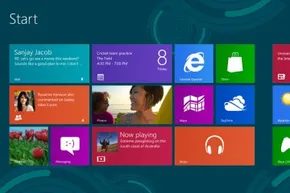
Następnie jest interfejs kafelkowy. Dawniej znane jako Metro. To jest główna zmiana. Wygląda bardziej jak ekran główny tabletu niż pulpit komputera.
Dlaczego nastąpiła zmiana? Sprzedaż komputerów PC spadała. Ludzie kupowali iPady i urządzenia z Androidem. Microsoft nie mógł bezpośrednio zatrzymać tego trendu, więc się dostosował. Stworzyli system operacyjny, który działa na różnych platformach. Jeśli masz ekran dotykowy, używasz gestów. Kliknij kafelek, aby otworzyć aplikację. Przesuń, aby przełączać się między nimi. Wyświetl menu paneli z krawędzi ekranu, aby wyszukać i ustawić.
Jeśli nie masz zdolności sensorycznych, nie zostaniesz w tyle. Nadal możesz używać interfejsu kafelkowego za pomocą myszy i klawiatury. Aby wyświetlić menu, wystarczy najechać kursorem na określone strefy aktywacji. Pasek przewijania na dole umożliwia przewijanie kafelków.
To nie są ikony statyczne. Microsoft wprowadził „żywe kafelki”. Aplikacje wysyłają informacje na ekran nawet po zamknięciu. Aktualizacje pogody. Podgląd e-maila. Nagłówki wiadomości. Interfejs pozostaje aktualny bez konieczności otwierania aplikacji.
Windows RT: Zupełnie inna sprawa
Nie wszystkie wersje systemu Windows 8 są takie same. Jest WindowsRT. Jest skierowany do urządzeń z procesorami opartymi na architekturze ARM. Standardowy system Windows 8 wymaga procesorów Intel.
RT wygląda jak interfejs kafelkowy. Ona zachowuje się podobnie. Ale są ograniczenia. Obsługuje tylko ograniczony zestaw aplikacji komputerowych. Cała reszta powinna być „aplikacją sklepową”. Ta izolacja stanowi kluczową różnicę w sposobie, w jaki Microsoft podzielił swój nowy system operacyjny na segmenty.
Aplikacje kontra oprogramowanie
Rozróżnienie między „aplikacjami” i „oprogramowaniem” staje się tutaj krytyczne. W modelu Windows 8 aplikacje zaprojektowano z myślą o interfejsie kafelkowym. Są odizolowani (pracują w piaskownicy). Nie mają takiego samego głębokiego dostępu do systemu, jak tradycyjne programy komputerowe. To oddzielenie ma na celu poprawę bezpieczeństwa i wydajności urządzeń z ekranem dotykowym. Ale ogranicza to również możliwości użytkowników. Nie można po prostu zainstalować dowolnego pliku wykonywalnego i oczekiwać, że będzie działał bezproblemowo, jeśli wersja systemu Windows go nie obsługuje. Tworzy to fragmentaryczne doświadczenie. Zaawansowany użytkownik może stwierdzić, że jego możliwości są ograniczone projektami przeznaczonymi dla zwykłych użytkowników tabletów. Granica między narzędziem komputerowym a aplikacją obsługującą dotyk jest niewyraźna i często frustrująca.
Technicznie rzecz biorąc, aplikacja dla systemu Windows 8 to tylko oprogramowanie. Jednak w praktyce terminy te opisują dwa zupełnie różne doświadczenia. Microsoft narysował wyraźną granicę między nimi. Podczas nawigacji w systemie Windows 8 zrozumienie tej różnicy jest kluczem do wydajności i uniknięcia frustracji.
Aplikacja to lekki produkt. Instaluje się szybko. Działa bez spowalniania systemu. Programiści tworzą je z myślą o szybkości i prostocie. Pozbywają się niepotrzebnej funkcjonalności (bloatware). Celem jest wąska specjalizacja. Otwierasz aplikację. Wykonujesz jedno zadanie. Zamykasz to. Rozmiar pliku pozostaje niewielki, ponieważ zestaw funkcji jest ograniczony. To nie jest błąd. Jest to decyzja projektowa. Zapobiega to przekształceniu interfejsu w labirynt.
Ale jest niuans. Windows 8 stara się być wszystkim dla każdego. Działa na ekranach dotykowych. Działa na tradycyjnych komputerach PC za pomocą myszy i klawiatury. Programiści muszą napisać kod dla obu przypadków.
W przypadku użytkowników ekranów dotykowych aplikacje opierają się na gestach. Trzepnąć. Uzyskiwać. Szczypta. To intuicyjne. Dla użytkowników myszy ten sam interfejs może wydawać się nieporęczny. Potrzebujesz precyzji. Potrzebujesz menu. Potrzebujesz skrótów klawiaturowych. Windows 8 próbuje wypełnić tę lukę, ale głównym punktem sporu pozostaje napięcie między konstrukcją zorientowaną na dotyk a funkcjonalnością komputera stacjonarnego.
Biurko: miejsce do ciężkiej pracy
Kiedy mówimy o „oprogramowaniu” w kontekście współczesnego systemu Windows 8, zwykle mamy na myśli produkty wagi ciężkiej. To są złożone programy. Mają głębokie systemy menu. Wymagają skrótów klawiaturowych, których aplikacje po prostu nie obsługują. Nie pasują do kafelkowego interfejsu. Żyją na pulpicie.
Środowisko graficzne obsługuje w pełni funkcjonalne programy. Pomyśl o Photoshopie. Pomyśl o programie Excel z makrami. Pomyśl o starszych narzędziach dla przedsiębiorstw. Programy te mają oczywiście odpowiedniki w postaci aplikacji. Wersja aplikacji może istnieć. Ale zostanie wycięte. Nie będzie takiej głębokości, jakiej potrzebujesz. Kiedy potrzebujesz zasilania, zwracasz się do komputera stacjonarnego.
Pulpit wygląda znajomo. Przypomina Windows 7. Ale tak nie jest. Następują istotne zmiany strukturalne. Najważniejsze? Przycisk Start zniknął.
Microsoft usunął przycisk Start z powrotem w Windows 95. Przez dziesięciolecia stanowił on integralną część interfejsu. Jej zniknięcie może być dla niektórych szokujące. To nie tylko zmiana estetyczna. To filozoficzna zmiana. Aby rozpocząć, nie naciskasz przycisku. Przechodzisz do ekranu startowego. W interfejsie kafelkowym.
Nawigacja w nowych realiach
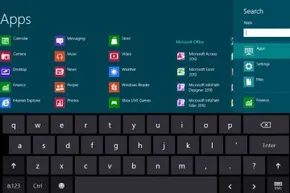
Jak uzyskać dostęp do funkcji, jeśli nie ma przycisku Start? Użyj klawisza Windows. Jeśli Twoja klawiatura ma taką funkcję, naciśnij ją. Natychmiast przełącza Cię między pulpitem a interfejsem kafelkowym.
Jeśli używasz myszy, przesuń kursor do lewego dolnego rogu ekranu. Zobaczysz ikonę ekranu startowego. Kliknij na to. Jesteś w środku.
To nie tylko kwestia wygody. Jest to kwestia istotna. Pulpit pełni kluczową funkcję: obsługuje starsze oprogramowanie. Nie każdy program został przebudowany na potrzeby epoki nowożytnej. Niektóre narzędzia są za stare. Zbyt skomplikowane. Zbyt niszowe. Nie mogą działać jak aplikacje Metro. Nie mieszczą się w wyłożonej kafelkami piaskownicy.
Pulpit zapewnia dalsze działanie tych programów. Dzięki niemu system Windows 8 będzie działał sprawnie zarówno dla użytkowników biznesowych, jak i zaawansowanych, którzy polegają na starszych narzędziach. Bez tego środowiska Windows 8 byłby systemem operacyjnym dla tabletu z powłoką PC. Dzięki niemu pozostaje pełnoprawnym systemem operacyjnym.
Przyciągaj płytki
Jedną z bardziej przydatnych funkcji interfejsu kafelkowego jest możliwość przyciągania aplikacji obok siebie. Można uruchomić dwie aplikacje jednocześnie. Jest to szczególnie przydatne w przypadku wielozadaniowości. Możesz otworzyć przeglądarkę obok dokumentu. Lub aplikację do czatowania obok kalendarza. Ta funkcja rozszerza użyteczność interfejsu kafelkowego poza proste wykonywanie jednego zadania.
Aplikacje mobilne i tradycyjne oprogramowanie komputerowe opierają się na zasadniczo różnych zasadach. Na komputerze stacjonarnym jesteś przyzwyczajony do modelu okienkowego. Możesz jednocześnie mieć otwarty program Word, przeglądarkę z dziesięcioma kartami i odtwarzacz muzyki. Każdy program żyje w swoim własnym oknie o zmiennym rozmiarze. System operacyjny zarządza tymi procesami, rozdzielając cykle procesora i pamięć RAM pomiędzy każdy z nich.
Działa to tak długo, jak masz wystarczające zasoby.
Jeśli przeciążysz swój potężny komputer zadaniami wymagającymi dużych zasobów, wszystko zacznie zwalniać. System się przeszukuje. Nowoczesne komputery PC zwykle mają wystarczającą moc obliczeniową, aby obsłużyć rozsądne obciążenia wielozadaniowe. Do tego służą laptopy i komputery stacjonarne. Urządzenia mobilne – nie.
Telefony i tablety nie mają wystarczającej ilości pamięci i mocy obliczeniowej, aby przydzielić je do wielu aktywnych procesów jednocześnie. Interfejs odzwierciedla to ograniczenie. Większość mobilnych systemów operacyjnych wymusza tryb widoku pojedynczej aplikacji. Możesz szybko przełączać się między aplikacjami, ale nie będziesz mógł zobaczyć więcej niż jednej na raz. Ekran jest Twój. Całość.
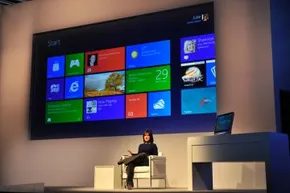
Windows 8 próbował wypełnić tę lukę za pomocą kafelkowego interfejsu, który naśladuje jednokierunkowy charakter urządzeń mobilnych. Ale wprowadzono także funkcję Snap, która symuluje wrażenia z pulpitu. Przyciąganie umożliwia przyciągnięcie aplikacji działającej w tle do lewej lub prawej strony ekranu. Aplikacja na pierwszym planie zajmuje większość miejsca.
Można również przymocować sam pulpit do krawędzi. Spowoduje to wyświetlenie wszystkich aktualnie uruchomionych aplikacji, podobnie jak karty aplikacji w starszych wersjach systemu Windows. Ale jest niuans.
Załączona wersja aplikacji jest często uproszczona. Niektóre funkcje mogą zostać usunięte. Możesz zobaczyć tylko powiadomienia. Możesz przeglądać obie aplikacje, ale nie będziesz mieć dostępu do ich pełnej funkcjonalności. To kompromis. Sposób na spojrzenie w dwa światy bez całkowitego zanurzenia się w którykolwiek z nich.
Życie z systemem operacyjnym w chmurach
Przenoszenie się z jednego urządzenia na drugie wymaga czegoś więcej niż tylko responsywnego interfejsu. Wymagane jest ujednolicone doświadczenie. Twoje aplikacje i dane powinny podążać za Tobą. Wiele lat temu oznaczało to noszenie przy sobie dysku USB lub zewnętrznego dysku twardego. Fizycznie przeniosłeś swoje cyfrowe życie.
Windows 8 oznaczał zwrot w kierunku przetwarzania w chmurze. Termin jest niejasny, ale w tym przypadku oznacza po prostu komputery połączone w sieć, które przechowują dane i aplikacje. Gdy zapiszesz coś w chmurze, możesz uzyskać dostęp do tych informacji z dowolnego gadżetu mającego połączenie z Internetem.
Aby korzystać z tej funkcji w systemie Windows 8, musisz utworzyć profil powiązany z siecią chmurową Microsoft. Zalogowanie się na dowolnym urządzeniu z systemem Windows 8 zapewnia dostęp do aplikacji i danych tak, jakby było to urządzenie główne.
Oto haczyk: aplikacje systemu Windows 8 działają bezpośrednio na urządzeniu użytkownika. Nie są one hostowane zdalnie, jak usługi internetowe. Kiedy logujesz się do komputera z systemem Windows 8, nie uruchamiasz od razu aplikacji. Najpierw należy je pobrać. Chmura zapewnia licencje i ustawienia, a nie silnik wykonawczy.
Dla użytkowników ceniących personalizację ta synchronizacja jest cenna. Jeśli ustawisz motyw pulpitu, język i preferowaną przeglądarkę na jednym urządzeniu, te preferencje zostaną zsynchronizowane z następnym. Nawet historia Twojej przeglądarki podróżuje z Tobą. Możesz zalogować się do innego systemu i nadal oglądać filmy oglądane na innym urządzeniu.
Nie jest to cecha charakterystyczna firmy Microsoft. System operacyjny Chrome firmy Google w jeszcze większym stopniu opiera się na połączeniach w chmurze. Koszt tego podejścia jest zależny od widoczności. Aby korzystać z tej funkcji, potrzebne jest aktywne połączenie internetowe.
Narzędzia aplikacji i wskazówki
Słynny film przedstawiający Steve’a Ballmera skaczącego po stole to nie tylko korporacyjny szum. To jest dowód. Microsoft naprawdę dba o programistów. Stworzyli cały ekosystem dla każdego, kto chce tworzyć aplikacje dla Windows 8.
Istnieją trzy główne sposoby tworzenia takich aplikacji. Wybierz swoją broń.
Podejście internetowe
Po pierwsze, możesz używać HTML5, CSS i JavaScript. Są to te same narzędzia, których używasz do tworzenia dynamicznej witryny internetowej. Jest to logiczny wybór, jeśli chcesz bezpośrednio przenieść istniejące środowisko internetowe do kontenera aplikacji. Nie wymaga skomplikowanej pracy.
Tradycyjny sposób pisania kodu
Po drugie, możesz pójść staromodną drogą. Użyj C++, C# lub Visual Basic. Języki te umożliwiają tworzenie aplikacji w oparciu o Silverlight, .NET i Windows Prezentacja Foundation. Jest to bardziej tradycyjne podejście. Programowanie wydaje się bardziej „prawdziwe”, jeśli taki jest Twój styl.
Ścieżka skupiona na grafice
Po trzecie, istnieje DirectX. Dotyczy to aplikacji multimedialnych. Tworzysz frontend wykorzystując interfejsy DirectX. Pod maską będziesz używać C++ i HLSL. Jeśli zależy Ci na wydajności i wierności wizualnej, to jest właściwy sposób.
Konfigurowanie środowiska
Aby przesłać coś do Sklepu Windows, potrzebujesz dwóch rzeczy. Najpierw pobierz system Windows 8. Po drugie, zdobądź bezpłatne narzędzia programistyczne. Oznacza to Microsoft Visual Studio i Windows 8 SDK. Będziesz także potrzebować licencji programisty. To nic nie kosztuje.
Microsoft nie pozostawił Cię z domysłami na temat interfejsu użytkownika. Przeprowadzili grupy fokusowe dotyczące interfejsów ekranów dotykowych i tabletów. Szukali wzorów. Gdzie ludzie spodziewają się zobaczyć kontrole? Jak przesuwają? Spakowali wyniki tych badań i udostępnili je programistom. Użyj ich. Wbudowane przewodniki systemu Windows 8 zawierają układ siatki. Pomaga w uporządkowaniu grafiki i tekstu, dzięki czemu aplikacja wygląda dobrze i działa dobrze.
Przetestuj, stosując
Utwórz aplikację. Przetestuj to. Następnie prześlij go do Sklepu Windows.
Microsoft nie tylko pomija wszystko. Robią własne testy. Testują funkcjonalność. Sprawdzają zgodność z politykami. Jeśli Twoja aplikacja przejdzie weryfikację, zostanie opublikowana. Jeśli narusza ich zasady, zostaje odrzucony. To całkiem proste.
Kwestia pieniędzy
Monetyzacja to miejsce, w którym sprawy stają się interesujące. Masz trzy opcje.
- Pobieraj stałą opłatę za wniosek.
- Oferuj zakupy w aplikacji.
- Korzystaj z reklam, aby generować dochód.
Jest jeden warunek. Umowa o świadczenie usług firmy Microsoft stanowi, że Microsoft przejmuje swój udział. Mianowicie 30 procent Twoich dochodów.
Liczba ta nie jest ustalona na zawsze. Jeśli Twoja aplikacja generuje co najmniej 25 000 dolarów przychodów, opłata spada do 20 procent. Jest to system krok po kroku. Zaczynasz od wysokiego uderzenia. Jeśli ci się to uda, kara zostanie zmniejszona.
To nie jest gwarancja bogactwa. Ale taka jest struktura. A jak na firmę, która kiedyś odrzuciła internet, jest to zaskakujący szacunek dla twórców.
Prawdziwym powodem, dla którego Windows 8 to wersja 6.2
Przyjrzyj się uważnie historii wersji, a matematyka się nie zgadza. Windows XP to wersja 5.1. Vista-6.0. Windows 7 – 6.1. Dlaczego więc Windows 8 w wersji 6.2, skoro logicznie rzecz biorąc, powinien to być 7.0?
To nie jest literówka. Jest to ukryty mechanizm obsługujący starszy kod.
Niektóre starsze aplikacje mają na stałe zapisane ograniczenia sprawdzające wersję systemu operacyjnego. Jeśli aplikacja zobaczy główny numer wersji, np. 7, może całkowicie odmówić uruchomienia, uznając, że środowisko jest niekompatybilne. Utrzymując system Windows 8 w wersji 6.x, Microsoft pozwolił tym delikatnym programom na dalsze działanie. Jest to tarcza chroniąca przed błędami aplikacji pod przykrywką dziwnej numeracji wersji.
Dlaczego programiści w ogóle ustalają takie ograniczenia? Czasami cynicznym jest zmuszanie użytkowników do zapisywania się na następny cykl aktualizacji. Ale często jest to po prostu leniwa inżynieria. Sprawdzenie numeru wersji to skrót pozwalający upewnić się, że określone funkcje systemu operacyjnego są dostępne. Nie musisz sprawdzać, czy funkcja istnieje; po prostu sprawdzasz, czy wersja systemu operacyjnego jest wystarczająco wysoka.
Microsoft wyraźnie nie zaleca takiej praktyki. Chcą, aby programiści testowali konkretne funkcje, zamiast polegać na całkowitym numerze wersji. Jednak numer wersji pozostaje najłatwiejszym narzędziem diagnostycznym zarówno dla użytkowników, jak i starszego oprogramowania.
Wymagania sprzętowe dla systemu Windows 8
Nie można tego po prostu podłączyć do dowolnego laptopa. Windows 8 został stworzony dla procesorów Intel wykorzystujących architekturę 32-bitową lub 64-bitową. Jeśli Twój chip używa innego zestawu instrukcji, nie będzie działać. Kropka.
Aby system operacyjny faktycznie się uruchomił, musisz spełnić następujące minimalne wymagania:
- Procesor 1 gigaherc lub szybszy
- 1 GB RAM (dla systemu 32-bitowego) lub 2 GB RAM (dla systemu 64-bitowego)
- 16 GB wolnego miejsca na dysku twardym (dla systemu 32-bitowego) lub 20 GB (dla systemu 64-bitowego)
- Karta graficzna ze sterownikiem WDDM kompatybilna z DirectX 9
Ostatni punkt jest ważny. Model sterownika wyświetlacza systemu Windows (WDDM) jest wymaganiem dla GUI. Jeśli Twoja karta graficzna nie obsługuje DirectX 9, interfejs Metro nie będzie wyświetlany poprawnie.
Ale specyfikacje to tylko bilet wstępu. Aby faktycznie korzystać z systemu zgodnie z jego przeznaczeniem, potrzebny jest interfejs dotykowy. Bez obsługi dotykowej system Windows 8 jest irytującym i niedopracowanym doświadczeniem. Został zaprojektowany z myślą o przejściu na mniejsze, mobilne obudowy. To rzut oka na erę komputerów po klawiaturze.
Czy przyszłe systemy operacyjne pójdą tą ścieżką?
Zmiana Microsoftu była głośna. Płytki. Aplikacje pełnoekranowe. Usuwanie przycisku Start. To był ogromny krok w kierunku projektowania mobilnego. Czy to zadziałało?
Werdykt jest mieszany. OS próbował znaleźć swoje miejsce. Użytkownicy nienawidzili krzywej uczenia się. Przejście z komputera stacjonarnego na Metro było chaotyczne. Nigdy nie osiągnął kulturowego nasycenia systemu Windows 7 ani ostatecznej stabilności systemu Windows 10.
Często zadawane pytania
Czy w roku 2022 nadal będę mógł korzystać z systemu Windows 8?
Technicznie tak. Jednak wsparcie zakończyło się 10 stycznia 2023 r. Po tej dacie Microsoft przestał wysyłać poprawki zabezpieczeń. Korzystanie z niego w Internecie jest ryzykowne.
Czy Windows 8 zawiódł?
Nie udało się podbić rynku masowego. Odzew użytkowników na temat interfejsu był prawdziwy. Microsoft jednak posłuchał. Wygładził narożniki systemu Windows 8.1 i odwrócił najgorsze zmiany w systemie Windows 10.