Microsoft construyó un imperio en MS-DOS. Tenía mucho texto y era implacable. Escribiste comandos. Navegaste directorios de memoria. Funcionó, pero alienó a cualquiera que no fuera un experto en tecnología. La barrera de entrada era alta.
Luego vino el cambio. En 1983, Microsoft anunció una interfaz gráfica de usuario. Lo llamaron GUI. De repente, podías hacer clic en íconos en lugar de escribir cadenas de código. Fue un giro enorme. El objetivo era la simplicidad. Hazlo tan fácil que un niño pueda usarlo.
Durante décadas, esa estrategia dio sus frutos. Windows dominó las PC corporativas. Algunas versiones como XP duraron años. Otros, como Vista, fueron ampliamente criticados y lucharon por recuperar su reputación.
Ahora, Windows 8 representa una ruptura dramática con esa historia. No es sólo una actualización. Es una reacción a un mercado cambiante. El auge de los teléfonos inteligentes y las tabletas obligó a Microsoft a actuar. Necesitaban un sistema operativo que pudiera cerrar la brecha entre una PC tradicional y un dispositivo táctil.
Un sistema operativo de PC para un mundo posterior a la PC
Windows 8 ofrece dos experiencias distintas. Existe el escritorio tradicional. Parece familiar. Tienes iconos. Haces clic para iniciar aplicaciones. Se comporta como las versiones de Windows que probablemente ya conozcas.
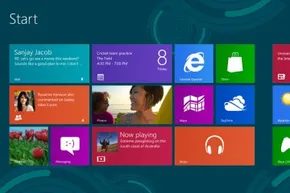
Luego está la interfaz en mosaico. Anteriormente conocido como Metro. Este es el gran cambio. Se parece más a la pantalla de inicio de una tableta que a la de una computadora de escritorio.
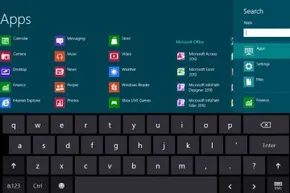
¿Por qué el cambio? Las ventas de PC estaban cayendo. En cambio, la gente compraba iPads y dispositivos Android. Microsoft no pudo detener la tendencia directamente, por lo que se adaptó. Construyeron un sistema operativo que funciona en todas las plataformas. Si tienes una pantalla táctil, usas gestos. Toque un mosaico para abrir una aplicación. Desliza para moverte entre ellos. Abra el menú Accesos desde el borde de la pantalla para buscar y configurar.
Si no tienes capacidad táctil, no te quedas atrás. Aún puede utilizar la interfaz en mosaico con un mouse y un teclado. Sólo tienes que desplazarte sobre zonas de activación específicas para activar los menús. Una barra de desplazamiento en la parte inferior le permite desplazarse por los mosaicos.
Estos no son íconos estáticos. Microsoft introdujo “mosaicos en vivo”. Las aplicaciones envían información a la pantalla incluso cuando están cerradas. Actualizaciones meteorológicas. Vistas previas de correo electrónico. Titulares de noticias. La interfaz se mantiene actualizada sin necesidad de abrir la aplicación.
Windows RT: una bestia diferente
No todos los Windows 8 son iguales. Hay Windows RT. Está dirigido a dispositivos con procesadores basados en ARM. Windows 8 estándar requiere chips Intel.
RT se parece a la interfaz en mosaico. Se comporta de manera similar. Pero hay restricciones. Sólo admite un conjunto limitado de aplicaciones de escritorio. Todo lo demás debe ser una “aplicación de tienda”. Este aislamiento es un diferenciador clave en cómo Microsoft segmentó su nuevo sistema operativo.
Aplicaciones versus software
La distinción entre “aplicaciones” y “software” se vuelve crítica aquí. En el modelo de Windows 8, las aplicaciones están diseñadas para la interfaz en mosaico. Están en una zona de pruebas. No tienen el mismo acceso profundo al sistema que los programas de escritorio tradicionales. Esta separación tiene como objetivo mejorar la seguridad y el rendimiento en los dispositivos táctiles. Pero también limita lo que los usuarios pueden hacer. No puedes simplemente instalar cualquier ejecutable antiguo y esperar que se ejecute sin problemas si la versión de Windows no lo admite. Esto crea una experiencia fragmentada. Un usuario avanzado podría verse restringido por opciones de diseño destinadas a usuarios ocasionales de tabletas. La línea entre una utilidad de escritorio y una aplicación táctil es borrosa y, a menudo, frustrante.
Técnicamente, una aplicación de Windows 8 es sólo software. Pero en la práctica, los términos describen dos experiencias muy diferentes. Microsoft trazó una línea dura entre ellos. Si está navegando por Windows 8, comprenda que la distinción es la diferencia entre eficiencia y frustración.
Una aplicación es liviana. Se instala rápidamente. Se ejecuta sin atascar su sistema. Los desarrolladores los crean para lograr velocidad y simplicidad. Eliminan la hinchazón. El objetivo es un enfoque limitado. Abres la aplicación. Haz una cosa. Lo cierras. El tamaño del archivo sigue siendo pequeño porque el conjunto de funciones es limitado. Esto no es un error. Es una elección de diseño. Evita que la interfaz se convierta en un laberinto.
Pero hay un problema. Windows 8 intenta ser todo para todos. Funciona en pantallas táctiles. Funciona en PC tradicionales con mouse y teclados. Los desarrolladores tienen que codificar para ambos.
Para los usuarios táctiles, las aplicaciones se basan en gestos. Golpe fuerte. Grifo. Pellizco. Es intuitivo. Para los usuarios de mouse, esa misma interfaz puede resultar torpe. Necesitas precisión. Necesitas menús. Necesitas pulsaciones de teclas. Windows 8 intenta cerrar esta brecha, pero la tensión entre el diseño táctil y la utilidad de escritorio sigue siendo un punto de fricción central.
El escritorio: donde ocurre el trabajo pesado
Cuando decimos “software” en el contexto moderno de Windows 8, normalmente nos referimos a los pesos pesados. Estos son programas complejos. Tienen sistemas de menú profundos. Requieren atajos de teclado que las aplicaciones simplemente no admiten. No encajan en la interfaz en mosaico. Viven en el escritorio.
El entorno de escritorio admite programas con todas las funciones. Piense en Photoshop. Piense en Excel con macros. Piense en herramientas empresariales heredadas. Estos programas tienen aplicaciones equivalentes, por supuesto. Es posible que exista la versión de la aplicación. Pero será desmantelado. Le faltará la profundidad que necesita. Si necesitas energía, vas al escritorio.
El escritorio me resulta familiar. Te recuerda a Windows 7. Pero no lo es. Hay cambios estructurales importantes. ¿El más grande? El botón Inicio desapareció.
Microsoft eliminó el botón Inicio en Windows 95. Había sido un elemento básico durante décadas. Su desaparición resulta chocante para algunos. No es sólo un cambio estético. Es un cambio filosófico. No haces clic en un botón para comenzar. Vas a la pantalla de Inicio. La interfaz en mosaico.
Navegando por la nueva normalidad
¿Cómo se accede a las funciones si no hay un botón de Inicio? Usas la clave de Windows. Si tu teclado lo tiene, presiónalo. Te cambia instantáneamente entre el escritorio y la interfaz en mosaico.
Si está utilizando un mouse, coloque el cursor en la esquina inferior izquierda. Verás el ícono de la pantalla de Inicio. Haz clic en él. Estás dentro.
No se trata sólo de conveniencia. Se trata de relevancia. El escritorio tiene un propósito fundamental: admitir software heredado. No todos los programas han sido reconstruidos para la era moderna. Algunas herramientas son demasiado viejas. Demasiado complejo. Demasiado nicho. No pueden ejecutarse como aplicaciones de Metro. No caben en el arenero de azulejos.
El escritorio garantiza que estos programas sigan funcionando. Mantiene a Windows 8 viable para empresas y usuarios avanzados que dependen de herramientas más antiguas. Sin ese entorno, Windows 8 sería un sistema operativo de tableta con apariencia de PC. Con él, sigue siendo un sistema operativo completo.
Azulejos de ajuste
Una de las características más útiles de la interfaz en mosaico es la capacidad de colocar aplicaciones una al lado de la otra. Puede ejecutar dos aplicaciones simultáneamente. Esto es particularmente útil para realizar múltiples tareas. Puede tener un navegador abierto junto a un documento. O una aplicación de chat junto a un calendario. Esta capacidad amplía la utilidad de la interfaz en mosaico más allá de la simple tarea única.
Las aplicaciones móviles y el software informático tradicional operan sobre premisas fundamentalmente diferentes. En un escritorio, estás acostumbrado al modelo basado en ventanas. Puedes tener Word abierto, un navegador con diez pestañas y un reproductor de música ejecutándose simultáneamente. Cada programa vive en su propia caja de tamaño variable. El sistema operativo hace malabarismos con estos procesos asignando ciclos de CPU y RAM a cada uno.
Funciona hasta que no tienes suficientes recursos.
Si exiges demasiado a una máquina pesada con tareas que requieren un uso intensivo del procesador, todo se ralentiza. Se arrastra. Las PC modernas suelen tener la potencia necesaria para manejar una carga multitarea razonable. Las computadoras portátiles y de escritorio están diseñadas para ello. Los dispositivos móviles no lo son.
Los teléfonos y tabletas carecen de memoria bruta y potencia de procesamiento para dedicarlos a múltiples procesos activos. La interfaz refleja esta limitación. La mayoría de los sistemas operativos móviles imponen una vista de aplicación única. Es posible que puedas cambiar entre aplicaciones rápidamente, pero no puedes ver más de una a la vez. La pantalla es tuya. Todo ello.
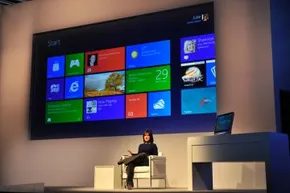
Windows 8 intentó cerrar esta brecha con su interfaz en mosaico, que imita la naturaleza de enfoque único de los dispositivos móviles. Pero introdujo una función llamada Snap para imitar la experiencia del escritorio. Snap te permite fijar una aplicación en segundo plano en el lado izquierdo o derecho de la pantalla. La aplicación de primer plano ocupa la mayor parte del espacio.
También puedes colocar el escritorio hacia un lado. Esto revela todas las aplicaciones que se están ejecutando actualmente, de forma similar a las pestañas de aplicaciones en versiones anteriores de Windows. Pero hay un problema.
La versión capturada de una aplicación suele estar dañada. Es posible que se eliminen algunas características. Es posible que solo veas notificaciones. Puede ver ambas aplicaciones, pero no tendrá acceso a su funcionalidad completa. Es un compromiso. Una forma de asomarse a dos mundos sin entrar de lleno en ninguno de ellos.
Vivir con tu sistema operativo en las nubes
Pasar de un dispositivo a otro requiere algo más que una interfaz de usuario responsiva. Requiere una experiencia unificada. Necesitas que tus aplicaciones y datos te sigan. Hace unos años, esto significaba llevar una unidad USB o un disco duro externo. Transportaste físicamente tu vida digital.
Windows 8 marcó un cambio hacia la nube. El término es vago, pero aquí simplemente significa computadoras en red que almacenan datos y aplicaciones. Cuando guarda en la nube, puede acceder a esa información desde cualquier dispositivo con conexión a Internet.
Para usar esto en Windows 8, debe crear un perfil vinculado a la red en la nube de Microsoft. Iniciar sesión en cualquier dispositivo con Windows 8 le brinda acceso a sus aplicaciones y datos como si fuera su máquina principal.
Aquí está el matiz: las aplicaciones de Windows 8 se ejecutan directamente en el dispositivo del usuario. No están alojados de forma remota como un servicio web. Cuando inicia sesión en una máquina con Windows 8, no ejecuta sus aplicaciones instantáneamente. Debes descargarlos primero. La nube proporciona la licencia y la configuración, no el motor de ejecución.
Para los usuarios que se preocupan por la personalización, esta sincronización es valiosa. Si configura el tema de su escritorio, el idioma y el navegador preferido en un dispositivo, esas preferencias se sincronizan con el siguiente. Incluso el historial del navegador viaja contigo. Puedes iniciar sesión en una computadora diferente y seguir viendo los videos que viste en otra máquina.
Esto no es exclusivo de Microsoft. El sistema operativo Chrome de Google depende aún más de las conexiones a la nube. La compensación es la visibilidad. Necesita una conexión a Internet activa para aprovecharlo.
Herramientas y consejos para aplicaciones
El infame vídeo de saltos de suelo de Steve Ballmer no es sólo una exageración corporativa. Es evidencia. Microsoft realmente se preocupa por los desarrolladores. Construyeron un ecosistema completo para cualquiera que quiera crear aplicaciones para Windows 8.
Hay tres formas principales de crear estas aplicaciones. Elige tu arma.
El enfoque de pila web
Primero, puedes usar HTML5, CSS y JavaScript. Estas son las mismas herramientas que utiliza para un sitio web dinámico. Es la opción lógica si desea trasladar una experiencia web existente directamente a un contenedor de aplicaciones. No se requiere levantar objetos pesados.
La ruta del código tradicional
En segundo lugar, puedes ir a la vieja escuela. Utilice C++, C# o Visual Basic. Estos lenguajes le permiten crear aplicaciones Silverlight, .NET y Windows Presentation Foundation. Es más tradicional. Se siente más como una programación “real” si eso es lo que te gusta.
La ruta pesada de gráficos
En tercer lugar, está DirectX. Esto es para aplicaciones multimedia. Estás construyendo la interfaz con interfaces DirectX. Entre bastidores, utilizará C++ y HLSL. Si te importa el rendimiento y la fidelidad visual, este es tu carril.
Configuración
Para enviar cualquier cosa a la Tienda Windows, necesitas dos cosas. Primero, descargue Windows 8. Segundo, obtenga las herramientas gratuitas para desarrolladores. Eso significa Microsoft Visual Studio y el SDK de Windows 8. También necesitas una licencia de desarrollador. No cuesta nada.
Microsoft no te dejó adivinar la interfaz de usuario. Realizaron grupos focales sobre interfaces de pantalla táctil y tabletas. Buscaron patrones. ¿Dónde espera la gente que estén los controles? ¿Cómo deslizan? Empaquetaron esa investigación y se la entregaron a los desarrolladores. Úselo. Las pautas integradas en Windows 8 incluyen un diseño de cuadrícula. Le ayuda a organizar gráficos y texto para que la aplicación se vea bien y funcione bien.
El guante de la sumisión
Construye la aplicación. Pruébalo. Luego envíelo a la Tienda Windows.
Microsoft no deja entrar nada. Realiza sus propias pruebas. Comprueban la funcionalidad. Verifican violaciones de políticas. Si su aplicación se aprueba, se activa. Si infringe sus reglas, es rechazado. Bastante simple.
La charla sobre el dinero
La monetización es donde las cosas se ponen interesantes. Tienes tres opciones.
- Cobra una tarifa fija por la aplicación.
- Ofrezca compras dentro de la aplicación.
- Utilice publicidad para generar ingresos.
Hay una trampa. El Acuerdo de Servicios de Microsoft establece que Microsoft recibe una parte. En concreto, el 30 por ciento de sus ingresos.
Ese número no se fija para siempre. Si su aplicación genera al menos $25,000 en ingresos, la tarifa se reduce al 20 por ciento. Es un sistema escalonado. Comienzas con un corte pronunciado. Si lo logras, la pena se aliviana.
No es garantía de riqueza. Pero es una estructura. Y para una empresa que alguna vez desestimó la web, es un sorprendente respeto por los constructores.
La verdadera razón por la que Windows 8 es la versión 6.2
Mire de cerca el historial de versiones y las matemáticas no cuadran. Windows XP es 5.1. Vista es 6.0. Windows 7 es 6.1. Entonces, ¿por qué Windows 8 versión 6.2 cuando lógicamente debería ser 7.0?
No es un error tipográfico. Es una trampilla para el código heredado.
Algunas aplicaciones más antiguas tienen límites codificados para verificar la versión del sistema operativo. Si una aplicación ve un número de versión principal como 7, es posible que se niegue a ejecutarse por completo, asumiendo que el entorno es incompatible. Al mantener Windows 8 en la serie 6.x, Microsoft permitió que esos frágiles programas siguieran funcionando. Es un escudo contra errores de aplicaciones disfrazados de una peculiaridad del número de versión.
¿Por qué los desarrolladores establecen estos límites en primer lugar? A veces es cínico: obligar a los usuarios a adoptar un modelo de suscripción para el siguiente ciclo de actualización. Pero a menudo, es simplemente ingeniería perezosa. Verificar el número de versión es un atajo para garantizar que existan características específicas del sistema operativo. No es necesario comprobar si la función está ahí; simplemente verifica si la versión del sistema operativo es lo suficientemente alta.
Microsoft desaconseja explícitamente esta práctica. Quieren que los desarrolladores prueben capacidades específicas en lugar de depender de una versión entera. Pero el número de versión sigue siendo la herramienta de diagnóstico más sencilla tanto para los usuarios como para el software heredado.
Requisitos de hardware para Windows 8
No puedes simplemente conectar esto a cualquier computadora portátil. Windows 8 fue creado para procesadores Intel que utilizan una arquitectura de 32 o 64 bits. Si su chip usa un conjunto de instrucciones diferente, no funcionará. Período.
Para que el sistema operativo arranque, debes alcanzar estos mínimos:
- Procesador de 1 gigahercio o más rápido
- 1 GB de RAM (32 bits) o 2 GB de RAM (64 bits)
- 16 GB de espacio en disco duro (32 bits) o 20 GB (64 bits)
- Una tarjeta gráfica con un controlador WDDM compatible con DirectX 9
Ese último punto importa. El modelo de controlador de pantalla de Windows no es negociable para la interfaz visual. Si su GPU no puede hablar con DirectX 9, la interfaz de usuario de Metro no se procesará correctamente.
Pero las especificaciones son sólo la tarifa de entrada. Para utilizarlo según lo previsto, necesita una interfaz táctil. Sin contacto, Windows 8 es una experiencia discordante y a medias. Fue diseñado para un cambio hacia factores de forma más pequeños y móviles. Es un vistazo a una era posterior a la informática con teclados.
¿Seguirán este camino los futuros sistemas operativos?
El giro de Microsoft fue ruidoso. Los azulejos. Las aplicaciones de pantalla completa. La eliminación del botón Inicio. Fue una apuesta enorme por el diseño centrado en los dispositivos móviles. ¿Funcionó?
El veredicto es mixto. El sistema operativo tuvo dificultades para encontrar su equilibrio. Los usuarios odiaban la curva de aprendizaje. La transición del escritorio al metro se sintió inconexa. Nunca alcanzó la saturación cultural de Windows 7 ni la eventual estabilidad de Windows 10.
Preguntas frecuentes
¿Puedo seguir usando Windows 8 en 2022?
Técnicamente, sí. Pero el soporte finalizó el 10 de enero de 2023. Después de esa fecha, Microsoft dejó de enviar parches de seguridad. Usarlo en línea es un riesgo.
¿Falló Windows 8?
No logró capturar el mercado de masas. La reacción contra la interfaz fue real. Sin embargo, Microsoft escuchó. Suavizaron los bordes en Windows 8.1 y revirtieron por completo los peores cambios en Windows 10.