Microsoft построила свою империю на MS-DOS. Это была текстовая операционная система, требовательная и не прощавшая ошибок. Вы вводили команды. Вы перемещались по каталогам, действуя по наитию. Это работало, но отталкивало всех, кто не был технически подкован. Порог входа был высоким.
Затем произошел сдвиг. В 1983 году Microsoft анонсировала графический пользовательский интерфейс. Они назвали его GUI (графический пользовательский интерфейс). Внезапно вы могли нажимать на значки вместо того, чтобы вводить строки кода. Это был масштабный поворот. Цель заключалась в простоте. Сделать систему настолько простой, чтобы ею мог пользоваться ребенок.
На протяжении десятилетий эта стратегия приносила плоды. Windows доминировала на корпоративных ПК. Некоторые версии, такие как XP, существовали годами. Другие, такие как Vista, подвергались широкой критике и с трудом восстанавливали свою репутацию.
Теперь Windows 8 представляет собой резкий разрыв с этой историей. Это не просто обновление. Это реакция на меняющийся рынок. Рост популярности смартфонов и планшетов вынудил Microsoft изменить курс. Им нужна была операционная система, способная преодолеть разрыв между традиционным ПК и устройством с сенсорным экраном.
Операционная система для ПК в пост-ПК мире
Windows 8 предлагает два различных пользовательских опыта. Есть традиционный рабочий стол. Он выглядит привычно. У вас есть значки. Вы нажимаете на них, чтобы запускать приложения. Он ведет себя так же, как версии Windows, которые вы, вероятно, уже знаете.
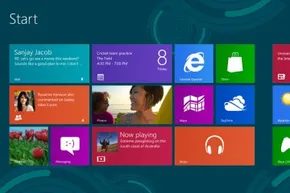
Затем есть плиточный интерфейс. Ранее известный как Metro. Это главное изменение. Он больше похож на главный экран планшета, чем на рабочий стол компьютера.
Почему произошел сдвиг? Продажи ПК снижались. Люди покупали iPad и устройства на базе Android. Microsoft не могла напрямую остановить эту тенденцию, поэтому она адаптировалась. Они создали операционную систему, которая работает на разных платформах. Если у вас есть сенсорный экран, вы используете жесты. Нажмите на плитку, чтобы открыть приложение. Проведите пальцем, чтобы переключаться между ними. Вызовите меню «Шармы» (Charms) от края экрана для поиска и настроек.
Если у вас нет сенсорной возможности, вы не остаетесь без внимания. Вы все еще можете использовать плиточный интерфейс с помощью мыши и клавиатуры. Вам просто нужно наводить курсор в определенные зоны активации, чтобы вызывать меню. Полоса прокрутки внизу позволяет прокручивать плитки.
Это не статичные значки. Microsoft представила «живые плитки». Приложения отправляют информацию на экран даже в закрытом состоянии. Обновления погоды. Предпросмотр электронной почты. Заголовки новостей. Интерфейс остается актуальным без необходимости открывать приложение.
Windows RT: Совсем другое дело
Не все версии Windows 8 одинаковы. Есть Windows RT. Она ориентирована на устройства с процессорами на архитектуре ARM. Стандартная Windows 8 требует процессоров Intel.
RT выглядит как плиточный интерфейс. Она ведет себя аналогично. Но есть ограничения. Она поддерживает только ограниченный набор настольных приложений. Все остальное должно быть «приложением из магазина». Эта изоляция является ключевым различием в том, как Microsoft сегментировала свою новую операционную систему.
Приложения против программного обеспечения
Различие между «приложениями» и «программным обеспечением» становится здесь критически важным. В модели Windows 8 приложения разработаны для плиточного интерфейса. Они изолированы (работают в песочнице). Они не имеют такого же глубокого доступа к системе, как традиционные настольные программы. Это разделение направлено на повышение безопасности и производительности на устройствах с сенсорным экраном. Но это также ограничивает то, что могут делать пользователи. Вы не можете просто установить любой исполняемый файл и ожидать, что он будет работать бесшовно, если версия Windows не поддерживает его. Это создает фрагментированный опыт. Опытный пользователь может обнаружить, что его возможности ограничены дизайнерскими решениями, предназначенными для обычных пользователей планшетов. Граница между настольной утилитой и приложением, ориентированным на сенсорный ввод, размыта и часто вызывает разочарование.
Технически приложение Windows 8 — это просто программное обеспечение. Но на практике эти термины описывают два совершенно разных опыта. Microsoft провела четкую границу между ними. При навигации в Windows 8 понимание этого различия является ключом к эффективности и предотвращению разочарования.
Приложение — это легковесный продукт. Оно устанавливается быстро. Работает, не замедляя систему. Разработчики создают их для скорости и простоты. Они избавляются от лишнего функционала (bloatware). Цель — узкая специализация. Вы открываете приложение. Выполняете одну задачу. Закрываете его. Размер файла остается небольшим, поскольку набор функций ограничен. Это не ошибка. Это дизайнерское решение. Оно предотвращает превращение интерфейса в лабиринт.
Но есть нюанс. Windows 8 пытается быть всем для всех. Она работает на сенсорных экранах. Она работает на традиционных ПК с мышью и клавиатурой. Разработчикам приходится писать код для обоих случаев.
Для пользователей сенсорных экранов приложения полагаются на жесты. Свайп. Тап. Щипок. Это интуитивно понятно. Для пользователей мыши тот же интерфейс может казаться неуклюжим. Вам нужна точность. Вам нужны меню. Вам нужны сочетания клавиш. Windows 8 пытается преодолеть этот разрыв, но напряжение между дизайном, ориентированным на сенсорный ввод, и настольной функциональностью остается основной точкой трения.
Рабочий стол: место для тяжелой работы
Когда мы говорим о «программном обеспечении» в контексте современной Windows 8, мы обычно имеем в виду «тяжеловесов». Это сложные программы. У них глубокие системы меню. Они требуют сочетаний клавиш, которые приложения просто не поддерживают. Они не вписываются в плиточный интерфейс. Они живут на рабочем столе.
Среда рабочего стола поддерживает полнофункциональные программы. Вспомните Photoshop. Вспомните Excel с макросами. Вспомните унаследованные корпоративные инструменты. У этих программ есть аналоги в виде приложений, безусловно. Версия приложения может существовать. Но она будет урезана. Ей не хватит глубины, которая вам нужна. Если вам нужна мощь, вы обращаетесь к рабочему столу.
Рабочий стол выглядит знакомым. Он напоминает Windows 7. Но это не так. Есть существенные структурные изменения. Самое главное? Кнопка «Пуск» исчезла.
Microsoft убрала кнопку «Пуск» еще в Windows 95. Она была неотъемлемой частью интерфейса на протяжении десятилетий. Ее исчезновение кажется шокирующим для некоторых. Это не просто эстетическое изменение. Это философский сдвиг. Вы не нажимаете кнопку, чтобы начать работу. Вы переходите на экран «Пуск». В плиточный интерфейс.
Навигация в новых реалиях
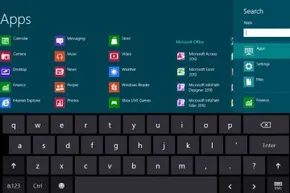
Как получить доступ к функциям, если нет кнопки «Пуск»? Используйте клавишу Windows. Если на вашей клавиатуре она есть, нажмите ее. Она мгновенно переключает вас между рабочим столом и плиточным интерфейсом.
Если вы используете мышь, наведите курсор в левый нижний угол экрана. Вы увидите значок экрана «Пуск». Нажмите на него. Вы внутри.
Это не просто вопрос удобства. Это вопрос актуальности. Рабочий стол выполняет критически важную функцию: поддержку унаследованного программного обеспечения. Не каждая программа была перестроена для современной эры. Некоторые инструменты слишком стары. Слишком сложны. Слишком нишевы. Они не могут работать как приложения Metro. Они не могут поместиться в плиточную песочницу.
Рабочий стол гарантирует, что эти программы продолжают работать. Он сохраняет жизнеспособность Windows 8 для бизнеса и продвинутых пользователей, которые зависят от старых инструментов. Без этой среды Windows 8 была бы операционной системой для планшетов с оболочкой ПК. С ней она остается полноценной операционной системой.
Привязка плиток
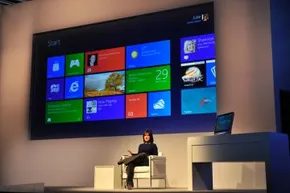
Одной из более полезных функций плиточного интерфейса является возможность привязки приложений рядом друг с другом. Вы можете запускать два приложения одновременно. Это особенно полезно для многозадачности. Вы можете открыть браузер рядом с документом. Или приложение для чата рядом с календарем. Эта возможность расширяет полезность плиточного интерфейса за пределы простой однозадачности.
Мобильные приложения и традиционное компьютерное программное обеспечение базируются на принципиально разных принципах. На десктопе вы привыкли к оконной модели. У вас могут быть одновременно открыты Word, браузер с десятью вкладками и запущенный музыкальный плеер. Каждая программа живет в своем собственном изменяемом по размеру окне. Операционная система управляет этими процессами, распределяя циклы процессора и оперативную память между каждым из них.
Это работает до тех пор, пока у вас достаточно ресурсов.
Если вы чрезмерно нагружаете мощный компьютер ресурсоемкими задачами, все начинает замедляться. Система «ползет». Современные ПК обычно обладают достаточной вычислительной мощностью, чтобы справляться с разумной многозадачной нагрузкой. Ноутбуки и настольные компьютеры созданы для этого. Мобильные устройства — нет.
Телефоны и планшеты не обладают достаточным объемом памяти и вычислительной мощностью, чтобы выделять их нескольким активным процессам одновременно. Интерфейс отражает это ограничение. Большинство мобильных операционных систем принудительно используют режим просмотра одного приложения. Вы можете быстро переключаться между приложениями, но видеть более одного одновременно не получится. Экран принадлежит вам. Весь целиком.
Windows 8 попыталась преодолеть этот разрыв с помощью плиточного интерфейса, который имитирует однофокусную природу мобильных устройств. Но она также ввела функцию Snap (Присоединение), чтобы имитировать опыт работы на десктопе. Snap позволяет закрепить фоновое приложение на левой или правой стороне экрана. Приложение переднего плана занимает большую часть пространства.
Вы также можете присоединить к краю сам рабочий стол. Это раскрывает все текущие запущенные приложения, подобно вкладкам приложений в более старых версиях Windows. Но есть нюанс.
Присоединенная версия приложения часто бывает урезанной. Некоторые функции могут быть удалены. Вы можете видеть только уведомления. Вы можете просматривать оба приложения, но не будете иметь доступа к их полному функционалу. Это компромисс. Способ заглянуть в два мира, не погружаясь полностью ни в один из них.
Жизнь с ОС в облаках
Переход с одного устройства на другое требует не только отзывчивого интерфейса. Требуется единый опыт. Ваши приложения и данные должны следовать за вами. Несколько лет назад это означало ношение с собой USB-накопителя или внешнего жесткого диска. Вы физически переносили свою цифровую жизнь.
Windows 8 ознаменовала сдвиг в сторону облачных технологий. Термин размыт, но здесь он просто означает сетевые компьютеры, хранящие данные и приложения. Когда вы сохраняете что-то в облако, вы можете получить доступ к этой информации с любого гаджета, имеющего подключение к интернету.
Чтобы использовать это в Windows 8, вам необходимо создать профиль, связанный с облачной сетью Microsoft. Вход в систему на любом устройстве с Windows 8 дает вам доступ к вашим приложениям и данным так, как если бы это была ваша основная машина.
Вот нюанс: приложения Windows 8 запускаются непосредственно на устройстве пользователя. Они не размещаются удаленно, как веб-сервисы. Когда вы входите в систему на машине с Windows 8, вы не запускаете свои приложения мгновенно. Их сначала необходимо загрузить. Облако предоставляет лицензии и настройки, а не движок выполнения.
Для пользователей, которые ценят настройку под себя, эта синхронизация ценна. Если вы установили тему рабочего стола, язык и предпочитаемый браузер на одном устройстве, эти предпочтения синхронизируются со следующим. Даже история браузера путешествует вместе с вами. Вы можете войти в другую систему и по-прежнему видеть видео, которые смотрели на другом устройстве.
Это не уникально для Microsoft. Chrome OS от Google полагается на облачные соединения еще сильнее. Цена этого подхода — зависимость от видимости. Для использования этой возможности вам необходимо активное подключение к интернету.
Инструменты и советы для приложений
Известное видео со Стивом Балмером, прыгающим по столу, — это не просто корпоративный хайп. Это доказательство. Microsoft действительно заботится о разработчиках. Они создали целую экосистему для всех, кто хочет создавать приложения для Windows 8.
Существует три основных способа создания таких приложений. Выберите своё оружие.
Подход на основе веб-технологий
Во-первых, вы можете использовать HTML5, CSS и JavaScript. Это те же самые инструменты, которые вы используете для создания динамичного веб-сайта. Это логичный выбор, если вы хотите напрямую перенести существующий веб-опыт в контейнер приложения. Никакой сложной работы не требуется.
Традиционный путь написания кода
Во-вторых, можно пойти по старинке. Используйте C++, C# или Visual Basic. Эти языки позволяют создавать приложения на базе Silverlight, .NET и Windows Presentation Foundation. Это более традиционный подход. Он кажется более «настоящим» программированием, если это ваш стиль.
Путь с упором на графику
В-третьих, есть DirectX. Это для мультимедийных приложений. Вы создаёте фронтенд с помощью интерфейсов DirectX. Под капотом вы будете использовать C++ и HLSL. Если вам важны производительность и визуальная точность, это ваш путь.
Настройка среды
Чтобы загрузить что-либо в магазин Windows Store, вам нужны две вещи. Во-первых, загрузите Windows 8. Во-вторых, получите бесплатные инструменты разработчика. Это означает Microsoft Visual Studio и Windows 8 SDK. Вам также понадобится лицензия разработчика. Она бесплатна.
Microsoft не оставила вас гадать насчёт пользовательского интерфейса. Они провели фокус-группы по интерфейсам с сенсорным экраном и планшетам. Они искали закономерности. Где люди ожидают увидеть элементы управления? Как они выполняют свайпы? Они упаковали результаты этих исследований и предоставили их разработчикам. Используйте их. Встроенные руководства Windows 8 включают сеточную компоновку. Она помогает arranging graphics and text so the app looks good and works well.
Испытание подачей заявки
Создайте приложение. Протестируйте его. Затем подайте его в Windows Store.
Microsoft не просто пропускает всё подряд. Они проводят собственные тесты. Они проверяют функциональность. Они проверяют соблюдение политик. Если ваше приложение проходит проверку, оно выходит в свет. Если оно нарушает их правила, оно отклоняется. Всё достаточно просто.
Вопрос денег
Монетизация — это то, где всё становится интересным. У вас есть три варианта.
- Взимать фиксированную плату за приложение.
- Предлагать внутриприложения покупки.
- Использовать рекламу для генерации дохода.
Есть одно условие. Соглашение Microsoft Services гласит, что Microsoft забирает свою долю. А именно, 30 процентов вашего дохода.
Эта цифра не является фиксированной навсегда. Если ваше приложение генерирует доход не менее 25 000 долларов, комиссия снижается до 20 процентов. Это поэтапная система. Вы начинаете с высокой доли. Если вы добьётесь успеха, штраф уменьшается.
Это не гарантия богатства. Но это структура. И для компании, которая когда-то отвергала веб, это удивительно много уважения к создателям.
Настоящая причина, почему Windows 8 имеет версию 6.2
Внимательно посмотрите на историю версий, и математика не сходится. Windows XP — это 5.1. Vista — 6.0. Windows 7 — 6.1. Так почему же Windows 8 имеет версию 6.2, когда логически должна была бы быть 7.0?
Это не опечатка. Это скрытый механизм для поддержки устаревшего кода.
Некоторые старые приложения имеют жестко заданные ограничения, проверяющие версию ОС. Если приложение видит такое число основной версии, как 7, оно может полностью отказаться от запуска, полагая, что среда несовместима. Сохраняя Windows 8 в серии 6.x, Microsoft позволила этим хрупким программам продолжать работать. Это щит от ошибок приложений, замаскированный под странность нумерации версий.
Зачем разработчики изначально устанавливают такие ограничения? Иногда это цинично — принуждение пользователей к подписке для следующего цикла обновления. Но часто это просто ленивая инженерия. Проверка номера версии — это короткий путь к обеспечению наличия определенных функций операционной системы. Вам не нужно проверять, есть ли функция; вы просто проверяете, достаточно ли высока версия ОС.
Microsoft явно не рекомендует эту практику. Они хотят, чтобы разработчики тестировали наличие конкретных возможностей, а не полагались на целочисленный номер версии. Однако номер версии остается самым простым диагностическим инструментом как для пользователей, так и для устаревшего программного обеспечения.
Аппаратные требования для Windows 8
Вы не можете просто подключить это к любому ноутбуку. Windows 8 была создана для процессоров Intel, использующих либо 32-битную, либо 64-битную архитектуру. Если ваш чип использует другой набор инструкций, он не будет работать. Точка.
Чтобы ОС действительно запустилась, необходимо соответствовать этим минимальным требованиям:
- Процессор с частотой 1 гигагерц или быстрее
- 1 ГБ ОЗУ (для 32-битной системы) или 2 ГБ ОЗУ (для 64-битной системы)
- 16 ГБ свободного места на жестком диске (для 32-битной системы) или 20 ГБ (для 64-битной системы)
- Графическая карта с драйвером WDDM, совместимым с DirectX 9
Последний пункт имеет значение. Windows Display Driver Model (WDDM) является обязательным условием для граического интерфейса. Если ваша видеокарта не поддерживает DirectX 9, интерфейс Metro не будет отображаться корректно.
Но спецификации — это лишь входной билет. Чтобы фактически использовать систему по назначению, вам нужен сенсорный интерфейс. Без сенсорного ввода Windows 8 представляет собой резкий, недоделанный опыт. Она была разработана для перехода к меньшим, мобильным форм-факторам. Это проблеск эпохи вычислений после клавиатуры.
Будут ли будущие ОС следовать этому пути?
Поворот Microsoft был громким. Плитки. Полноэкранные приложения. Удаление кнопки «Пуск». Это была огромная ставка на дизайн, ориентированный на мобильные устройства. Сработало ли это?
Вердикт неоднозначный. ОС struggled найти свое место. Пользователи ненавидели кривую обучения. Переход от рабочего стола к Metro казался разрозненным. Она никогда не достигла культурного насыщения Windows 7 или eventual стабильности Windows 10.
Часто задаваемые вопросы
Могу ли я все еще использовать Windows 8 в 2022 году?
Технически да. Но поддержка завершилась 10 января 2023 года. После этой даты Microsoft прекратила отправку исправлений безопасности. Использование его в интернете является риском.
Провалилась ли Windows 8?
Она провалилась в захвате массового рынка. Отпор со стороны пользователей интерфейсу был реальным. Однако Microsoft прислушалась. Она сгладила углы в Windows 8.1 и полностью отменила худшие изменения в Windows 10.