Microsoft heeft een imperium gebouwd op MS-DOS. Het was veel tekst en meedogenloos. Je hebt opdrachten getypt. U navigeerde uit het hoofd door mappen. Het werkte, maar het vervreemdde iedereen die nog niet technisch onderlegd was. De toetredingsdrempel was hoog.
Toen kwam de verschuiving. In 1983 kondigde Microsoft een grafische gebruikersinterface aan. Ze noemden het een GUI. Plotseling kon je op pictogrammen klikken in plaats van codereeksen te typen. Het was een enorme spil. Het doel was eenvoud. Maak het zo gemakkelijk dat een kind het kan gebruiken.
Decennia lang heeft deze strategie vruchten afgeworpen. Windows domineerde bedrijfs-pc’s. Sommige versies, zoals XP, gingen jaren mee. Anderen, zoals Vista, werden op grote schaal gefilterd en hadden moeite om hun reputatie te herstellen.
Nu vertegenwoordigt Windows 8 een dramatische breuk met die geschiedenis. Het is niet zomaar een update. Het is een reactie op een veranderende markt. De opkomst van smartphones en tablets dwong Microsoft de hand te grijpen. Ze hadden een besturingssysteem nodig dat de kloof kon overbruggen tussen een traditionele pc en een apparaat met aanraakbediening.
Een pc-besturingssysteem voor een post-pc-wereld
Windows 8 biedt twee verschillende ervaringen. Er is de traditionele desktop. Het ziet er bekend uit. Je hebt iconen. U klikt om apps te starten. Het gedraagt zich als de Windows-versies die u waarschijnlijk al kent.
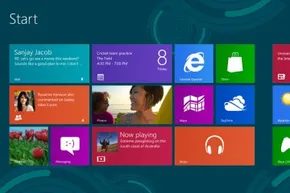
Dan is er de betegelde interface. Voorheen bekend als Metro. Dit is de grote verandering. Het lijkt meer op het startscherm van een tablet dan op het bureaublad van een computer.
Waarom de verschuiving? De pc-verkopen daalden. Mensen kochten in plaats daarvan iPads en Android-apparaten. Microsoft kon de trend niet direct stoppen, dus pasten ze zich aan. Ze hebben een besturingssysteem gebouwd dat op verschillende platforms werkt. Als je een touchscreen hebt, gebruik je gebaren. Tik op een tegel om een app te openen. Veeg om ertussen te bewegen. Open het Charms-menu vanaf de rand van het scherm voor zoeken en instellingen.
Als u niet over aanraakmogelijkheden beschikt, blijft u niet achter. U kunt de betegelde interface nog steeds gebruiken met een muis en toetsenbord. U hoeft alleen maar in specifieke activeringszones te zweven om menu’s te activeren. Met een schuifbalk onderaan kunt u door de tegels bladeren.
Dit zijn geen statische pictogrammen. Microsoft introduceerde ‘live-tegels’. Apps pushen informatie naar het scherm, zelfs als ze gesloten zijn. Weerupdates. E-mailvoorbeelden. Nieuwskoppen. De interface blijft actueel zonder dat u de app hoeft te openen.
Windows RT: een ander beest
Niet alle Windows 8 zijn gelijk gemaakt. Er is Windows RT. Het richt zich op apparaten met ARM-gebaseerde processors. Standaard Windows 8 vereist Intel-chips.
RT ziet eruit als de betegelde interface. Het gedraagt zich op dezelfde manier. Maar er zijn beperkingen. Het ondersteunt slechts een beperkt aantal desktopapplicaties. Al het andere moet een ‘winkel-app’ zijn. Deze isolatie is een belangrijke onderscheidende factor in de manier waarop Microsoft zijn nieuwe besturingssysteem segmenteerde.
Apps versus software
Het onderscheid tussen “apps” en “software” wordt hier van cruciaal belang. In het Windows 8-model zijn apps ontworpen voor de betegelde interface. Ze zijn in een zandbak. Ze hebben niet dezelfde diepe systeemtoegang als traditionele desktopprogramma’s. Deze scheiding is bedoeld om de beveiliging en prestaties op aanraakapparaten te verbeteren. Maar het beperkt ook wat gebruikers kunnen doen. Je kunt niet zomaar een oud uitvoerbaar bestand installeren en verwachten dat het naadloos werkt als de versie van Windows dit niet ondersteunt. Hierdoor ontstaat een gefragmenteerde ervaring. Een ervaren gebruiker wordt mogelijk beperkt door ontwerpkeuzes die bedoeld zijn voor gewone tabletgebruikers. De grens tussen een desktophulpprogramma en een touch-first-app is vaag en vaak frustrerend.
Technisch gezien is een Windows 8-app slechts software. Maar in de praktijk beschrijven de termen twee heel verschillende ervaringen. Microsoft trok een harde grens tussen hen. Als u door Windows 8 navigeert, begrijpt u dat onderscheid het verschil is tussen efficiëntie en frustratie.
Een app is lichtgewicht. Het wordt snel geïnstalleerd. Het werkt zonder dat uw systeem vastloopt. Ontwikkelaars bouwen deze voor snelheid en eenvoud. Ze verwijderen een opgeblazen gevoel. Het doel is een smalle focus. Je opent de app. Je doet één ding. Je sluit het. De bestandsgrootte blijft klein omdat de functieset beperkt is. Dit is geen bug. Het is een ontwerpkeuze. Het voorkomt dat de interface een labyrint wordt.
Maar er is een addertje onder het gras. Windows 8 probeert alles voor iedereen te zijn. Het werkt op touchscreens. Het werkt op traditionele pc’s met muizen en toetsenborden. Ontwikkelaars moeten voor beide coderen.
Voor touch-gebruikers zijn apps afhankelijk van gebaren. Veeg. Kraan. Kneep. Het is intuïtief. Voor muisgebruikers kan diezelfde interface onhandig aanvoelen. Je hebt precisie nodig. Je hebt menu’s nodig. Je hebt toetsaanslagen nodig. Windows 8 probeert deze kloof te overbruggen, maar de spanning tussen touch-first-ontwerp en desktophulpprogramma blijft een kernprobleem.
Het bureaublad: waar zwaar werk gebeurt
Als we in de moderne Windows 8-context ‘software’ zeggen, bedoelen we meestal de zwaargewichten. Dit zijn complexe programma’s. Ze hebben diepe menusystemen. Ze vereisen sneltoetsen die apps eenvoudigweg niet ondersteunen. Ze passen niet in de betegelde interface. Ze leven op het bureaublad.
De desktopomgeving ondersteunt programma’s met volledige functionaliteit. Denk aan Photoshop. Denk aan Excel met macro’s. Denk aan verouderde bedrijfstools. Deze programma’s hebben zeker app-tegenhangers. De app-versie bestaat mogelijk. Maar het zal worden uitgekleed. Het zal de diepgang missen die je nodig hebt. Als je stroom nodig hebt, ga je naar het bureaublad.
Het bureaublad ziet er bekend uit. Het doet je denken aan Windows 7. Maar dat is het niet. Er zijn aanzienlijke structurele veranderingen. De grootste? De Start-knop is verdwenen.
Microsoft heeft de Start-knop in Windows 95 afgeschaft. Deze was al tientallen jaren een belangrijk onderdeel. De verdwijning ervan voelt voor sommigen als een schok. Het is niet alleen een esthetische verandering. Het is een filosofische verschuiving. U klikt niet op een knop om te starten. Je gaat naar het Startscherm. De betegelde interface.
Navigeren door het nieuwe normaal
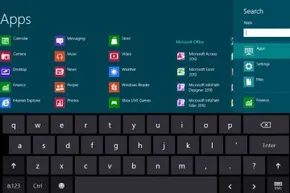
Hoe krijg je toegang tot functies als er geen Start-knop is? U gebruikt de Windows-toets. Als uw toetsenbord dit heeft, drukt u erop. Het schakelt u onmiddellijk tussen het bureaublad en de betegelde interface.
Als u een muis gebruikt, plaatst u de cursor in de linkerbenedenhoek. Je ziet het startschermpictogram. Klik erop. Je bent binnen.
Dit gaat niet alleen om gemak. Het gaat om relevantie. De desktop dient een cruciaal doel: het ondersteunen van oudere software. Niet elk programma is opnieuw opgebouwd voor de moderne tijd. Sommige gereedschappen zijn te oud. Te complex. Te niche. Ze kunnen niet als Metro-apps worden uitgevoerd. Ze passen niet in de betegelde zandbak.
De desktop zorgt ervoor dat deze programma’s nog steeds werken. Het houdt Windows 8 levensvatbaar voor bedrijven en ervaren gebruikers die afhankelijk zijn van oudere tools. Zonder die omgeving zou Windows 8 een tablet-besturingssysteem zijn met een pc-skin. Hiermee blijft het een volledig besturingssysteem.
Tegels klikken
Een van de handigste functies van de betegelde interface is de mogelijkheid om apps naast elkaar te klikken. Je kunt twee apps tegelijkertijd uitvoeren. Dit is vooral handig bij multitasken. U kunt een browser naast een document openen. Of een chat-app naast een agenda. Deze mogelijkheid breidt de bruikbaarheid van de betegelde interface uit tot meer dan eenvoudige enkelvoudige taken.
Mobiele apps en traditionele computersoftware werken op fundamenteel verschillende locaties. Op een desktop bent u gewend aan het venstergebaseerde model. U kunt Word geopend hebben, een browser met tien tabbladen en een muziekspeler tegelijkertijd. Elk programma bevindt zich in zijn eigen, aanpasbare doos. Het besturingssysteem jongleert met deze processen door CPU-cycli en RAM aan elk proces toe te wijzen.
Het werkt totdat je niet genoeg middelen hebt.
Als je een zware machine te hard belast met processorintensieve taken, wordt alles langzamer. Het kruipt. Moderne pc’s hebben meestal het vermogen om een redelijke multitasking-belasting aan te kunnen. Laptops en desktops zijn ervoor gebouwd. Mobiele apparaten zijn dat niet.
Telefoons en tablets missen het ruwe geheugen en de verwerkingskracht om aan meerdere actieve processen te besteden. De interface weerspiegelt deze beperking. De meeste mobiele besturingssystemen dwingen een weergave van één app af. Je kunt misschien snel tussen apps schakelen, maar je kunt er niet meer dan één tegelijk zien. Het scherm is van jou. Alles.
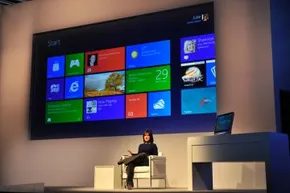
Windows 8 probeerde deze kloof te overbruggen met zijn betegelde interface, die het single-focus karakter van mobiel nabootst. Maar het introduceerde een functie genaamd Snap om de desktopervaring na te bootsen. Met Snap kunt u een achtergrondapp aan de linker- of rechterkant van het scherm vastzetten. De voorgrond-app neemt het grootste deel van het onroerend goed in beslag.
Je kunt het bureaublad zelf ook opzij klikken. Hierdoor worden alle momenteel actieve applicaties zichtbaar, vergelijkbaar met de applicatietabbladen in oudere Windows-versies. Maar er is een addertje onder het gras.
De afgebroken versie van een app is vaak kreupel. Functies kunnen worden weggenomen. Mogelijk ziet u alleen meldingen. Je kunt beide apps bekijken, maar je hebt geen toegang tot hun volledige functionaliteit. Het is een compromis. Een manier om naar twee werelden te kijken zonder een van beide volledig te betreden.
Leven met uw besturingssysteem in de wolken
Voor het overstappen van het ene apparaat naar het andere is meer nodig dan alleen een responsieve gebruikersinterface. Het vereist een uniforme ervaring. Je hebt je apps en gegevens nodig om je te volgen. Een paar jaar geleden betekende dit dat je een USB-stick of een externe harde schijf mee moest nemen. Je hebt je digitale leven fysiek getransporteerd.
Windows 8 markeerde een verschuiving naar de cloud. De term is vaag, maar hier betekent het eenvoudigweg netwerkcomputers die gegevens en applicaties opslaan. Wanneer u opslaat in de cloud, heeft u toegang tot die informatie vanaf elk gadget met een internetverbinding.
Om dit in Windows 8 te gebruiken, moet je een profiel aanmaken dat is gekoppeld aan het cloudnetwerk van Microsoft. Als u zich aanmeldt op een Windows 8-apparaat, krijgt u toegang tot uw apps en gegevens alsof het uw primaire machine is.
Hier is de nuance: Windows 8-apps draaien rechtstreeks op het apparaat van de gebruiker. Ze worden niet op afstand gehost zoals een webservice. Wanneer u zich aanmeldt bij een Windows 8-machine, voert u uw apps niet onmiddellijk uit. U moet ze eerst downloaden. De cloud levert de licentie en de instellingen, niet de uitvoeringsengine.
Voor gebruikers die maatwerk belangrijk vinden, is deze synchronisatie waardevol. Als u uw bureaubladthema, taal en voorkeursbrowser op het ene apparaat instelt, worden deze voorkeuren gesynchroniseerd met het volgende. Zelfs de browsergeschiedenis reist met u mee. U kunt inloggen op een andere computer en toch de video’s zien die u op een andere computer hebt bekeken.
Dit is niet uniek voor Microsoft. Google’s Chrome OS is nog zwaarder afhankelijk van cloudverbindingen. De wisselwerking is zichtbaarheid. Om hiervan te profiteren, hebt u een actieve internetverbinding nodig.
Tools en tips voor apps
De beruchte vloerspringende video van Steve Ballmer is niet alleen een bedrijfshype. Het is bewijs. Microsoft geeft echt om ontwikkelaars. Ze hebben een heel ecosysteem gebouwd voor iedereen die apps voor Windows 8 wil maken.
Er zijn drie manieren om deze apps te bouwen. Kies je wapen.
De webstack-aanpak
Ten eerste kunt u HTML5, CSS en JavaScript gebruiken. Dit zijn dezelfde tools die u gebruikt voor een dynamische website. Het is de logische keuze als u een bestaande webervaring rechtstreeks naar een app-container wilt overbrengen. Geen zwaar tillen vereist.
Het traditionele codepad
Ten tweede kun je old school gaan. Gebruik C++, C# of Visual Basic. Met deze talen kunt u Silverlight-, .NET- en Windows Presentation Foundation-apps bouwen. Het is traditioneler. Het voelt meer als ‘echt’ programmeren als dat jouw ding is.
De grafische zware route
Ten derde is er DirectX. Dit is voor multimediatoepassingen. Je bouwt de front-end met DirectX-interfaces. Achter de schermen gebruik je C++ en HLSL. Als u waarde hecht aan prestaties en visuele betrouwbaarheid, dan is dit uw rijstrook.
Aan de slag
Om iets naar de Windows Store te verzenden, heb je twee dingen nodig. Download eerst Windows 8. Download vervolgens de gratis ontwikkelaarstools. Dat betekent Microsoft Visual Studio en de Windows 8 SDK. Je hebt ook een ontwikkelaarslicentie nodig. Het kost niets.
Microsoft liet u de gebruikersinterface niet raden. Ze organiseerden focusgroepen over touchscreeninterfaces en tablets. Ze zochten naar patronen. Waar verwachten mensen dat de controles plaatsvinden? Hoe swipen ze? Ze verpakten dat onderzoek en gaven het aan ontwikkelaars. Gebruik het. De ingebouwde richtlijnen in Windows 8 omvatten een rasterindeling. Het helpt u bij het ordenen van afbeeldingen en tekst, zodat de app er goed uitziet en goed werkt.
De inzendingshandschoen
Bouw de app. Test het. Dien het vervolgens in bij de Windows Store.
Microsoft laat niet zomaar iets binnen. Ze voeren hun eigen tests uit. Ze controleren op functionaliteit. Ze controleren op beleidsschendingen. Als uw app slaagt, gaat deze live. Als het hun regels overtreedt, wordt het afgewezen. Eenvoudig genoeg.
Het geldgesprek
Monetisatie is waar dingen interessant worden. Je hebt drie keuzes.
- Breng een vast bedrag in rekening voor de app.
- Bied in-app-aankopen aan.
- Gebruik advertenties om inkomsten te genereren.
Er is een vangst. In de Microsoft Services Agreement staat dat Microsoft bezuinigt. Concreet 30 procent van uw omzet.
Dat aantal ligt niet voor altijd vast. Als uw app minimaal $ 25.000 aan inkomsten genereert, daalt de vergoeding naar 20 procent. Het is een gelaagd systeem. Je begint met een steile snede. Als je slaagt, wordt de straf lichter.
Het is geen garantie voor rijkdom. Maar het is een structuur. En voor een bedrijf dat ooit het internet heeft verworpen, is dat verrassend veel respect voor de bouwers.
De echte reden dat Windows 8 versie 6.2 is
Kijk goed naar de versiegeschiedenis en de wiskunde klopt niet. Windows XP is 5.1. Uitzicht is 6.0. Windows 7 is 6.1. Dus waarom is Windows 8 versie 6.2 terwijl het logischerwijs 7.0 zou moeten zijn?
Het is geen typefout. Het is een luik voor verouderde code.
Sommige oudere applicaties hebben hardgecodeerde limieten die de OS-versie controleren. Als een app een belangrijk versienummer zoals 7 ziet, kan deze weigeren volledig te worden uitgevoerd, ervan uitgaande dat de omgeving incompatibel is. Door Windows 8 in de 6.x-serie te houden, zorgde Microsoft ervoor dat deze kwetsbare programma’s konden blijven functioneren. Het is een schild tegen applicatiefouten, vermomd als een versienummer-gril.
Waarom stellen ontwikkelaars deze limieten überhaupt? Soms is het cynisch: gebruikers worden gedwongen tot een abonnementsmodel voor de volgende upgradecyclus. Maar vaak is het gewoon luie techniek. Het controleren van het versienummer is een snelle manier om er zeker van te zijn dat specifieke besturingssysteemfuncties bestaan. U hoeft niet te controleren of de functie aanwezig is; je controleert gewoon of de OS-versie hoog genoeg is.
Microsoft raadt deze praktijk uitdrukkelijk af. Ze willen dat ontwikkelaars testen op specifieke mogelijkheden in plaats van te vertrouwen op een versie-geheel getal. Maar het versienummer blijft het gemakkelijkste diagnostische hulpmiddel voor zowel gebruikers als oudere software.
Hardwarevereisten voor Windows 8
Je kunt dit niet zomaar op elke laptop aansluiten. Windows 8 is gebouwd voor Intel-processors met een 32-bits of 64-bits architectuur. Als uw chip een andere instructieset gebruikt, werkt deze niet. Periode.
Om het besturingssysteem daadwerkelijk te laten opstarten, moet je deze minima bereiken:
- 1 gigahertz-processor of sneller
- 1 GB RAM (32-bits) of 2 GB RAM (64-bits)
- 16 GB ruimte op de harde schijf (32-bit) of 20 GB (64-bit)
- Een grafische kaart met een WDDM-stuurprogramma dat compatibel is met DirectX 9
Dat laatste punt is van belang. Over het Windows Display Driver Model kan niet worden onderhandeld voor de visuele interface. Als uw GPU niet over DirectX 9 kan praten, wordt de Metro UI niet correct weergegeven.
Maar de specificaties zijn slechts het inschrijfgeld. Om het ding daadwerkelijk te gebruiken zoals bedoeld, heb je een aanraakinterface nodig. Zonder aanraking is Windows 8 een schokkende, halfbakken ervaring. Het is ontworpen voor een verschuiving naar kleinere, mobiele vormfactoren. Het is een glimp van een post-toetsenbordcomputertijdperk.
Zullen toekomstige besturingssystemen dit pad volgen?
De spil van Microsoft was luid. De tegels. De apps op volledig scherm. Het verwijderen van de Start-knop. Het was een enorme gok op het mobile-first-ontwerp. Heeft het gewerkt?
Het oordeel is gemengd. Het besturingssysteem had moeite om zijn basis te vinden. Gebruikers hadden een hekel aan de leercurve. De overgang van desktop naar metro voelde onsamenhangend. Het bereikte nooit de culturele verzadiging van Windows 7 of de uiteindelijke stabiliteit van Windows 10.
Veelgestelde vragen
Kan ik Windows 8 in 2022 nog steeds gebruiken?
Technisch gezien wel. Maar de ondersteuning eindigde op 10 januari 2023. Na die datum stopte Microsoft met het verzenden van beveiligingspatches. Online gebruik ervan is een risico.
Is Windows 8 mislukt?
Het slaagde er niet in de massamarkt te veroveren. Het verzet tegen de interface was reëel. Microsoft luisterde echter. Ze hebben de randen in Windows 8.1 gladgestreken en de ergste veranderingen in Windows 10 volledig ongedaan gemaakt.