Microsoft ha costruito un impero su MS-DOS. Era pieno di testo e spietato. Hai digitato i comandi. Hai navigato nelle directory a memoria. Ha funzionato, ma ha alienato chiunque non fosse già esperto di tecnologia. La barriera all’ingresso era alta.
Poi è arrivato il cambiamento. Nel 1983, Microsoft annunciò un’interfaccia utente grafica. L’hanno chiamata GUI. All’improvviso potresti fare clic sulle icone invece di digitare stringhe di codice. È stata una svolta enorme. L’obiettivo era la semplicità. Rendilo così semplice che un bambino potrebbe usarlo.
Per decenni, questa strategia ha dato i suoi frutti. I PC aziendali dominavano Windows. Alcune versioni come XP sono durate anni. Altri, come Vista, sono stati ampiamente criticati e hanno faticato a recuperare la propria reputazione.
Ora, Windows 8 rappresenta una svolta drammatica rispetto a quella storia. Non è solo un aggiornamento. È una reazione a un mercato in evoluzione. L’ascesa di smartphone e tablet ha forzato la mano di Microsoft. Avevano bisogno di un sistema operativo in grado di colmare il divario tra un PC tradizionale e un dispositivo touch.
Un sistema operativo per PC per un mondo post-PC
Windows 8 offre due esperienze distinte. C’è il desktop tradizionale. Sembra familiare. Hai delle icone. Fai clic per avviare le app. Si comporta come le versioni di Windows che probabilmente già conosci.
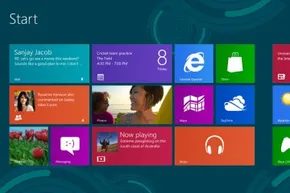
Poi c’è l’interfaccia piastrellata. Precedentemente noto come Metro. Questo è il grande cambiamento. Sembra più la schermata iniziale di un tablet che il desktop di un computer.
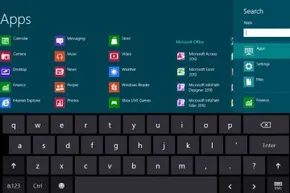
Perché lo spostamento? Le vendite di PC stavano diminuendo. Le persone acquistavano invece iPad e dispositivi Android. Microsoft non è riuscita a fermare direttamente la tendenza, quindi si è adattata. Hanno creato un sistema operativo che funziona su tutte le piattaforme. Se hai un touch screen, usi i gesti. Tocca un riquadro per aprire un’app. Scorri per spostarti tra di loro. Apri il menu Accessi dal bordo dello schermo per la ricerca e le impostazioni.
Se non hai la funzionalità touch, non sei lasciato indietro. Puoi comunque utilizzare l’interfaccia piastrellata con mouse e tastiera. Devi solo passare il mouse su zone di attivazione specifiche per attivare i menu. Una barra di scorrimento nella parte inferiore ti consente di spostarti tra i riquadri.
Queste non sono icone statiche. Microsoft ha introdotto i “riquadri live”. Le app inviano informazioni allo schermo anche quando sono chiuse. Aggiornamenti meteo. Anteprime via e-mail. Titoli di notizie. L’interfaccia rimane aggiornata senza che tu debba aprire l’app.
Windows RT: una bestia diversa
Non tutto Windows 8 è uguale. C’è Windows RT. Si rivolge ai dispositivi con processori basati su ARM. Windows 8 standard richiede chip Intel.
RT assomiglia all’interfaccia piastrellata. Si comporta in modo simile. Ma ci sono restrizioni. Supporta solo un set limitato di applicazioni desktop. Tutto il resto deve essere una “app dello store”. Questo isolamento è un elemento chiave di differenziazione nel modo in cui Microsoft ha segmentato il suo nuovo sistema operativo.
App contro software
La distinzione tra “app” e “software” diventa qui fondamentale. Nel modello Windows 8, le app sono progettate per l’interfaccia affiancata. Sono sandbox. Non hanno lo stesso accesso approfondito al sistema dei tradizionali programmi desktop. Questa separazione mira a migliorare la sicurezza e le prestazioni sui dispositivi touch. Ma limita anche ciò che gli utenti possono fare. Non puoi semplicemente installare un vecchio eseguibile e aspettarti che funzioni senza problemi se la versione di Windows non lo supporta. Questo crea un’esperienza frammentata. Un utente esperto potrebbe trovarsi limitato dalle scelte di progettazione pensate per gli utenti occasionali di tablet. Il confine tra un’utilità desktop e un’app touch-first è sfumato e spesso frustrante.
Tecnicamente, un’app per Windows 8 è solo un software. Ma in pratica, i termini descrivono due esperienze molto diverse. Microsoft ha tracciato una linea dura tra loro. Se stai navigando in Windows 8, comprendere questa distinzione fa la differenza tra efficienza e frustrazione.
Un’app è leggera. Si installa rapidamente. Funziona senza impantanare il sistema. Gli sviluppatori li costruiscono per velocità e semplicità. Eliminano il gonfiore. L’obiettivo è un focus ristretto. Apri l’app. Fai una cosa. Lo chiudi. La dimensione del file rimane piccola perché il set di funzionalità è limitato. Questo non è un bug. È una scelta di design. Impedisce che l’interfaccia diventi un labirinto.
Ma c’è un problema. Windows 8 cerca di essere tutto per tutti. Funziona su touchscreen. Funziona su PC tradizionali con mouse e tastiere. Gli sviluppatori devono programmare per entrambi.
Per gli utenti touch, le app si basano sui gesti. Scorri. Rubinetto. Pizzico. È intuitivo. Per gli utenti del mouse, la stessa interfaccia può sembrare goffa. Hai bisogno di precisione. Hai bisogno di menu. Hai bisogno di sequenze di tasti. Windows 8 tenta di colmare questo divario, ma la tensione tra il design touch-first e l’utilità desktop rimane un punto di attrito fondamentale.
Il desktop: dove avvengono i lavori pesanti
Quando diciamo “software” nel moderno contesto di Windows 8, di solito intendiamo i pesi massimi. Questi sono programmi complessi. Hanno sistemi di menu profondi. Richiedono scorciatoie da tastiera che le app semplicemente non supportano. Non si adattano all’interfaccia piastrellata. Vivono sul desktop.
L’ambiente desktop supporta programmi completi. Pensa a Photoshop. Pensa a Excel con le macro. Pensa agli strumenti aziendali legacy. Questi programmi hanno controparti di app, certo. La versione dell’app potrebbe esistere. Ma verrà ridotto al minimo. Mancherà la profondità di cui hai bisogno. Se hai bisogno di energia, vai al desktop.
Il desktop sembra familiare. Ti ricorda Windows 7. Ma non lo è. Ci sono cambiamenti strutturali significativi. Il più grande? Il pulsante Start non c’è più.
Microsoft ha eliminato il pulsante Start in Windows 95. Era stato un punto fermo per decenni. La sua scomparsa sembra sconcertante per alcuni. Non è solo un cambiamento estetico. È un cambiamento filosofico. Non fai clic su un pulsante per iniziare. Vai alla schermata Start. L’interfaccia piastrellata.
Navigare nella nuova normalità
Come si accede alle funzioni se non è presente il pulsante Start? Si utilizza il tasto Windows. Se la tua tastiera ce l’ha, premilo. Ti passa istantaneamente dal desktop all’interfaccia piastrellata.
Se utilizzi un mouse, posiziona il cursore nell’angolo in basso a sinistra. Vedrai l’icona della schermata Start. Fare clic su di esso. Ci sei.
Non è solo una questione di comodità. Si tratta di pertinenza. Il desktop ha uno scopo fondamentale: supportare il software legacy. Non tutti i programmi sono stati ricostruiti per l’era moderna. Alcuni strumenti sono troppo vecchi. Troppo complesso. Troppo di nicchia. Non possono essere eseguiti come app Metro. Non possono entrare nella sandbox piastrellata.
Il desktop garantisce che questi programmi continuino a funzionare. Mantiene Windows 8 utilizzabile per le aziende e gli utenti esperti che dipendono da strumenti meno recenti. Senza quell’ambiente, Windows 8 sarebbe un sistema operativo tablet con una skin per PC. Con esso, rimane un sistema operativo completo.
Piastrelle a scatto
Una delle funzionalità più utili dell’interfaccia piastrellata è la possibilità di affiancare le app. Puoi eseguire due app contemporaneamente. Ciò è particolarmente utile per il multitasking. Puoi avere un browser aperto accanto a un documento. O un’app di chat accanto a un calendario. Questa funzionalità estende l’utilità dell’interfaccia piastrellata oltre il semplice single-tasking.
Le app mobili e i software per computer tradizionali operano su premesse fondamentalmente diverse. Su un desktop sei abituato al modello basato su finestre. Puoi avere Word aperto, un browser con dieci schede e un lettore musicale in esecuzione contemporaneamente. Ogni programma vive nella propria scatola ridimensionabile. Il sistema operativo si destreggia tra questi processi assegnando cicli di CPU e RAM a ciascuno di essi.
Funziona finché non hai abbastanza risorse.
Se spingi troppo una macchina pesante con attività ad uso intensivo del processore, tutto rallenta. Striscia. I PC moderni di solito hanno la potenza per gestire un carico multitasking ragionevole. Laptop e desktop sono progettati per questo. I dispositivi mobili no.
Telefoni e tablet non hanno la memoria e la potenza di elaborazione necessarie per dedicarsi a più processi attivi. L’interfaccia riflette questa limitazione. La maggior parte dei sistemi operativi mobili impone la visualizzazione di un’unica app. Potresti riuscire a passare rapidamente da un’app all’altra, ma non puoi vederne più di una alla volta. Lo schermo è tuo. Tutto.
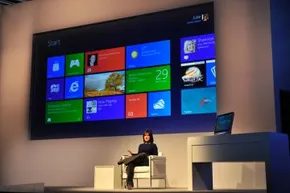
Windows 8 ha cercato di colmare questa lacuna con la sua interfaccia piastrellata, che imita la natura a focus singolo dei dispositivi mobili. Ma ha introdotto una funzionalità chiamata Snap per imitare l’esperienza desktop. Snap ti consente di fissare un’app in background sul lato sinistro o destro dello schermo. L’app in primo piano occupa la maggior parte dello spazio.
Puoi anche agganciare il desktop stesso di lato. Questo rivela tutte le applicazioni attualmente in esecuzione, simili alle schede delle applicazioni nelle versioni precedenti di Windows. Ma c’è un problema.
La versione scattata di un’app è spesso paralizzata. Le funzionalità potrebbero essere eliminate. Potresti vedere solo le notifiche. Puoi visualizzare entrambe le app, ma non avrai accesso alla loro piena funzionalità. È un compromesso. Un modo per sbirciare due mondi senza entrare completamente in nessuno dei due.
Vivere con il tuo sistema operativo tra le nuvole
Passare da un dispositivo all’altro richiede molto più di una semplice interfaccia utente reattiva. Richiede un’esperienza unificata. Hai bisogno che le tue app e i tuoi dati ti seguano. Alcuni anni fa, ciò significava portare con sé una chiavetta USB o un disco rigido esterno. Hai trasportato fisicamente la tua vita digitale.
Windows 8 ha segnato uno spostamento verso il cloud. Il termine è vago, ma qui significa semplicemente computer collegati in rete che memorizzano dati e applicazioni. Quando salvi nel cloud, puoi accedere a tali informazioni da qualsiasi gadget con una connessione Internet.
Per utilizzarlo in Windows 8, è necessario creare un profilo collegato alla rete cloud di Microsoft. L’accesso su qualsiasi dispositivo Windows 8 ti consente di accedere alle tue app e ai tuoi dati come se fosse il tuo computer principale.
Ecco la sfumatura: le app di Windows 8 vengono eseguite direttamente sul dispositivo dell’utente. Non sono ospitati in remoto come un servizio web. Quando accedi a un computer Windows 8, non esegui immediatamente le tue app. Devi prima scaricarli. Il cloud fornisce la licenza e le impostazioni, non il motore di esecuzione.
Per gli utenti interessati alla personalizzazione, questa sincronizzazione è preziosa. Se imposti il tema del desktop, la lingua e il browser preferito su un dispositivo, tali preferenze si sincronizzeranno su quello successivo. Anche la cronologia del browser viaggia con te. Puoi accedere a un altro computer e continuare a vedere i video che hai guardato su un altro computer.
Questo non è esclusivo di Microsoft. Il sistema operativo Chrome di Google fa ancora più affidamento sulle connessioni cloud. Il compromesso è la visibilità. Per usufruirne è necessaria una connessione internet attiva.
Strumenti e suggerimenti per le app
Il famigerato video del salto dal pavimento di Steve Ballmer non è solo una montatura aziendale. È una prova. Microsoft ha davvero a cuore gli sviluppatori. Hanno creato un intero ecosistema per chiunque desideri creare app per Windows 8.
Esistono tre modi principali per creare queste app. Scegli la tua arma.
L’approccio dello stack web
Innanzitutto, puoi utilizzare HTML5, CSS e JavaScript. Questi sono gli stessi strumenti che usi per un sito web dinamico. È la scelta logica se desideri trasferire un’esperienza web esistente direttamente in un contenitore di app. Non è richiesto alcun sollevamento pesante.
Il percorso del codice tradizionale
Secondo, puoi andare alla vecchia scuola. Utilizzare C++, C# o Visual Basic. Questi linguaggi ti consentono di creare app Silverlight, .NET e Windows Presentation Foundation. È più tradizionale. Sembra più una programmazione “reale” se questo è il tuo genere.
Il percorso pesante della grafica
Terzo, c’è DirectX. Questo è per le applicazioni multimediali. Stai costruendo il front-end con le interfacce DirectX. Dietro le quinte utilizzerai C++ e HLSL. Se ti interessano le prestazioni e la fedeltà visiva, questa è la tua strada.
Preparazione
Per inviare qualsiasi cosa a Windows Store, hai bisogno di due cose. Innanzitutto, scarica Windows 8. In secondo luogo, ottieni gli strumenti di sviluppo gratuiti. Ciò significa Microsoft Visual Studio e Windows 8 SDK. Hai anche bisogno di una licenza per sviluppatore. Non costa nulla.
Microsoft non ti ha lasciato indovinare l’interfaccia utente. Hanno organizzato focus group su interfacce touch-screen e tablet. Hanno cercato modelli. Dove si aspettano che siano i controlli? Come fanno a scorrere? Hanno confezionato quella ricerca e l’hanno data agli sviluppatori. Usalo. Le linee guida integrate in Windows 8 includono un layout a griglia. Ti aiuta a organizzare grafica e testo in modo che l’app abbia un bell’aspetto e funzioni bene.
La sfida della sottomissione
Costruisci l’app. Provalo. Quindi invialo a Windows Store.
Microsoft non lascia entrare nulla. Esegue i propri test. Controllano la funzionalità. Controllano le violazioni delle politiche. Se la tua app passa, diventa attiva. Se infrange le loro regole, viene rifiutato. Abbastanza semplice.
Il discorso sui soldi
La monetizzazione è il punto in cui le cose si fanno interessanti. Hai tre scelte.
- Addebita una tariffa fissa per l’app.
- Offri acquisti in-app.
- Utilizzare la pubblicità per generare entrate.
C’è un problema. Il contratto di servizi Microsoft prevede che Microsoft subisca una riduzione. Nello specifico, il 30% delle tue entrate.
Quel numero non è fisso per sempre. Se la tua app genera almeno $ 25.000 di entrate, la commissione scende al 20%. È un sistema a più livelli. Inizi con un taglio ripido. Se ci riesci, la penalità si alleggerisce.
Non è una garanzia di ricchezza. Ma è una struttura. E per un’azienda che un tempo respingeva il web, si tratta di un sorprendente rispetto per i costruttori.
Il vero motivo per cui Windows 8 è la versione 6.2
Osserva attentamente la cronologia delle versioni e i conti non tornano. Windows XP è 5.1. Vista è 6.0. Windows 7 è 6.1. Allora perché Windows 8 versione 6.2 quando dovrebbe logicamente essere 7.0?
Non è un errore di battitura. È una trappola per il codice legacy.
Alcune applicazioni meno recenti presentano limiti codificati per il controllo della versione del sistema operativo. Se un’app rileva un numero di versione principale come 7, potrebbe rifiutarsi di essere eseguita completamente, presupponendo che l’ambiente sia incompatibile. Mantenendo Windows 8 nella serie 6.x, Microsoft ha consentito a quei fragili programmi di continuare a funzionare. È uno scudo contro gli errori dell’applicazione mascherati da stranezze relative al numero di versione.
Innanzitutto, perché gli sviluppatori stabiliscono questi limiti? A volte è cinico: costringere gli utenti a un modello di abbonamento per il successivo ciclo di aggiornamento. Ma spesso è solo pigra ingegneria. Il controllo del numero di versione è una scorciatoia per garantire che esistano funzionalità specifiche del sistema operativo. Non è necessario verificare se la funzionalità è presente; controlli solo se la versione del sistema operativo è sufficientemente elevata.
Microsoft sconsiglia esplicitamente questa pratica. Vogliono che gli sviluppatori testino funzionalità specifiche anziché fare affidamento su un numero intero di versione. Ma il numero di versione rimane lo strumento diagnostico più semplice sia per gli utenti che per il software legacy.
Requisiti hardware per Windows 8
Non puoi semplicemente collegarlo a qualsiasi laptop. Windows 8 è stato realizzato per processori Intel utilizzando l’architettura a 32 o 64 bit. Se il tuo chip utilizza un set di istruzioni diverso, non funzionerà. Periodo.
Per ottenere effettivamente l’avvio del sistema operativo, è necessario raggiungere questi minimi:
- Processore da 1 gigahertz o più veloce
- 1 GB di RAM (32 bit) o 2 GB di RAM (64 bit)
- 16 GB di spazio su disco rigido (32 bit) o 20 GB (64 bit)
- Una scheda grafica con driver WDDM compatibile con DirectX 9
Quest’ultimo punto è importante. Il modello del driver display di Windows non è negoziabile per l’interfaccia visiva. Se la tua GPU non è in grado di comunicare con DirectX 9, l’interfaccia utente di Metro non verrà visualizzata correttamente.
Ma le specifiche sono solo la quota di iscrizione. Per utilizzare effettivamente l’oggetto come previsto, è necessaria un’interfaccia touch. Senza tocco, Windows 8 è un’esperienza stridente e incompleta. È stato progettato per uno spostamento verso fattori di forma più piccoli e mobili. È uno scorcio di un’era post-informatica da tastiera.
I futuri sistemi operativi seguiranno questo percorso?
Il perno di Microsoft è stato forte. Le piastrelle. Le app a schermo intero. La rimozione del pulsante Start. È stata una scommessa enorme sul design mobile-first. Ha funzionato?
Il verdetto è misto. Il sistema operativo ha faticato a trovare la sua base. Gli utenti odiavano la curva di apprendimento. La transizione dal desktop alla metropolitana è sembrata sconnessa. Non ha mai raggiunto la saturazione culturale di Windows 7 o la stabilità finale di Windows 10.
Domande con risposta frequente
Posso continuare a utilizzare Windows 8 nel 2022?
Tecnicamente sì. Ma il supporto è terminato il 10 gennaio 2023. Dopo quella data, Microsoft ha smesso di inviare patch di sicurezza. Usarlo online è un rischio.
Windows 8 ha fallito?
Non è riuscito a conquistare il mercato di massa. La reazione contro l’interfaccia era reale. Microsoft ha ascoltato, però. Hanno smussato i bordi in Windows 8.1 e annullato completamente le modifiche peggiori in Windows 10.