Większość ludzi wie, że głównym celem Yahoo Mail jest wysyłanie i odbieranie wiadomości. Platforma oferuje jednak znacznie więcej niż tylko pole tekstowe. Zapewnia formatowanie, zarządzanie załącznikami i przechowywanie plików. Jeśli dopiero zaczynasz korzystać z tej usługi, opanowanie tych funkcji nie będzie trudne. Kiedy już zrozumiesz, jak tworzyć zwykły e-mail, będziesz gotowy do skutecznego zarządzania swoją skrzynką odbiorczą.
Wysyłanie pierwszego e-maila z poprawnym formatowaniem
Aby utworzyć nową wiadomość należy kliknąć przycisk „Nowa” znajdujący się w lewym górnym rogu strony głównej. Z listy opcji wybierz opcję „Wiadomość e-mail”. Otworzy się puste okno, w którym zredagujesz wiadomość.
- Do: Wpisz adres e-mail odbiorcy. W przypadku wielu odbiorców oddziel każdy adres przecinkiem i spacją.
- CC (Kopia): Użyj tego pola, aby dodać osoby, do których ma zostać wysłana kopia. Aby ukryć identyfikatory odbiorców, kliknij opcję Pokaż UDW na końcu wiersza Do. Spowoduje to wysłanie wiadomości do tych osób bez ujawniania ich adresów innym osobom.
- Temat: Wpisz tutaj kilka słów opisowych. Jeśli piszesz do kogoś, kogo nie znasz dobrze, bądź konkretny. Użyj szczegółów, takich jak „Porządek obrad spotkania HR 2–21” lub „Czwartkowy mecz piłki nożnej U-12”. Bycie konkretnym pomoże zapobiec wylądowaniu wiadomości e-mail w spamie.
- Okno tworzenia wiadomości: wpisz wiadomość w dużym obszarze tekstowym. Użyj paska formatu pod wierszem tematu, aby zmienić czcionkę, rozmiar lub kolor. Możesz także dodać linki lub emoji.
Przed przesłaniem kliknij opcję Pisownia na pasku nad polem Do:, aby sprawdzić literówki. Kiedy będziesz gotowy, kliknij Wyślij. Otrzymasz potwierdzenie, że wiadomość została wysłana. Zostanie on automatycznie zapisany w folderze Elementy wysłane.
Przed kliknięciem przycisku przesyłania masz inne możliwości:
– Kliknij „Zapisz wersję roboczą”, aby zapisać niedokończoną wiadomość w folderze „Wersje robocze”.
– Kliknij „Załącz”, aby dodać pliki do wiadomości e-mail.
Sprawdzanie skrzynek odbiorczych i zarządzanie otrzymaną pocztą
Yahoo Mail automatycznie sprawdza dostępność nowych e-maili co 10 minut. Gdy nadejdą nowe wiadomości, obok ikony skrzynki odbiorczej zobaczysz liczbę w nawiasie. Jeśli wolisz powiadomienia dźwiękowe, możesz je skonfigurować w Yahoo Messenger. Należy pamiętać, że Yahoo Messenger jest bezpłatny, ale wymaga pobrania oprogramowania i rejestracji konta.
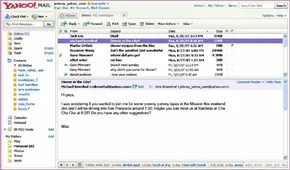
Otwórz skrzynkę odbiorczą, aby wyświetlić wiadomości. Są one wymienione po prawej stronie, najnowsze znajdują się na górze. Nieprzeczytane wiadomości są wyświetlane pogrubioną czcionką. Użyj panelu sterowania nad listą, aby wykonać działania na każdym e-mailu:
- Kliknij temat wiadomości lub nadawcę, aby przeczytać ją w panelu pod listą.
- Kliknij opcję Odpowiedz, aby odpowiedzieć tylko nadawcy lub wszystkim.
- Kliknij przycisk Przekaż, aby wysłać kopię wiadomości wraz z załącznikami do innej osoby.
- Kliknij „Spam”, aby przenieść niechciane wiadomości do folderu Spam.
- Kliknij „Przenieś”, aby zapisać wiadomość w niestandardowym folderze.
- Kliknij „Drukuj”, aby utworzyć kopię papierową.
- Kliknij „Usuń”, aby przenieść wiadomość do folderu Kosz. Możesz odzyskać usunięte wiadomości z Kosza, dopóki nie opróżnisz folderu.
Po opanowaniu tych podstaw możesz poznać zaawansowane funkcje, takie jak obsługa dużych załączników, wyszukiwanie zapisanych wiadomości i zdalny dostęp do poczty e-mail.