Більшість людей знають, що основне призначення Yahoo Mail – це надсилання та отримання повідомлень. Однак платформа пропонує набагато більше, ніж текстове поле. Вона забезпечує форматування, керування вкладеннями та зберігання файлів. Якщо ви починаєте користуватися цим сервісом, освоїти ці функції буде нескладно. Як тільки ви зрозумієте, як скласти звичайний лист, ви будете готові ефективно керувати своїм вхідним.
Надсилання першого листа з правильним форматуванням
Щоб створити нове повідомлення, натисніть кнопку «Нове» у верхньому лівому куті головної сторінки. Виберіть “E-mail Message” (Електронний лист) зі списку варіантів. Відкриється порожнє вікно, в якому ви складатимете своє повідомлення.
- To (Кому): Введіть адресу електронної пошти одержувача. Для кількох одержувачів розділяйте кожну адресу комою та пробілом.
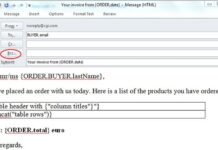
- CC (Копія): Використовуйте це поле, щоб додати людей, яким потрібно надіслати копію. Щоб приховати ідентифікатори одержувачів, натисніть “Show BCC” (Показати СК) у кінці рядка “To”. Це надішле повідомлення цим особам, не розкриваючи їх адреси іншим.
- Subject (Тема): Напишіть тут кілька описових слів. Якщо ви пишете людині, яку не знаєте добре, будьте конкретні. Використовуйте деталі, наприклад, «Agenda for HR meeting 2-21» (Порядок денний на нараді HR 21.02) або «Thursday’s U-12 soccer game» (Матч з футболу серед U-12 у четвер). Конкретність допомагає запобігти попаданню вашого листа до спаму.
- Compose window (Вікно створення): Введіть своє повідомлення у велику текстову область. Щоб змінити шрифт, розмір або колір, використовуйте панель форматування під рядком теми. Ви також можете додавати посилання або емодзі.
Натисніть кнопку «Spelling» (Перевірка орфографії) на панелі над полем «To:», щоб перевірити наявність помилок. Коли ви будете готові, натисніть «Send» (Надіслати). Ви отримаєте підтвердження, що повідомлення було надіслано. Вона буде автоматично збережена в папці «Надіслані».
У вас є інші варіанти перед натисканням кнопки відправлення:
– Натисніть Save Draft (Зберегти чернетку), щоб зберегти незавершене повідомлення в папці Чернетки.
– Натисніть Attach (Прикріпити), щоб додати файли до вашого листа.
Перевірка вхідних та керування отриманою поштою
Yahoo Mail автоматично перевіряє наявність нових листів кожні 10 хвилин. Коли надходять нові повідомлення, ви побачите число у дужках поряд із іконкою вхідних. Якщо ви віддаєте перевагу звуковому повідомленню, ви можете налаштувати це в Yahoo Messenger. Зверніть увагу, що Yahoo Messenger безкоштовний, але вимагає завантаження програмного забезпечення та реєстрації облікового запису.
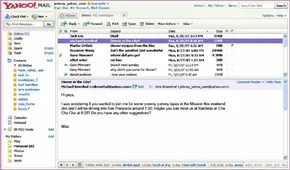
Відкрийте папку «Вхідні», щоб переглянути повідомлення. Вони перераховані праворуч, причому останні знаходяться вгорі. Непрочитані повідомлення відображаються жирним шрифтом. Використовуйте панель керування над списком, щоб виконати дії з кожним листом:
- Натисніть на тему повідомлення або відправника, щоб прочитати його на панелі під списком.
- Натисніть “Reply” (Відповісти), щоб відповісти тільки відправнику або всім.
- Натисніть “Forward” (Переслати), щоб надіслати копію повідомлення та його вкладень комусь іншому.
- Натисніть “Spam” (Спам), щоб перемістити небажані повідомлення до папки “Спам”.
- Натисніть «Move» (Перемістити), щоб зберегти повідомлення в папці користувача.
- Натисніть Print (Друк), щоб створити паперову копію.
- Натисніть Delete (Видалити), щоб перемістити повідомлення до папки Кошик. Ви можете відновити видалені повідомлення з Кошика, доки не очистите папку.
Коли ви освоїте ці основи, ви можете дослідити розширені функції, такі як обробка великих вкладень, пошук збережених повідомлень та віддалений доступ до електронної пошти.