De meeste mensen weten dat het primaire doel van Yahoo Mail het verzenden en ontvangen van berichten is. Maar het platform biedt meer dan alleen een tekstvak. Het verzorgt de opmaak, het beheer van bijlagen en de bestandsopslag. Als u nieuw bent bij de service, zijn deze functies eenvoudig te leren. Zodra u begrijpt hoe u een eenvoudige e-mail moet opstellen, bent u klaar om uw inbox effectief te beheren.
Uw eerste e-mail verzenden met de juiste opmaak
Om een nieuw bericht te maken, klikt u op de knop ‘Nieuw’ in de linkerbovenhoek van uw startpagina. Selecteer “E-mailbericht” uit de opties. Er wordt een leeg scherm geopend waarin u uw communicatie opstelt.
- Aan: Typ het e-mailadres van de ontvanger. Bij meerdere ontvangers scheidt u elk adres met een komma en een spatie.
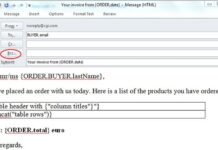
- CC: Gebruik dit veld om mensen toe te voegen die een kopie zouden moeten ontvangen. Om de identiteit van de ontvanger te verbergen, klikt u op ‘BCC weergeven’ aan het einde van de regel ‘Aan’. Hierdoor wordt het bericht naar die personen verzonden zonder hun adressen aan anderen bekend te maken.
- Onderwerp: Schrijf hier een paar beschrijvende woorden. Als u iemand e-mailt die u niet goed kent, wees dan specifiek. Gebruik details zoals ‘Agenda voor HR-vergadering 2-21’ of ‘De U-12-voetbalwedstrijd van donderdag’. Specificiteit helpt voorkomen dat uw bericht als spam wordt gemarkeerd.
- Opstelvenster: Typ uw bericht in het grote tekstgebied. Gebruik de opmaakbalk onder de onderwerpregel om het lettertype, de grootte of de kleur te wijzigen. Je kunt ook links of emoticons toevoegen.
Voordat u het bericht verzendt, klikt u op ‘Spelling’ in de balk boven het veld ‘Aan:’ om te controleren op typefouten. Wanneer u klaar bent, klikt u op “Verzenden”. U ontvangt een bevestiging dat het bericht is verzonden. Het wordt automatisch opgeslagen in uw map Verzonden.
Je hebt andere opties voordat je op verzenden drukt:
– Klik op “Concept opslaan” om een onvoltooid bericht in uw map Concepten op te slaan.
– Klik op “Bijvoegen” om bestanden aan uw e-mail toe te voegen.
Inbox controleren en inkomende e-mail beheren
Yahoo Mail controleert automatisch elke 10 minuten op nieuwe e-mail. Je ziet een nummer tussen haakjes naast je inboxpictogram wanneer er nieuwe berichten binnenkomen. Als u de voorkeur geeft aan een geluidssignaal, kunt u dit instellen in Yahoo Messenger. Houd er rekening mee dat Yahoo Messenger gratis is, maar dat u software moet downloaden en een account moet registreren.
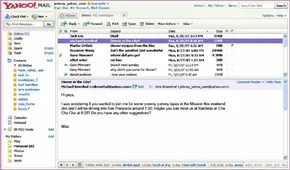
Open uw inbox om uw berichten te bekijken. Ze staan aan de rechterkant vermeld, met de meest recente bovenaan. Ongelezen berichten worden in vet weergegeven. Gebruik de controlebalk boven de lijst om actie te ondernemen op elke e-mail:
- Klik op het berichtonderwerp of de afzender om het bericht in het venster onder de lijst te lezen.
- Klik op “Beantwoorden” om alleen op de afzender of op iedereen te reageren.
- Klik op ‘Doorsturen’ om een kopie van het bericht en de bijlagen naar iemand anders te sturen.
- Klik op “Spam” om ongewenste berichten naar uw spammap te verplaatsen.
- Klik op “Verplaatsen” om het bericht in een aangepaste map op te slaan.
- Klik op “Afdrukken” om een fysieke kopie te maken.
- Klik op “Verwijderen” om het bericht naar de map Prullenbak te verplaatsen. U kunt verwijderde berichten uit de prullenbak herstellen totdat u de map leegmaakt.
Zodra u vertrouwd bent met deze basisbeginselen, kunt u geavanceerde functies verkennen, zoals het verwerken van grote bijlagen, het doorzoeken van opgeslagen berichten en het op afstand openen van uw e-mail.